ARTICLE · 1000058
5秒做好Excel单元格数据拆分
5秒做好Excel单元格数据拆分今天整理核对报表时,有一列数据既有字符还有数字,我需要把数字抠出来单独放一列,按照常规的操作,就是在数据选项卡里面,找到拆分按钮,然后一步一步去操作。整个流程下来不说10分钟,至少5分钟是要的。但是!小编今天发现了一个小妙招,可能也就需要5秒吧😅激动的心,颤抖的手,那种心情谁懂呀! 想到很多小伙伴偶尔可能也会有这个需求,小编赶紧来分享一下,只要能帮到哪怕一个小伙伴,也是值得的! 操作很简单,有手就会!相信你一秒就能get✅ 惊不惊喜?不需要写任何公式,也不需要点任何按钮。动作快的小伙伴,可能5秒都不需要吧,哈哈哈… 为了更直观展示,上图👇 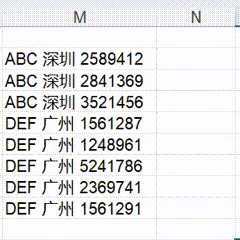
看完赶紧去实操一遍,堪称提升效率神器。 关注我,学习更多职场小妙招! 如果你还有其他想要了解的内容,可以留言告诉小编,留言最多的先提上日程。
就是在需要拆分列的右边插入一列,然后在第一个单元格里输入你想要拆分出来的内容,按Enter键跳到下一个单元格,然后按下Ctrl+E,想要拆分出来的内容自动向下填充,完成🥳
M列的数据有字母、汉字和数字,但是我只需要末尾的这串数字显示成单独一列。于是在N列第一行直接输入2589412,然后按Enter跳到下一个单元格,再同时按下Ctrl和字母E快捷键即可。