ARTICLE · 1000642
AI 工具课堂|WorkBuddy 入门使用分享
带你认识一下workbuddy
基 础 入 门
人工智能时代,善用工具是提升学习与工作效率的核心能力。熟练掌握实用的AI工具,能够有效提升资料整理、文稿撰写、代码练习等常规任务的效率。
本期为大家带来 WorkBuddy 零基础入门指南。作为腾讯推出的桌面AI工作台,WorkBuddy 支持本地文件读取、智能任务处理、文档与代码生成等基础功能,可适配师生日常办公、社团运营、科创学习等常见场景。
本文从基础操作、核心功能、实用场景出发,手把手带大家从零熟悉工具用法,借助AI简化日常工作,提升学习与办公效率。
01
workbuddy是什么?
腾讯推出的本地 AI 智能体工作台,区别于普通对话式 AI;它可以读取你电脑授权文件夹里的文件、自动规划多步骤任务、直接生成 / 修改 Word/Excel/PPT/ 代码,真正把完整工作交付给 AI 自动完成,适合教师备课、工作材料、数据整理、文档撰写、Python 代码开发、自动化工作流搭建.
02
下载安装& 账号激活
官网地址:codebuddy.cn/work,选择对应系统安装包(Windows / Mac)
安装流程:双击安装包 → 同意协议 → 选择安装目录 → 完成安装
登录:微信扫码登录,新账号赠送免费积分,每日签到领取算力
4.安全授权(最重要)
只授权你存放素材的单独文件夹(备课文件夹、社团资料文件夹)
不要授权 C 盘系统目录、隐私文件,避免风险
03
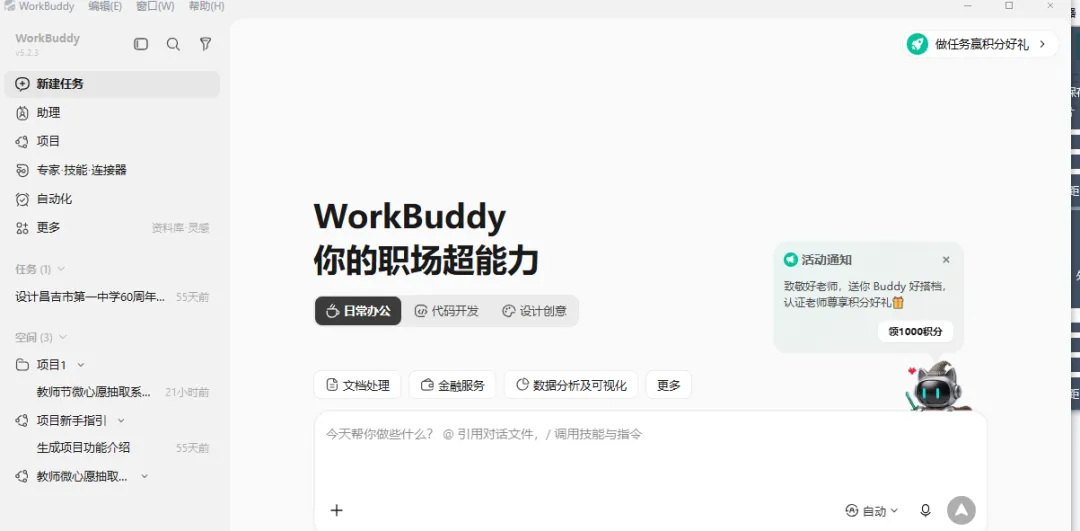
主界面三大分区
| 左侧导航栏 | |
| 中间对话区 | |
| 右侧成果区 |
04
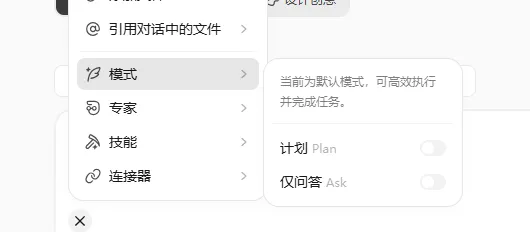
三种运行模式(新手必懂)
Craft(默认模式|你说我做)适合简单明确任务,下达指令直接执行输出结果 示例:撰写社团招新文稿、整理获奖汇报材料、写 Python 示例代码
Plan(先规划再执行)AI 先生成完整执行方案,你审核确认之后再干活,适合复杂备课、完整项目
Ask(纯问答模式|只读不修改文件)只用来提问解释概念、解读代码,不会改动电脑任何文件
✨新手优先使用 Craft 模式;做大型汇报 / 课程项目切换 Plan 模式更安全可控。
05
任务实操:五步流程
实操任务:批量整理学生作业
读取文件夹内所有学生提交的 Word作业文档,提取每份作业的学生姓名、作业评定等级,核心收获一句话点评,汇总生成一份 Excel 汇总表。
左侧点击【新建任务】
设置独立工作空间文件夹(本次任务所有文件都存在这里)
拖拽上传参考资料(Word、PDF、Excel、图片)
输入完整清晰指令,选择 Craft 模式,模型保持 Auto
发送执行 → 在右侧预览结果,不满意继续迭代修改 → 下载成品文件
06
适合教学的入门场景
01
备课类:
根据教材生成 Python 教案、课堂任务单、PPT 文字稿。
02
文稿创作:
社团招新文案、赛事复盘、公众号推文、学生获奖心得。
03
代码辅助:
编写高一入门 Python 示例、调试深度学习代码、逐行注释解读。
04
文件处理:
批量整理学生作品、自动汇总 Excel 数据、生成汇报 PPT 大纲。
05
进阶玩法:
在【自动化 / 技能市场】搭建专属智能体(图书推荐、知识点拆解助手)
07
基础功能名词解释
✓
专家 Agent:
预制好的专业助手(公文写作、数据分析、编程专家),一键调用。
✓
Skill 技能包:
封装好的自动化流程,不用重复写提示词。
✓
工作空间:
每个任务独立文件夹,AI只能读写这个目录下的文件,隔离不同项目。
✓
积分(Credits):
运行任务消耗算力,每日签到免费领取。