ARTICLE · 1001379
运用Word文档绘制“社区地图”详细攻略!附视频及操作手册下载 | 社工课

一、背景分析
“挂图作战”是“双百工程”社工服务全流程的重要一环,随着“双百”服务的深入推进,社区服务的需求日益增长,对社工工作的专业性和效率要求也随之提高。
为了更有效地适应这些需求,“社区三图”这一工具应运而生并迅速成为了“双百”社工们手中的重要辅助工具。它不仅为社工提供了一个直观、全面了解社区情况的平台,还极大地促进了社区资源的合理分配和服务对象需求的精准对接。
通过“社区三图”,社工能够更加快捷地掌握社区的地理环境、资源分布、服务对象分布位置等信息,从而针对性地制定出更为科学合理的服务计划,提升服务质量,实现社区服务的精细化管理。
但是,对于绘制“社区三图”的方法,众口纷纭:有人采取传统的纸质手绘,其制作门槛低,但是在信息更新、实时共享方面逐渐显露局限性;有人采取专业的软件(PS或其他手机程序)进行绘制电子版地图,它能做到实时更新,但是其制作门槛较高,个人风格明显。因此,形成了一种五花八门,竞相开放的局面,“社区三图”难以统一化。
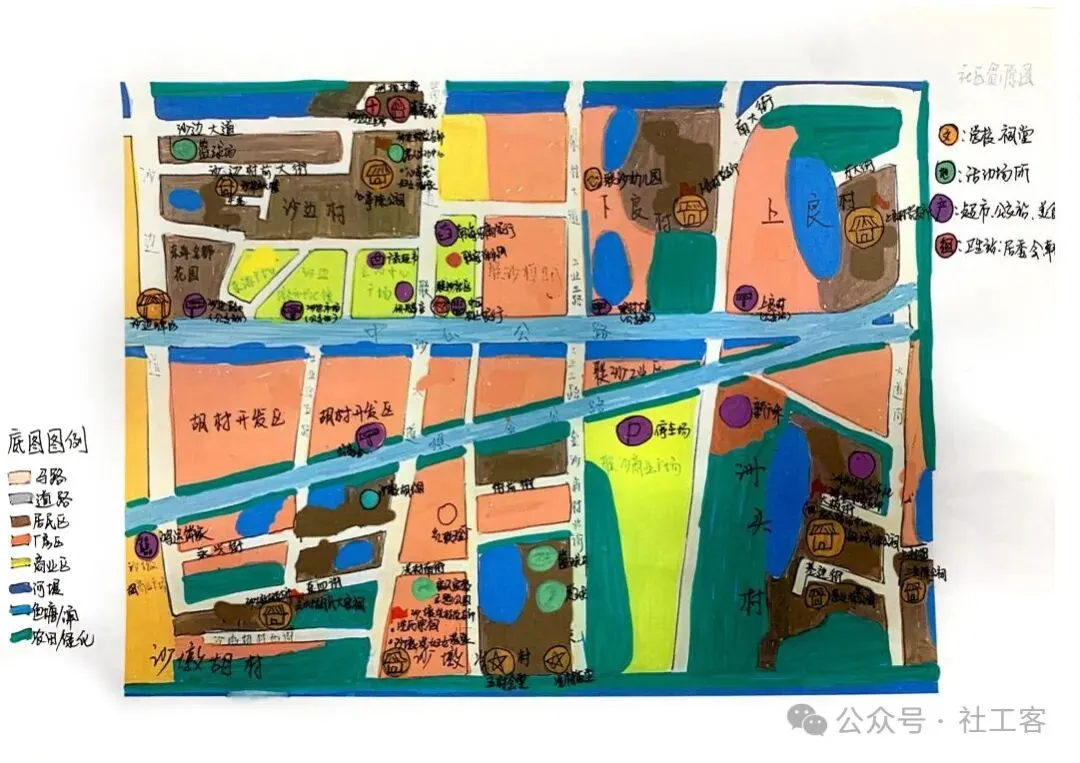
本篇案例主要讲述创新运用“Word文档”去绘制“社区三图”,为三图统一提供一个标准规范的参考,提升“社区三图”的可视化、可操作化。
二、发展优势
1. 灵活性与实时性
电子版“社区三图”最大的优点在于其信息的灵活性与实时性。可以随时更新社区的最新资源分配、服务对象分布等信息,确保社工随时掌握社区动态。
2. 制作门槛低
相对于运用PS等专业软件制作的电子版“社区三图”,运用“Word文档”去绘制“社区三图”,社工对此软件的熟悉度较高,操作难度低,为“社区三图”的统一化提供标准范本。
3. 跨平台与共享性
电子版“社区三图”可以在不同设备和平台上访问,方便信息共享和交流。无论是电脑、智能手机还是平板电脑,都可以随时随地查阅,没有外出携带“纸质地图”的烦恼。
4. 成本效益
与传统的纸质地图相比,电子版“社区三图”在长期维护和更新上更具成本效益。不需要重复制图和分发,节省了大量的物力资源和人力资源。
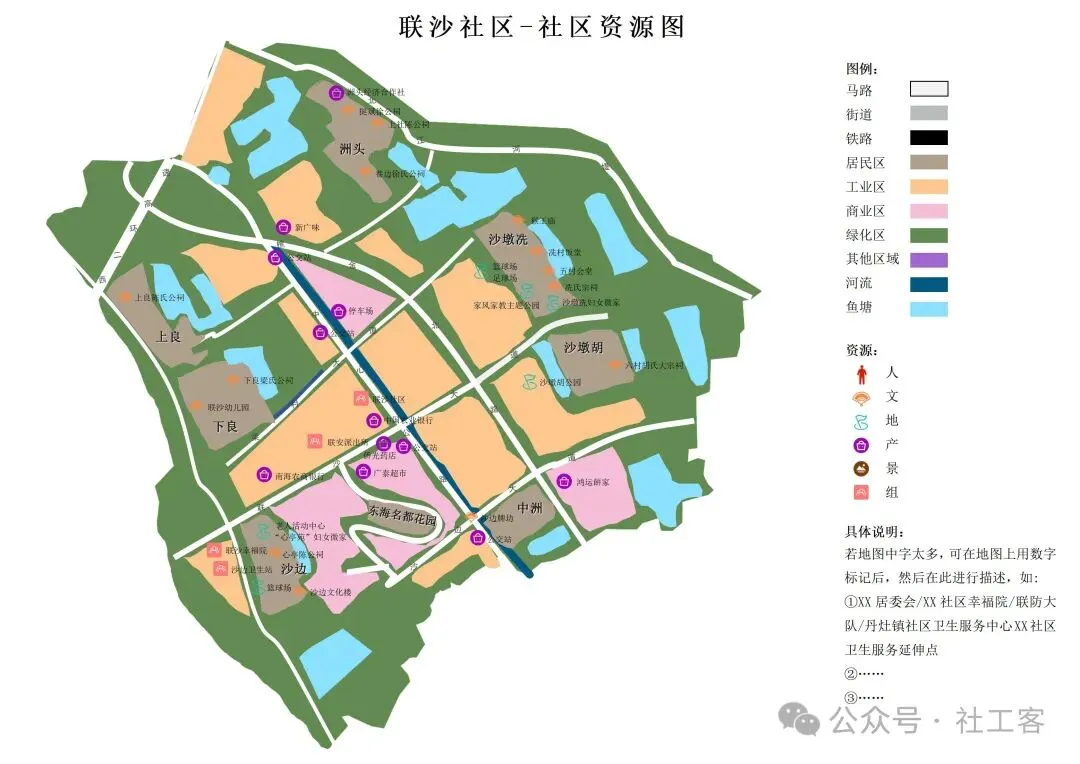
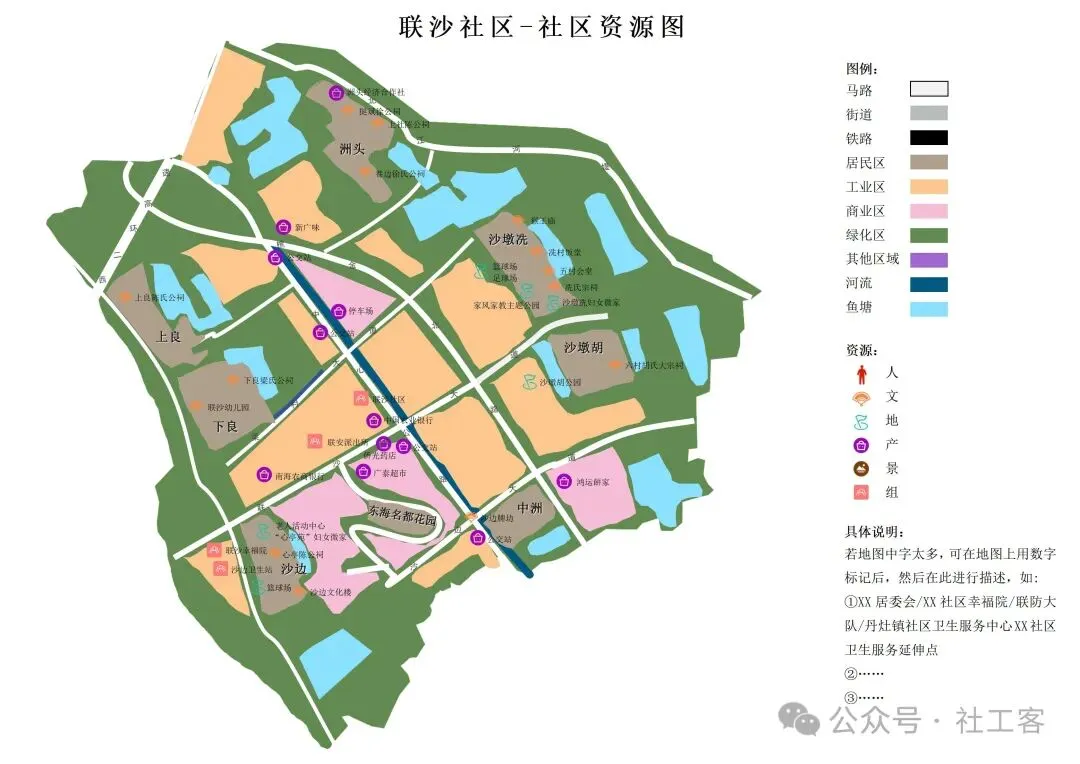
(图为运用“Word文档”制作的“社区资源图”)
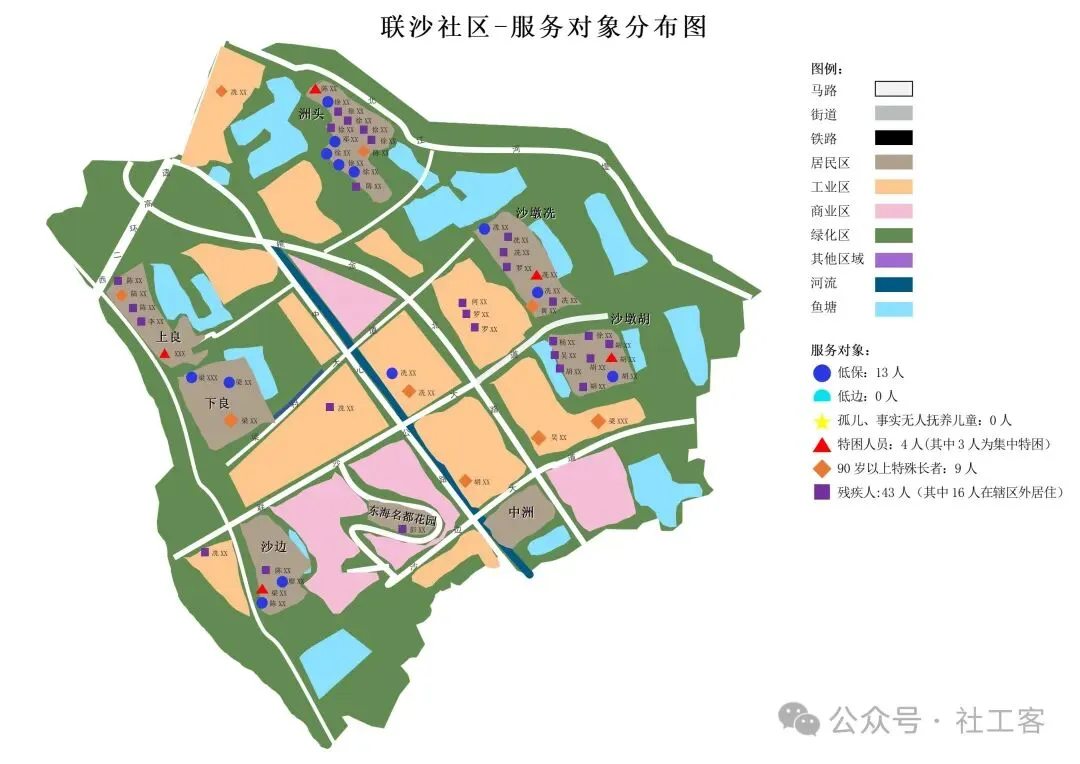
(图为运用“Word文档”制作的“服务对象分布图”)
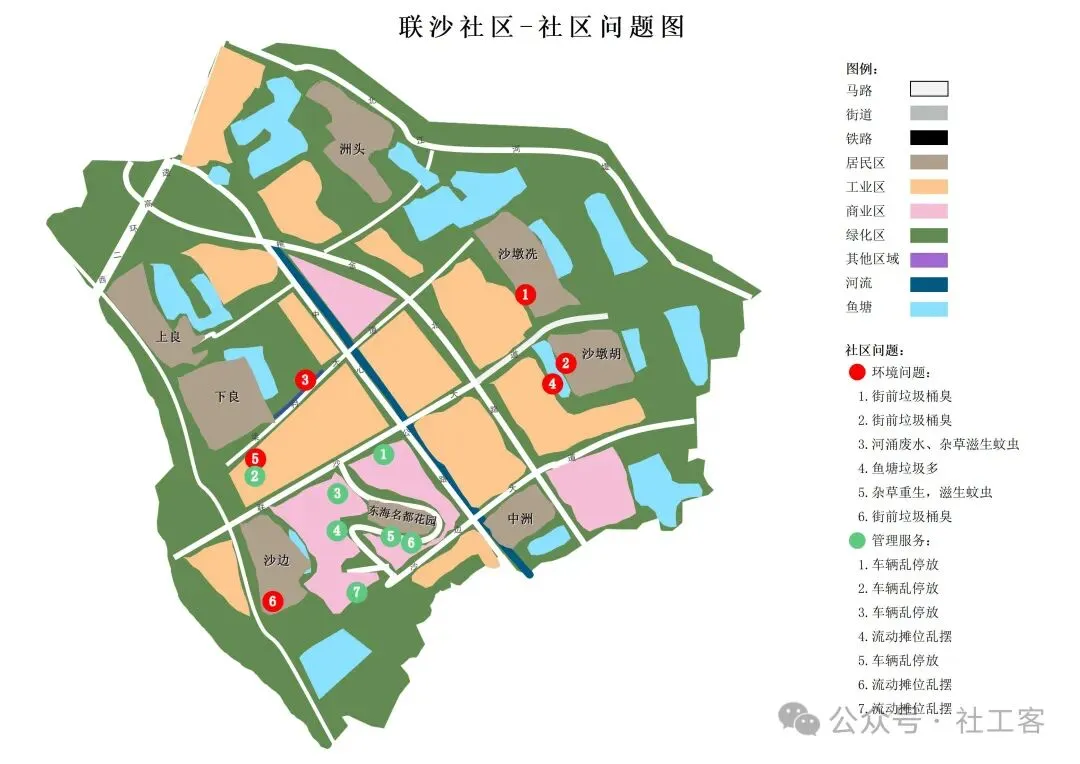
(图为运用“Word文档”制作的“社区问题图”)
三、操作指南
(一)操作视频
(二)操作步骤
1.使用“高德地图”导出卫星地图(若有现成镇街卫星图可跳过此步骤)
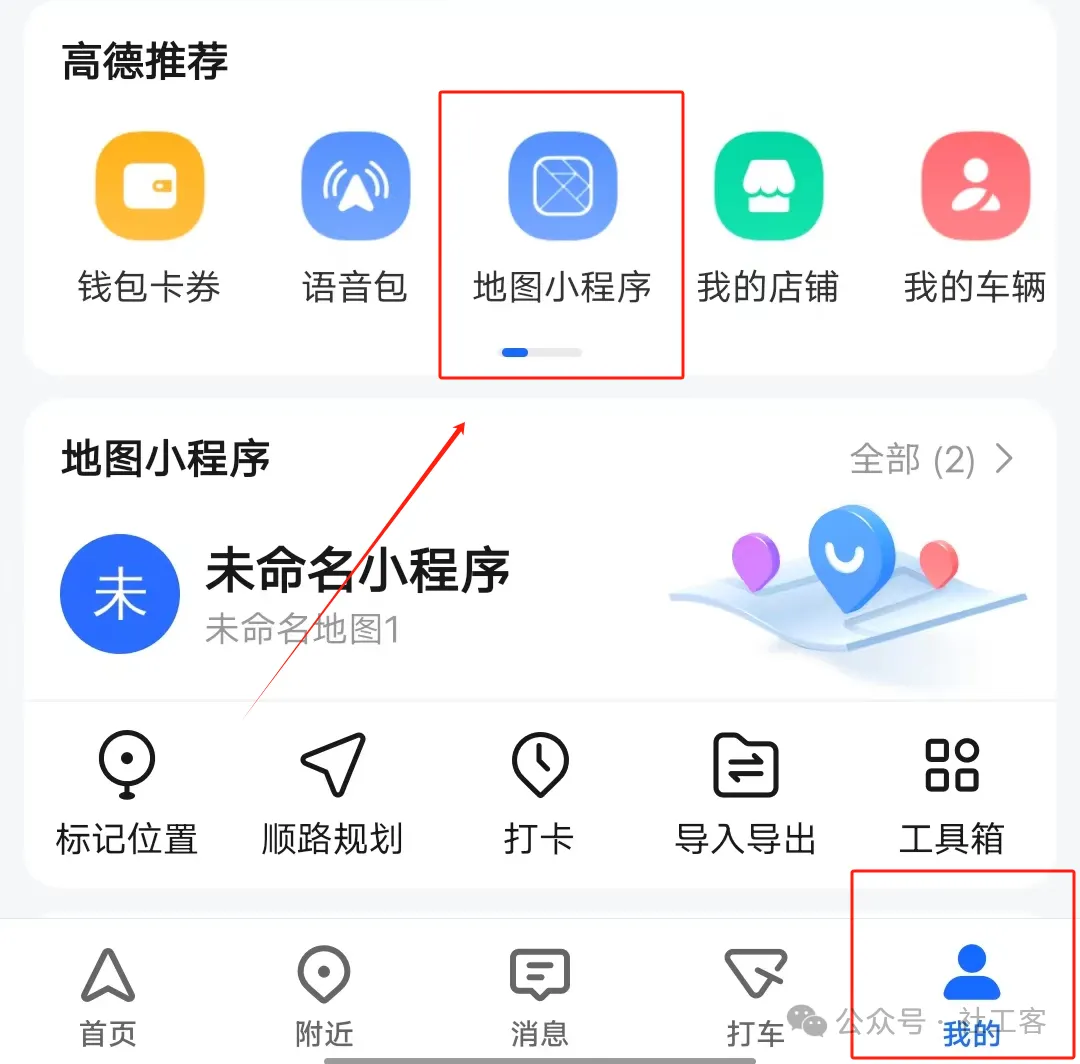
(1)打开软件“高德地图”(手机版),点击“我的”,点击“地图小程序”
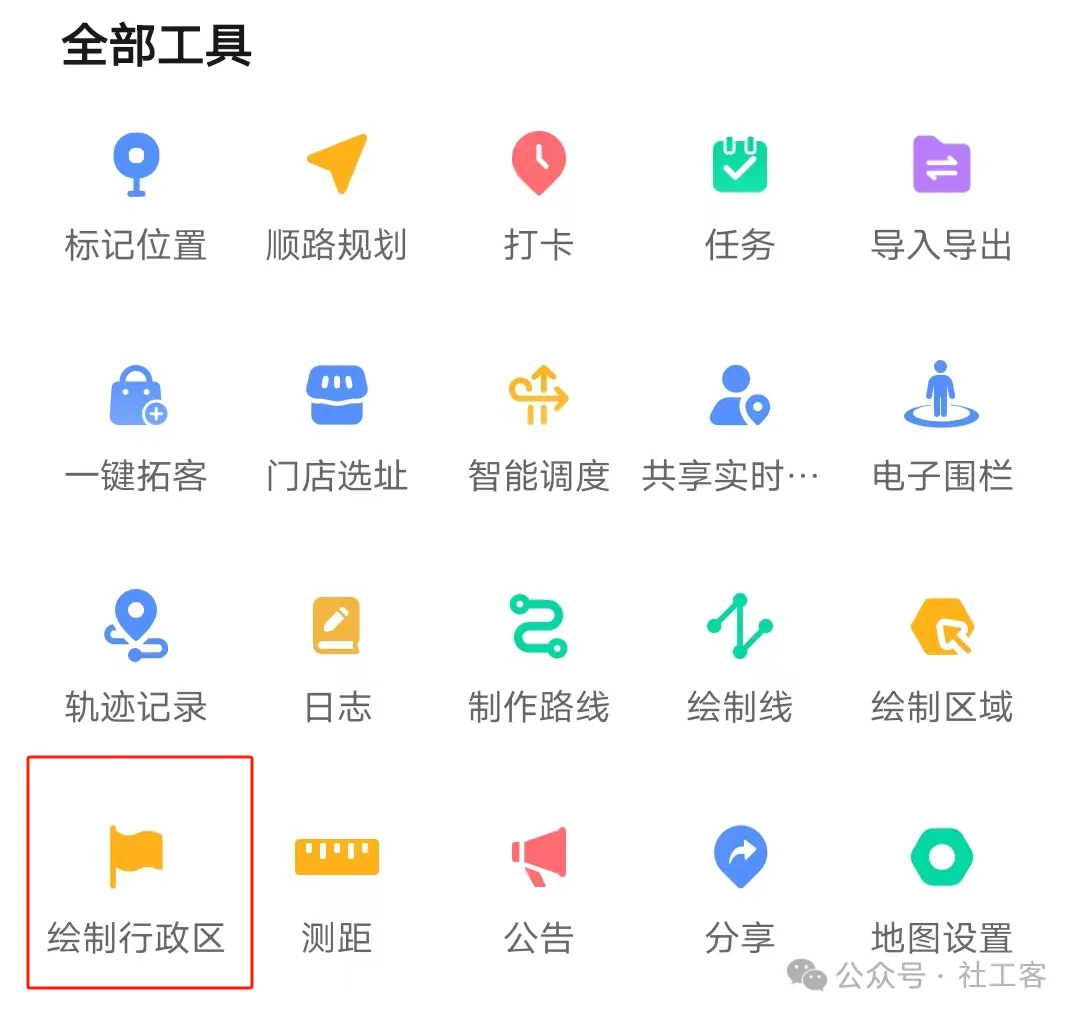
(2)点击工具中的“绘制行政区”
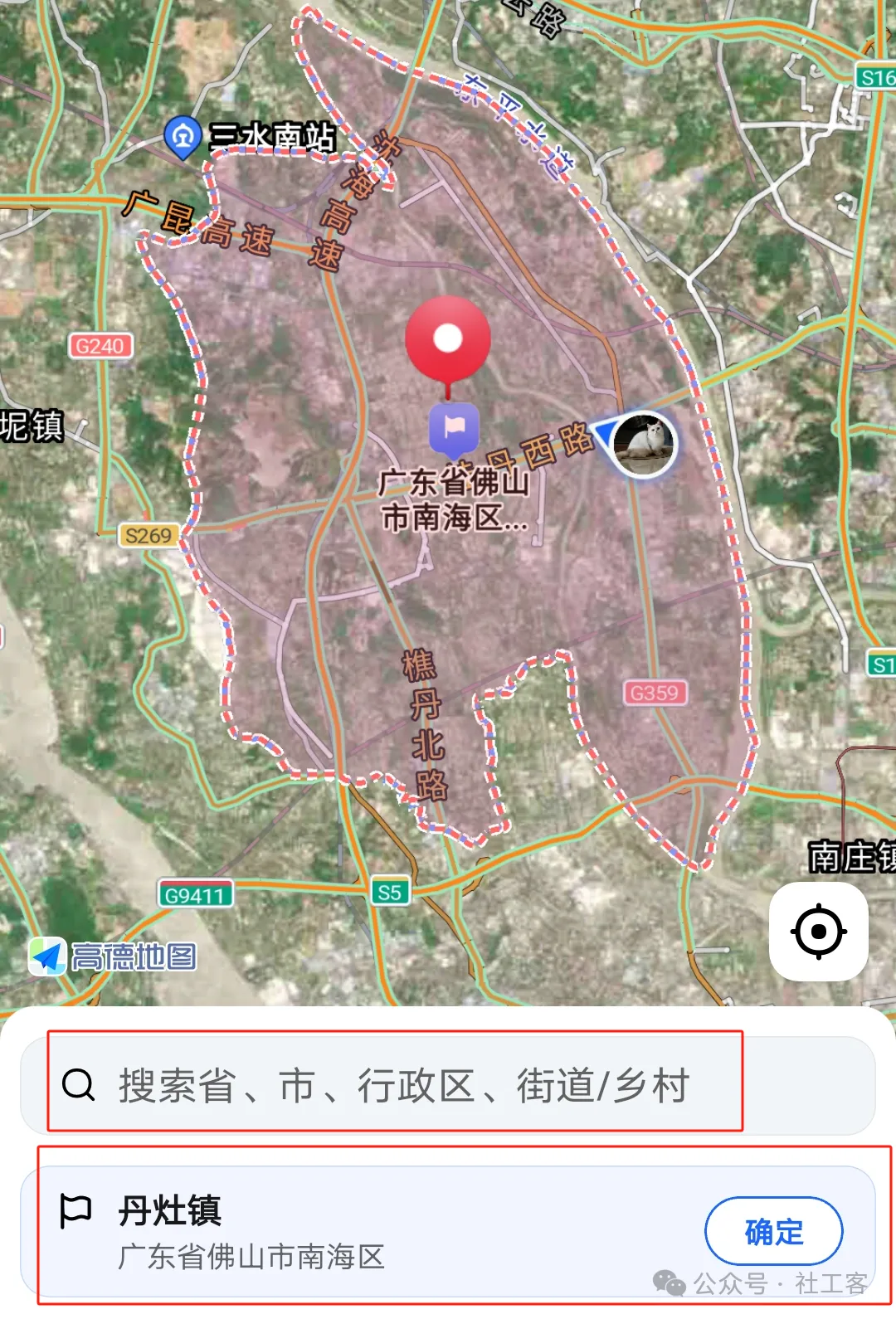
(3)输入想导出的镇街,点击“确定”
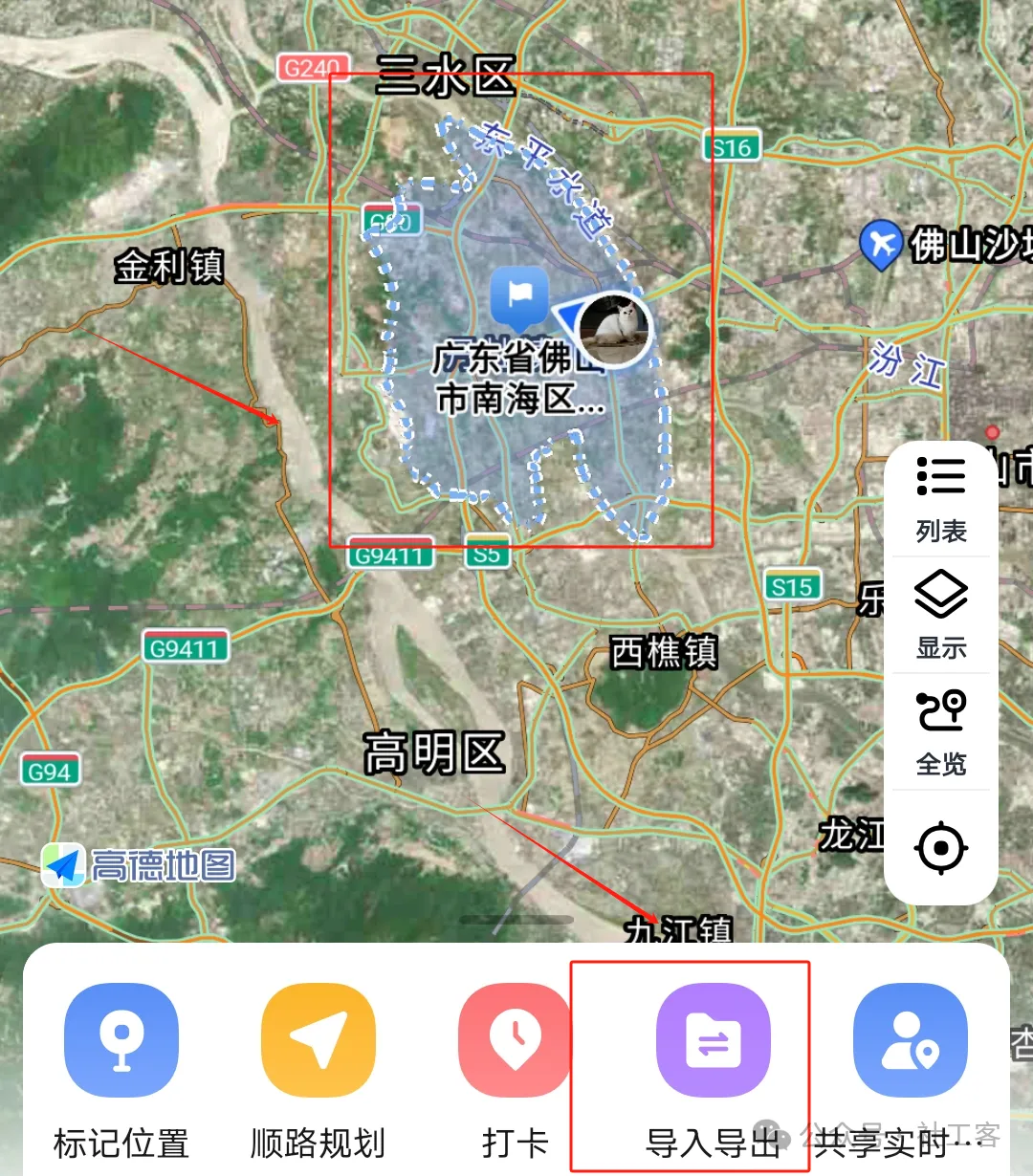
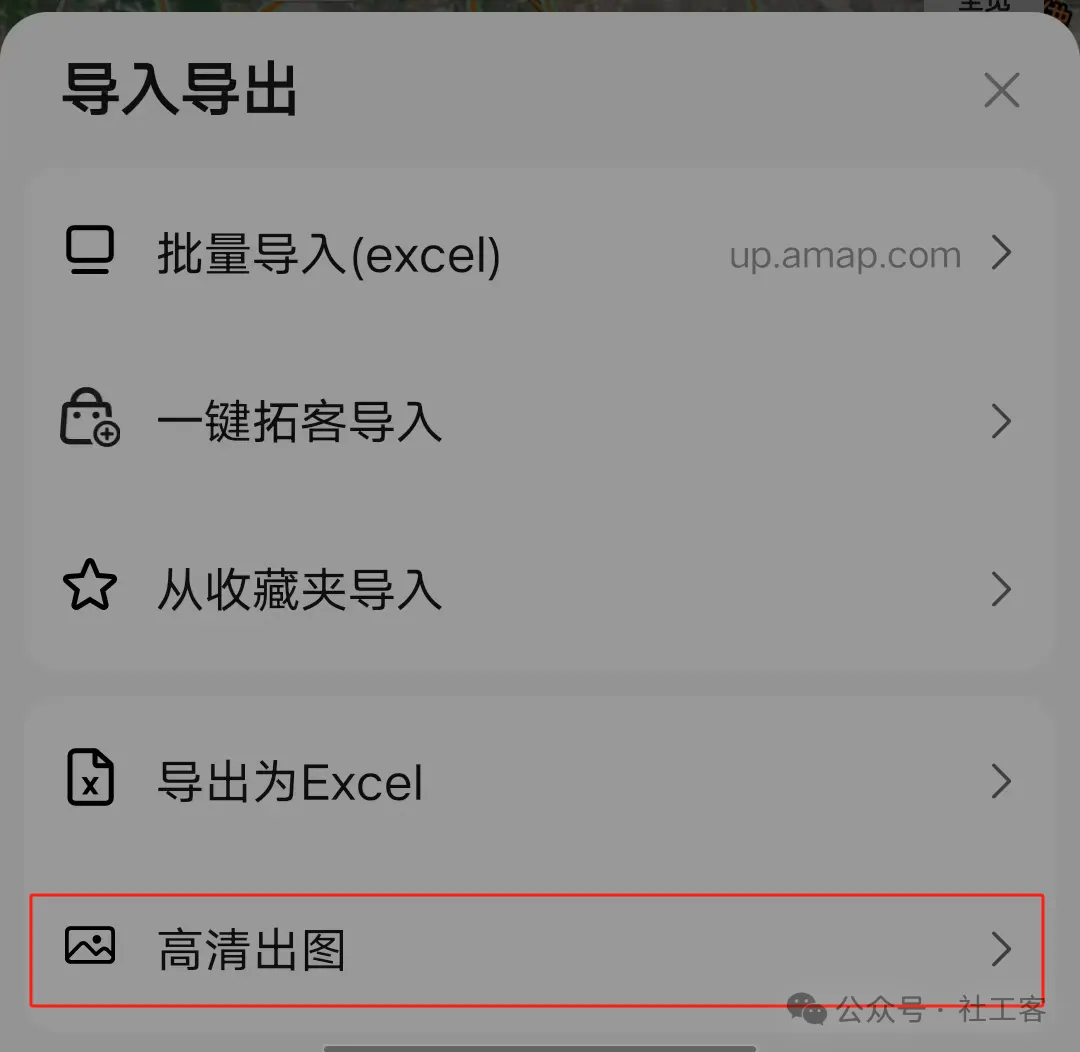
(4)点击刚刚所绘制的镇街,点击“导入导出”
(5)点击“高清出图”
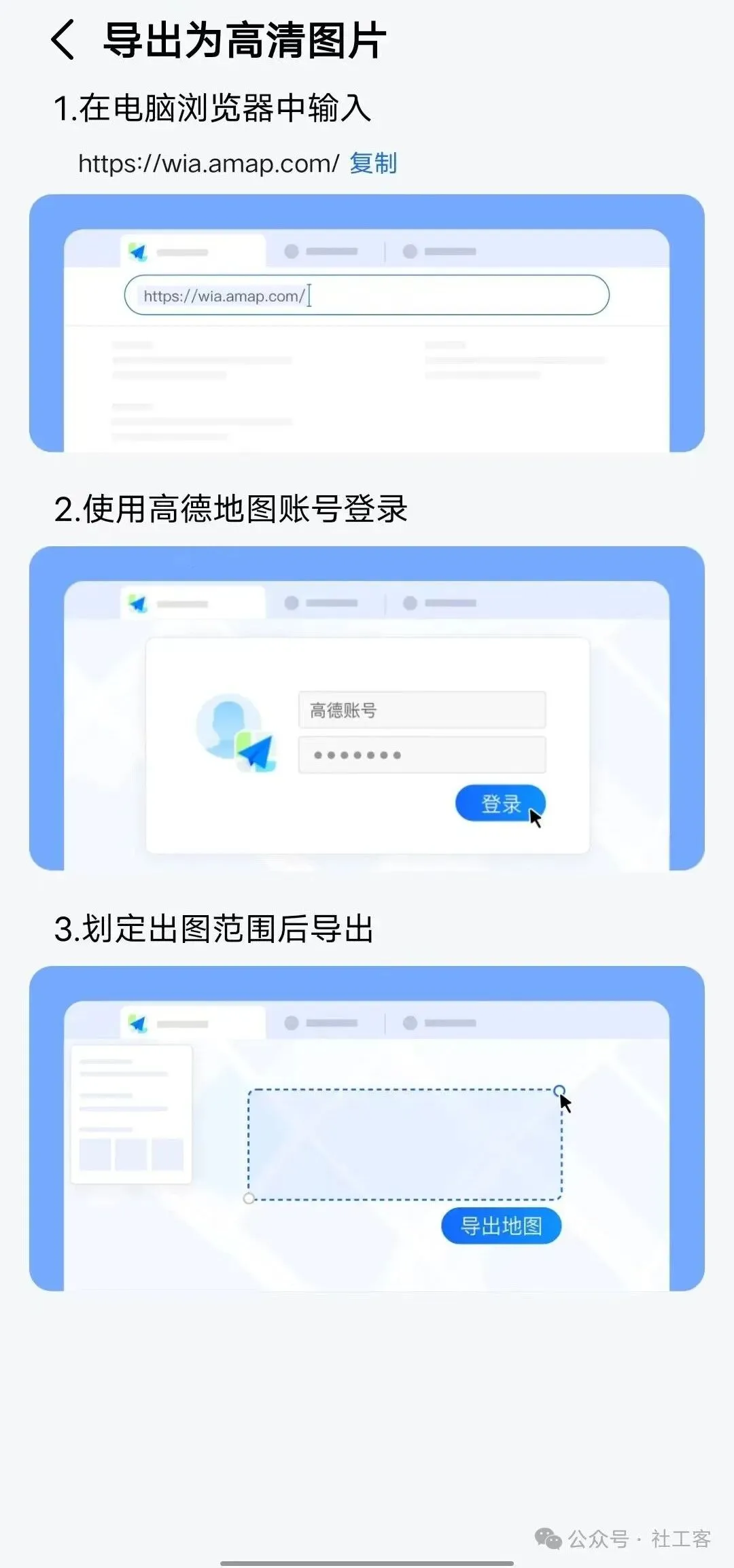
(6)根据图片步骤操作即可导出高清镇街卫星图
注意:①地图先切换成卫星图;②导出地图的像素根据自己的需求而设定
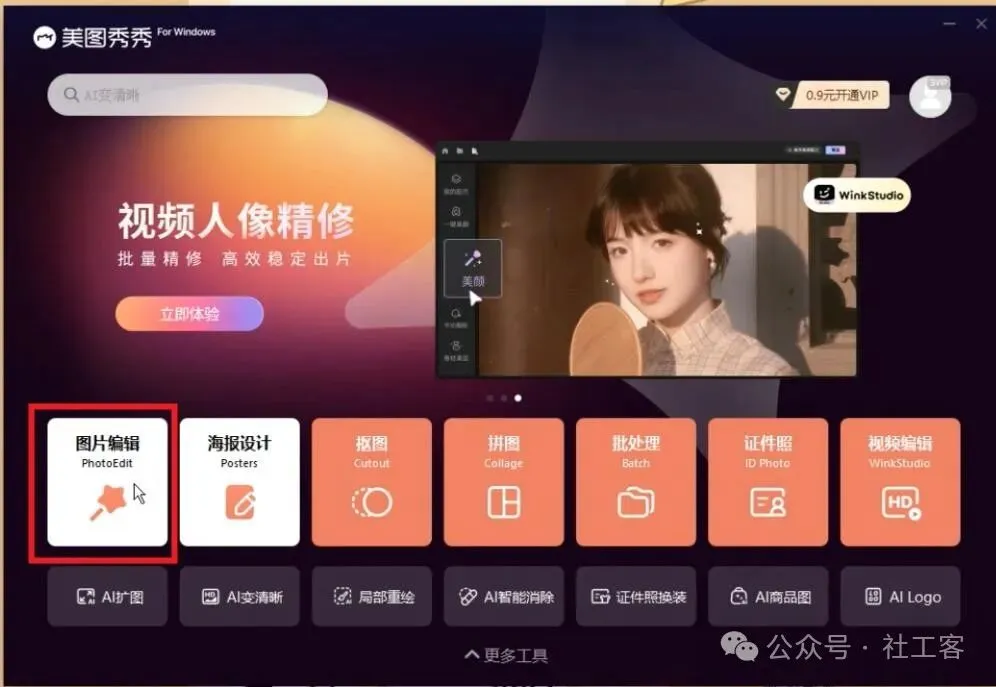
2.使用“美图秀秀(电脑版)”制作社区底图(若有社区地图可跳过此步骤)
(1)打开美图秀秀,点击“图片编辑”,打开镇街的“卫星地图”
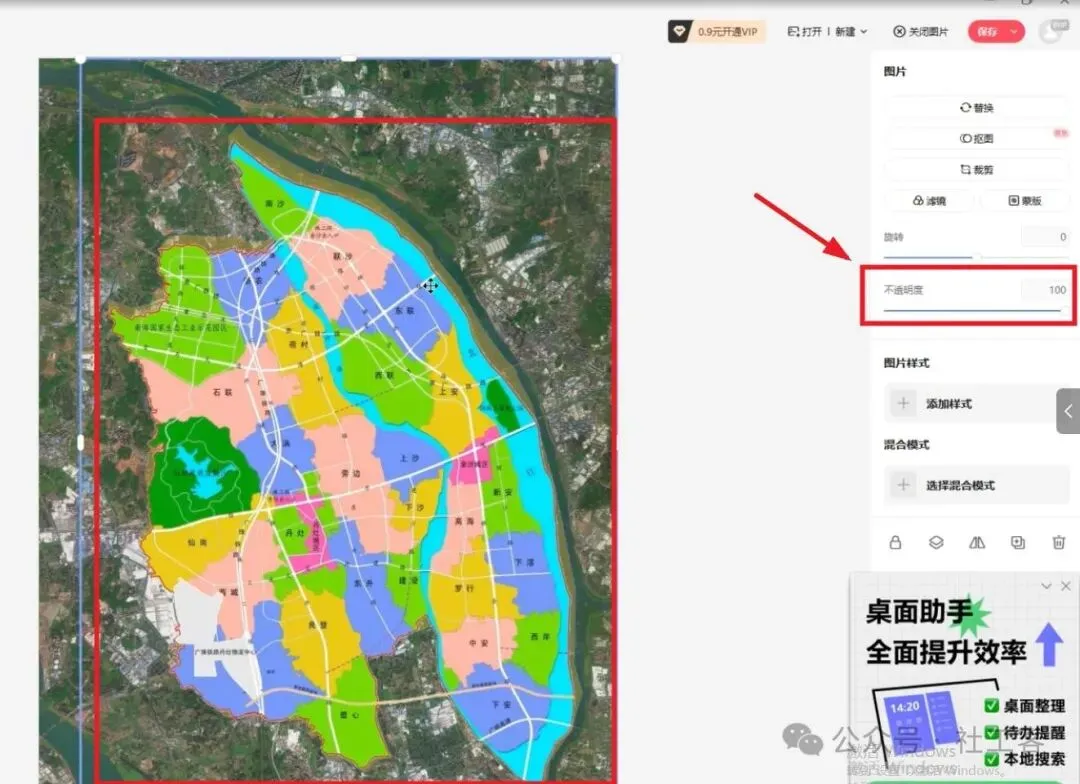
(2)点击“素材”,导入“镇街的行政地图”,调整“大小比例”和“不透明度”,尽量让两个地图完全重合
注意:镇街的行政地图从网络或其他途径获取
(3)点击“画笔”中的“涂鸦笔”,选择“普通”画笔
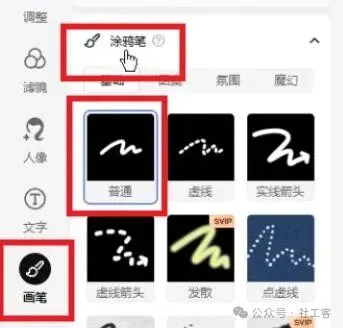
(4)在“所要制作的社区”上沿着路径描边
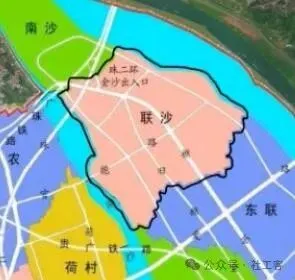
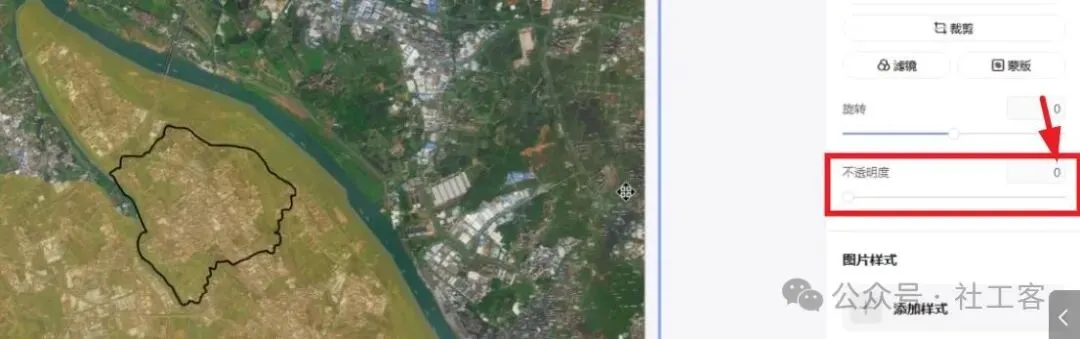
(5)然后将“行政地图”的透明度降为“0”
(6)点击“抠图”,选择“合并所有图层进入”
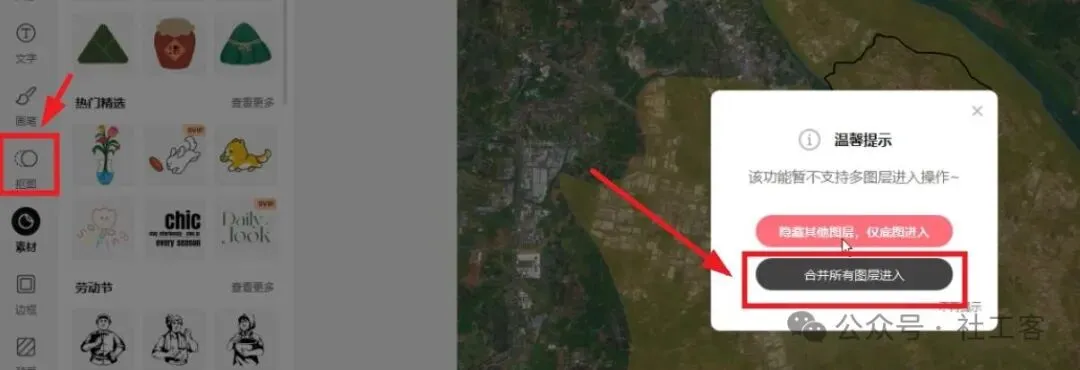
(7)点击“手动抠图”
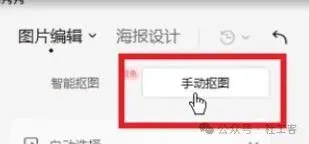
(8)沿着刚刚所“涂鸦”的路径去描绘即可
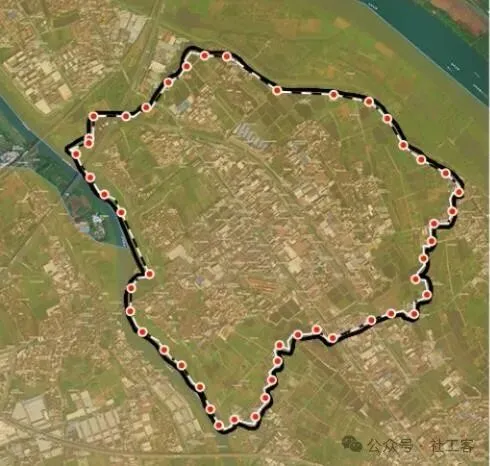
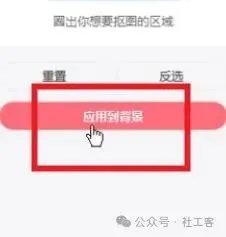
(9)描绘完成后点击“应用到背景”
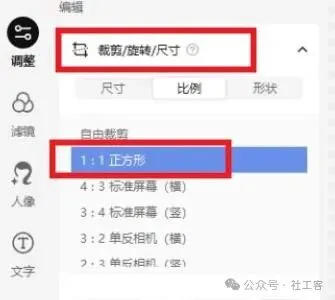
(10)点击“裁剪”,选择“1:1”裁剪
(11)点击右上角的“保存”导出图片,可选择png的格式保寸
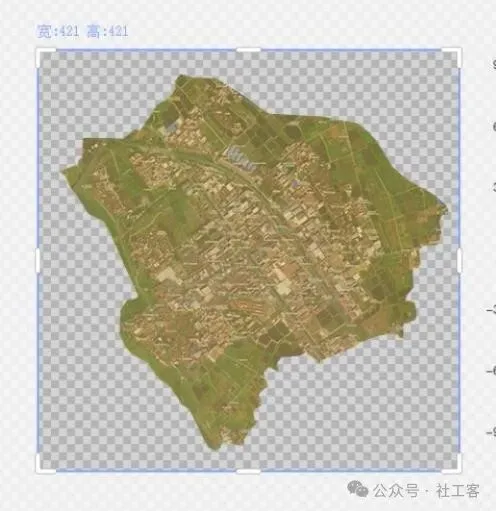
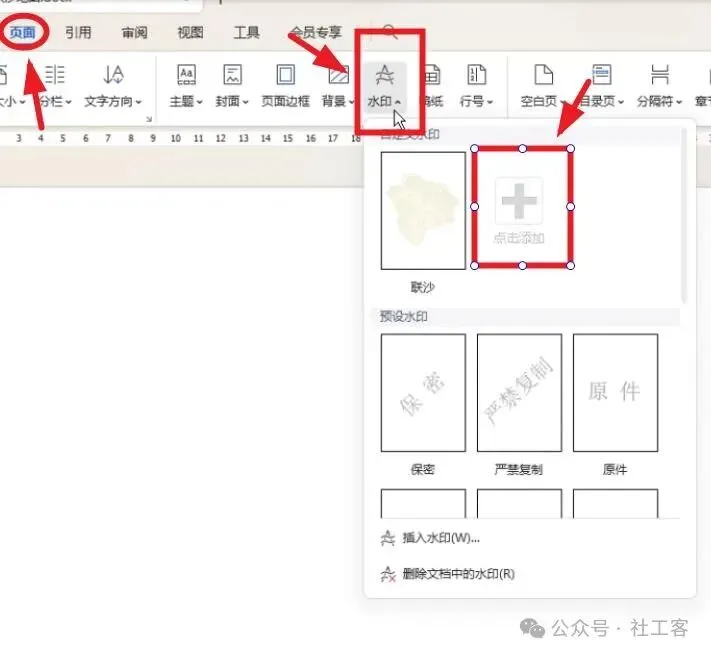
3.使用“Word文档”绘制“社区三图”
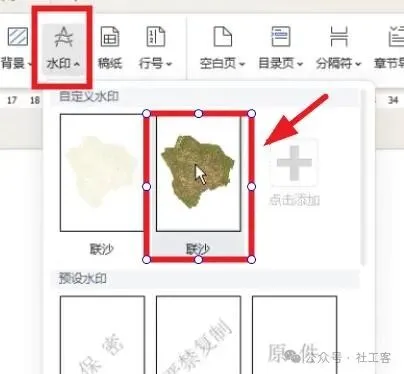
(1)打开“Word文档”,点击“页面”,点击“水印”,“点击添加”
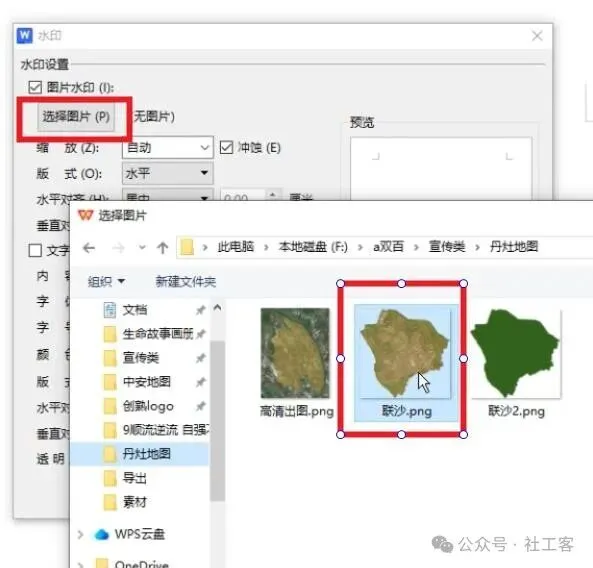
(2)选择刚刚所制作的“社区底图”
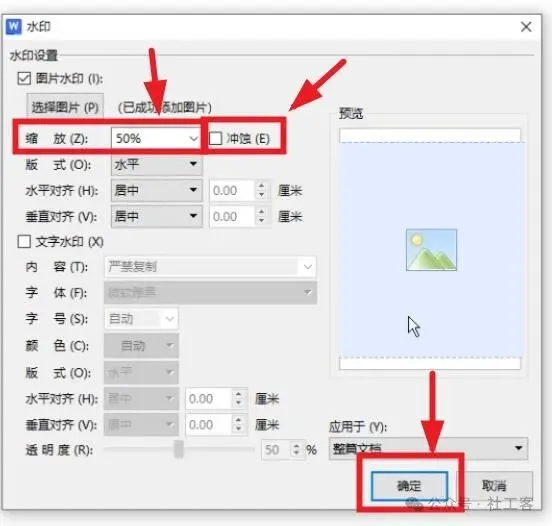
(3)调整“缩放比例”为50%,关闭“冲蚀”
注意:这里的缩放布局需根据实际情况调节
(4)再次点击“水印”,选择刚导入的底图,此步骤是为了绘制图形时,让底图固定,
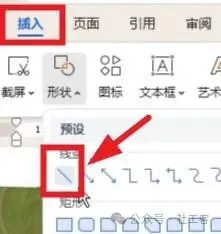
(5)插入“直线”
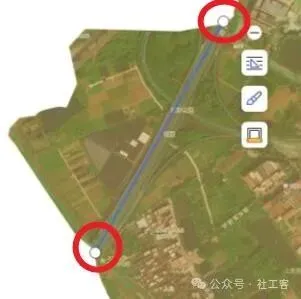
(6)在“起点”处点一下,然后拉到“终点”处
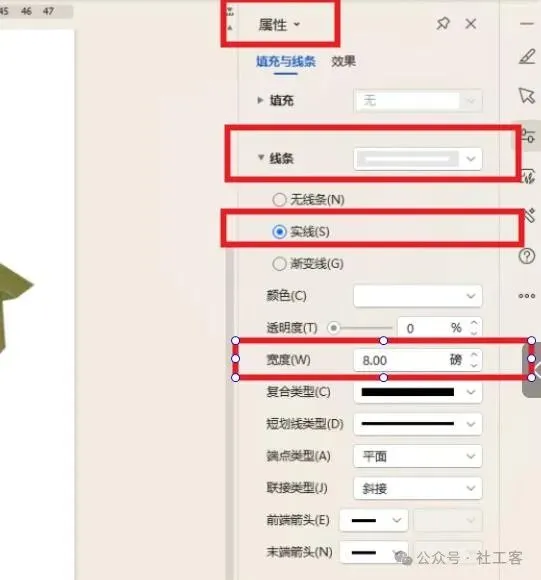
(7)调整“属性”
(8)插入“曲线S”
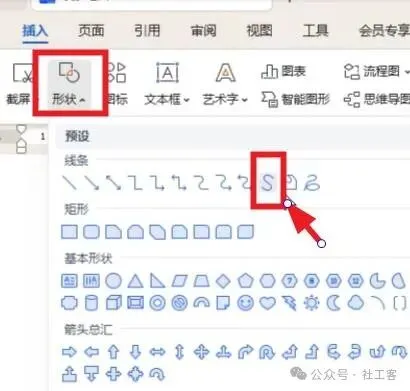
(9)鼠标沿着路径去点击
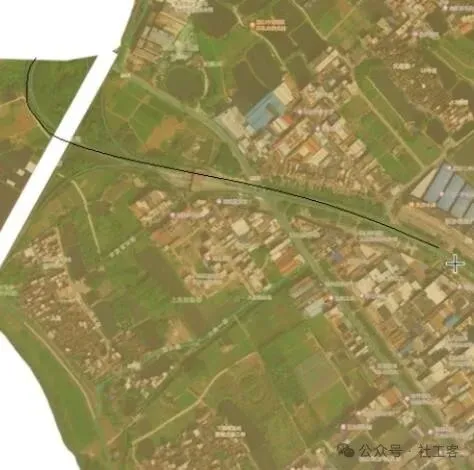
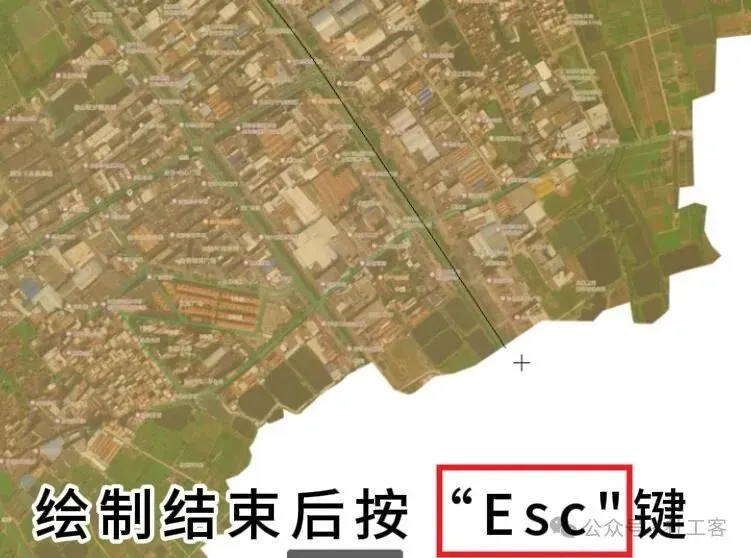
(10)绘制结束后按“Esc”键
注意:如发现画错,可以点击编辑形状-编辑顶点-进行修改
(11)修改样式
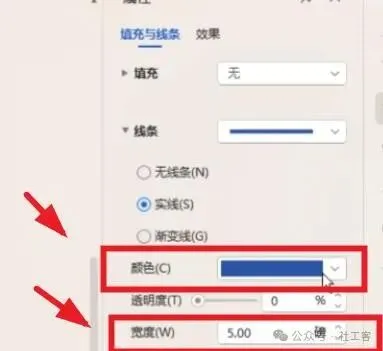
(12)在描绘完所有道路后,点击“选择窗口”,点击“马路1”,按住“Shift”键,点击“马路4”,选中同类型的形状
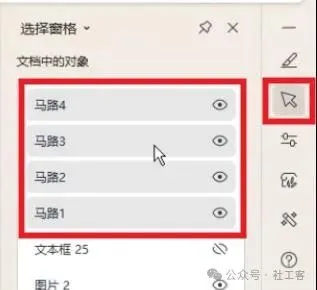
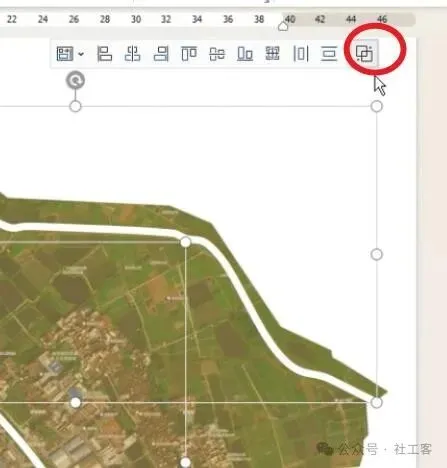
(13)点击“组合”
注意:若需修改组合中的内容,可随时取消组合
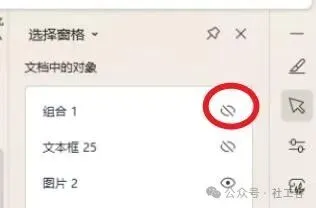
(14)画完一组后隐藏下一组,以免混淆
注意:因绘制的图形较多,此步骤只是为了后续的操作方便
(15)插入多边形
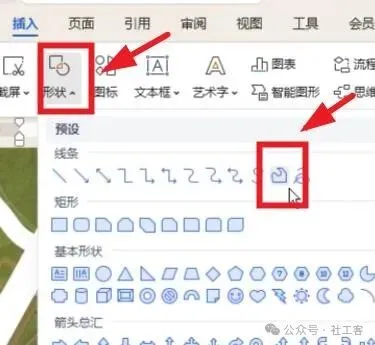
(16)沿着底图路径绘制即可
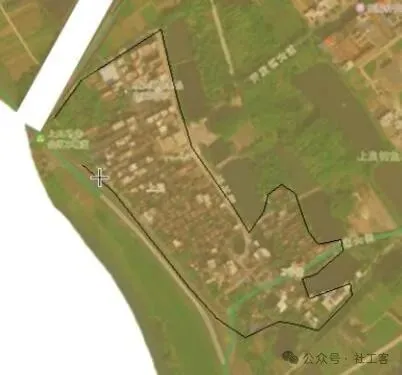
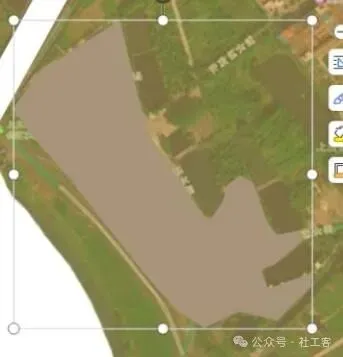
(17)修改样式
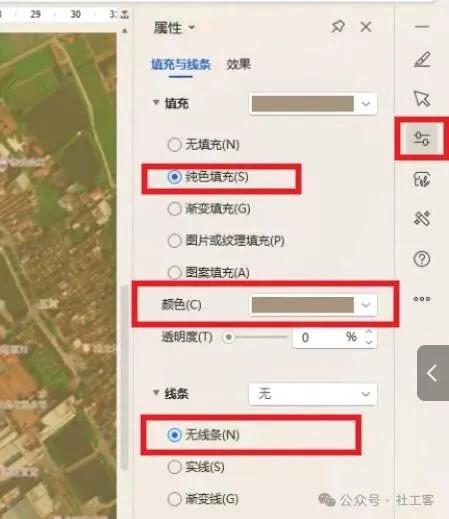
(18)同理,工业区、绿化带底图等多边形都是用以上方法绘制
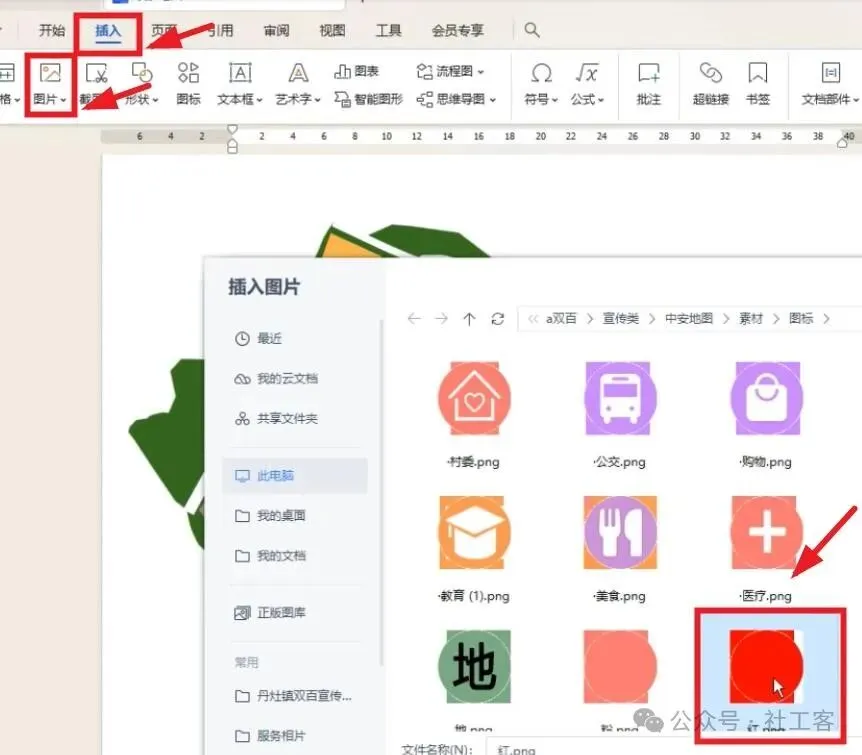
(19)导入所准备好的图标,或自行绘制
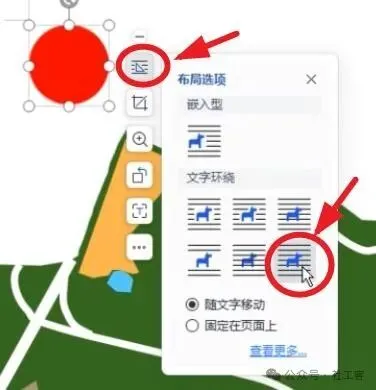
(20)布局选择“浮于字体上方”
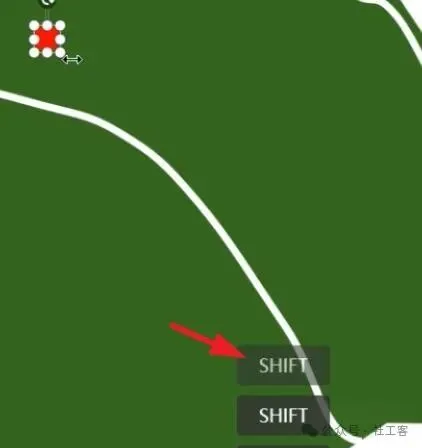
(21)按住“Shift”键,调整大小,以免变形
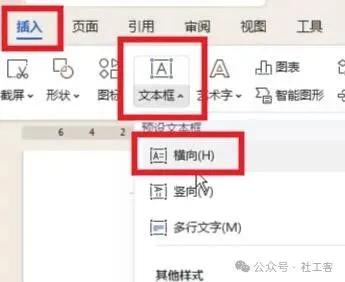
(22)插入文字
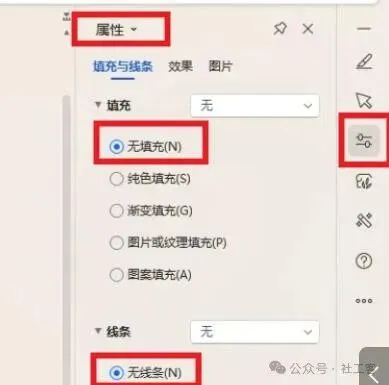
(23)修改样式
(24)成果图
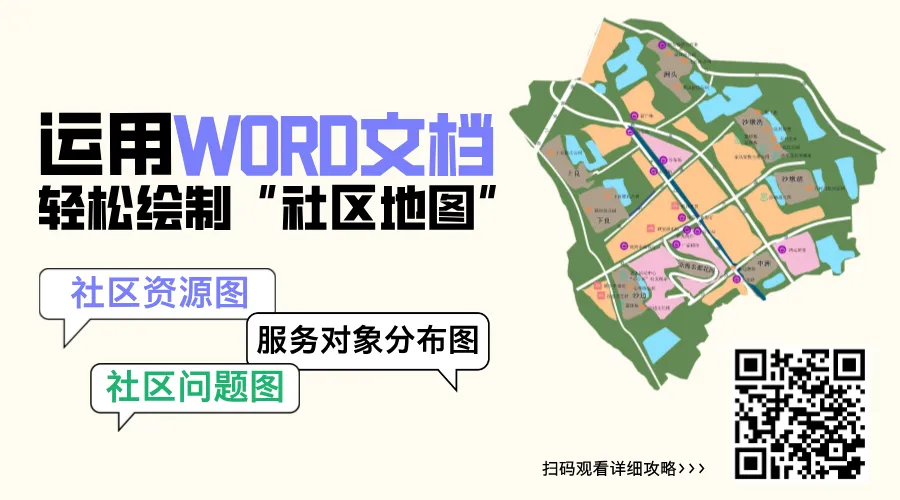
详细攻略来了
欢迎下载
↓↓↓
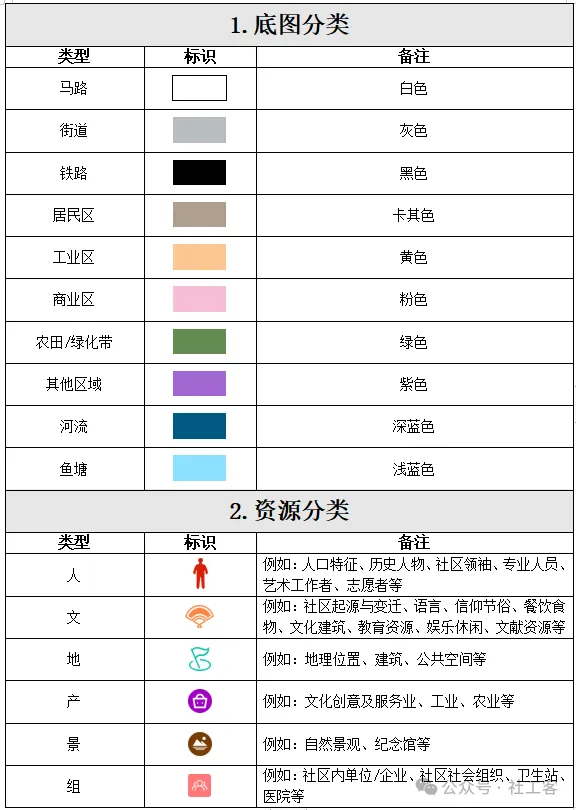
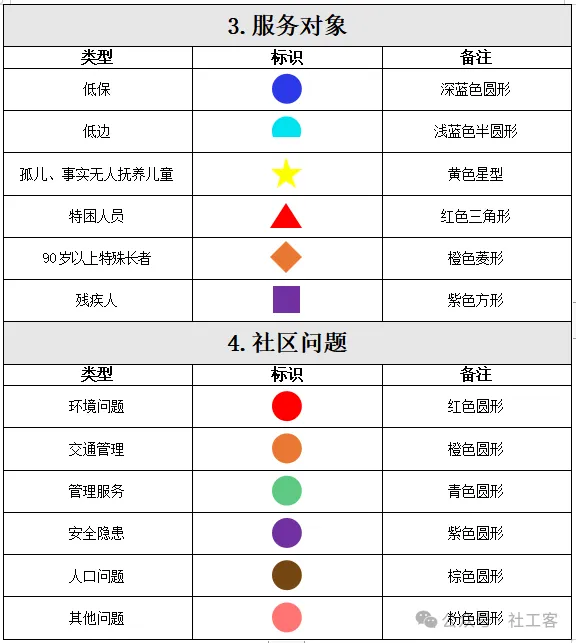
四、图列说明
五、总结与展望
创新运用“Word文档”去绘制“社区三图”,以其灵活性、实时性、门槛低、共享性及成本效益等优势,成为丹灶镇社会工作服务站对“社区三图”统一化的重要范本。
它的出现和应用,创新了三图绘制的方式,优化了制作三图的流程,极大提升了站点社工的工作效率。
社区资源的动态更新、服务对象的地理分布、社区问题的动态监测,使得各项服务能够更加有序和高效地开展,助力社区服务的精细化管理和个性化定制,为实现社区资源的供需对接带来积极影响。
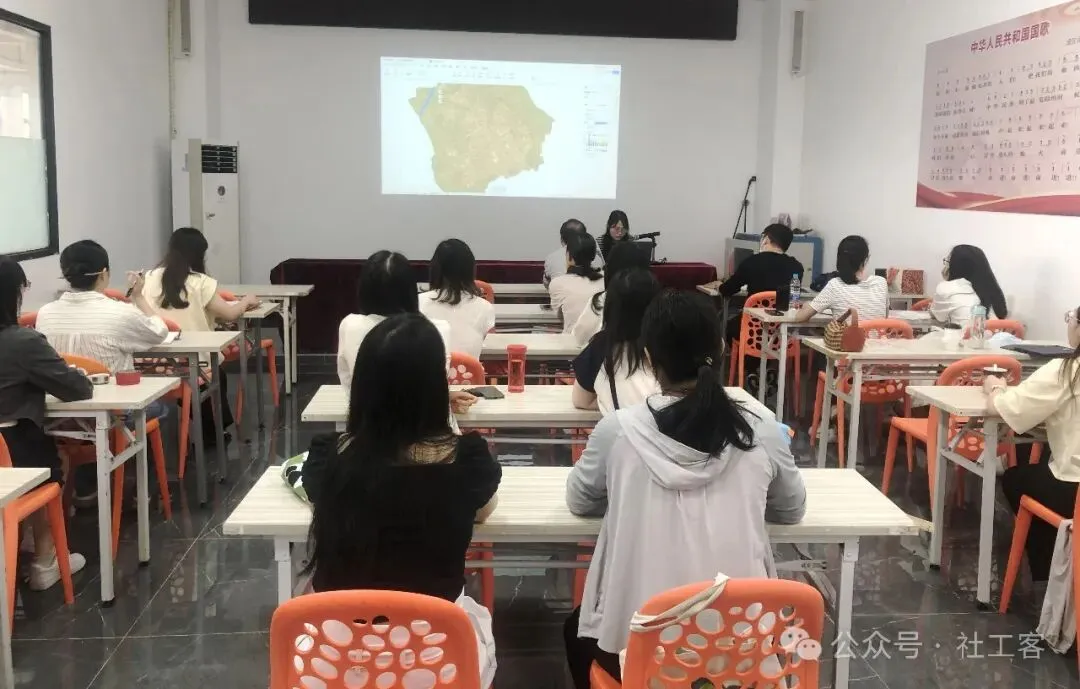
(图为丹灶镇社会工作服务站团队共学“社区三图”的制作)
随着未来社会工作服务的进一步深化,“社区三图”将向动态化、标准化、统一化发展,运用“Word文档”去绘制“社区三图”的作用将更加凸显,希望它能成为社工行业的重要辅助工具,成为推动社区治理现代化的重要力量。
来源: 社工客(ID:shegongke) |作者 | 徐嘉文 沈妙妍 |单位 | 丹灶镇社会工作服务站
校对:谢毓雯
审核:林彩莲 吴明珠