ARTICLE · 1001567
每日分享一个实用软件 DAY8
今天来聊一个能让你思路瞬间变清晰的神器——XMind。
如果你经常写方案、做汇报、理思路、记笔记,但脑子总是一团乱麻,写东西东一榔头西一棒子……那今天这款软件,可能会改变你思考的方式。🧠
😤 脑子乱的时候,你需要的是一张图
先说说大家是不是都有这种经历:
写方案/写文章,盯着空白文档半小时,一个字敲不出来…… 开会讨论,想法满天飞,聊着聊着就跑偏了,最后啥结论也没有 看书/听课,记了满满几页笔记,回头一看,连自己都看不懂 做项目规划,任务一堆不知道从哪下手,越理越乱
问题出在哪?不是你不够聪明,是你的想法没有结构。
而思维导图,就是帮你把"一团乱麻"整理成"一棵大树"的工具——从一个中心主题出发,不断往下分叉,越分越细,越想越清楚。
XMind 就是干这件事的,而且干了十几年,是这个领域当之无愧的「国民级思维导图软件」。
⚡ XMind 凭什么这么火?
一句话:颜值能打、功能齐全、上手简单、全平台覆盖。
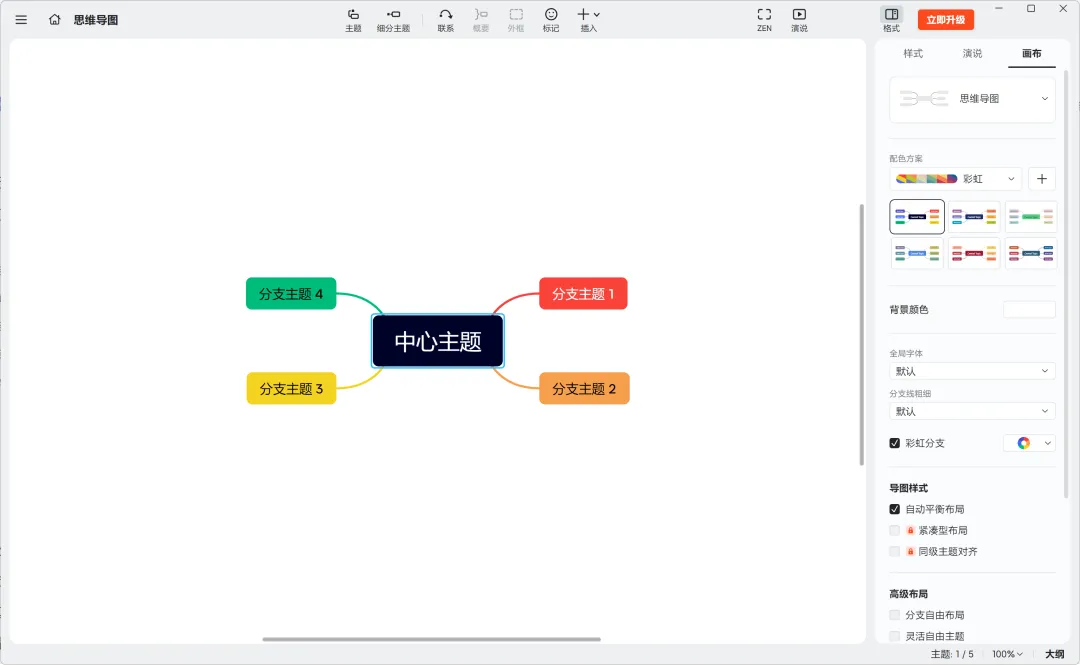
XMind 在思维导图领域深耕了十多年,用户量早就是百万级别了。从学生党到职场人,从程序员到产品经理,几乎人人电脑里都装过它。
为什么它能火这么久?因为它把「好用」这件事做到了极致——
界面清爽,颜值在线,做出来的图直接就能发 操作简单,新手 5 分钟就能上手 功能全面,从简单的头脑风暴到复杂的项目管理都能 hold 住 全平台支持,电脑、手机、平板无缝衔接
💎 八大核心功能,从入门到精通全覆盖
① 多种导图结构:不止是"树状图"
别以为思维导图就只有一种样子。XMind 内置了 9 种以上的导图结构,不同场景用不同结构,效率直接翻倍:
🌳 思维导图(Mind Map):最经典,头脑风暴、发散思维首选 🐟 鱼骨图(Fishbone):分析原因找根因,做问题分析神器 📊 组织结构图:汇报关系、团队架构一目了然 📅 时间轴:按时间线梳理事件、项目进度 🔲 矩阵图:横向对比分析,做竞品分析超好用 🌲 树形图:分类整理知识体系 📋 组织结构图:自顶向下的层级展示 📑 大纲模式:线性列表,写文章大纲直接用
最绝的是——同一张图里可以混用多种结构。比如主分支用思维导图,某个子分支切换成鱼骨图分析原因,再另一个子分支用时间轴排计划,灵活得不像话。
② 一键生成 AI 导图:一句话出框架
现在的 XMind 已经全面接入 AI 了,这也是最新版本最大的亮点。
不知道怎么开头?直接跟 XMind AI 说一句:
"帮我做一个'618 营销活动策划'的思维导图"
10 秒钟,一张结构完整、逻辑清晰的导图就生成好了。你再根据自己的需求改一改、加一加,一个方案的框架就有了。
不仅能生成,还能对话式修改——
"帮我把第三部分再细化一下" "给我加个预算分析的分支" "把这个导图改成鱼骨图结构"
AI 直接在你的导图上操作,不用你再复制粘贴来回折腾。对于写方案、做策划、理思路的人来说,这功能简直是"开局加速器"。🚀
③ 演说模式:导图直接当 PPT 用
做了一张好导图,怎么给别人展示?
XMind 自带「演说模式」——一键把思维导图转换成幻灯片形式,自动生成转场动画,按空格一张一张往下讲,连 PPT 都省得做了。
自动按层级分幻灯片 转场动画丝滑流畅 可以自定义每页显示哪些内容 支持全屏演示,汇报的时候特别有逼格
开会做汇报、组会分享、课堂展示……直接打开 XMind 就开讲,别人还在找 PPT,你已经讲完了。😎
④ 大纲模式:写文章神器
很多人不知道,XMind 还有个「大纲模式」——一键切换成纯文字的线性列表视图。
这功能写文章、做笔记的时候太香了:
用 Tab缩进、Enter换行,飞快地敲大纲写完一键切换回思维导图视图,看看结构合不合理 再切回大纲模式继续写,两种视角来回换
而且大纲模式现在还支持实时协作——几个人一起在同一份大纲里写,你写你的部分,我写我的部分,写完直接合并成一张完整的导图。
⑤ 甘特图:项目管理也能搞定
没想到吧?思维导图软件还能做项目管理。
XMind 现在支持「甘特图」视图——给每个节点加上开始时间、结束时间、负责人、进度,一键切换成甘特图,项目排期清清楚楚。
拖拽调整任务时间线 给任务加依赖关系 自动跳过非工作日 支持导出 CSV、ICS 日历格式
小团队做项目排期、个人做学习计划、备考安排……一张导图搞定,不用再单独装项目管理软件了。
⑥ 贴纸/图标/标签:导图好看又好记
一张全是文字的导图,看着也挺累的。XMind 提供了一大堆可视化元素,让你的导图又好看又好记:
🎨 丰富的图标库:优先级、进度、旗帜、星星、人物……给节点贴个图标,一眼就知道啥意思 🏷️ 标签系统:给节点打标签,方便筛选和查找 📌 备注功能:大段文字塞备注里,不占地方,点一下就能看 🔗 超链接:关联网页、文件、其他导图,点击直接跳转 🖼️ 图片插入:配图、截图直接插进去,图文并茂
⑦ 专区功能:大导图的"收纳盒"
内容多了,一张导图密密麻麻的怎么办?
XMind 有个「专区」功能——把相关的主题框在一个区域里,给区域起个名字、换个颜色,整张图的结构瞬间就清晰了。
专区可以调整大小、颜色、样式 专区之间可以用联系线连接 内容增减时专区会自动调整大小
就像给你的想法分了"房间",每个房间放一类东西,整整齐齐的。🏠
⑧ 全平台同步:走到哪都能看
XMind 支持 Windows / macOS / Linux / iOS / Android 全平台,几乎覆盖了所有设备。
电脑上做导图,手机上随时查看修改 平板上用手写笔直接画思维导图,手感超棒 云同步功能(Pro+)支持跨设备自动同步,出门不用带电脑
而且手机版不是阉割版——核心功能基本都有,查看、编辑、导出、AI 生成全都支持。
说实话,XMind 这种软件属于"用了才知道好"的类型——没接触过思维导图的人,会觉得"我为什么要画图?直接写不行吗?"
但真当你用它梳理过一次复杂的思路、搭过一次完整的方案框架、做过一次让人眼前一亮的汇报之后,你会发现:
把想法可视化,是最高效的思考方式。
大脑不擅长同时装下几十个零散的想法,但它很擅长看一张图——图上的分支、颜色、位置、关系,一眼就能看懂,而且记得特别牢。
如果你现在还处在"脑子一团乱"的状态,不如花 10 分钟试试 XMind。说不定画着画着,思路就通了。🌱
觉得有用的话,点赞 + 在看,转给你那个写方案总卡壳的朋友!
咱们下期继续挖宝~👋
📥如何获取
关注公众号,回复xmind即可获取