ARTICLE · 1004539
换完皮肤第二天就没了:我给AI工具换肤踩的3个坑

上个月我给电脑里天天用的一个AI工具换了套皮肤。
换完挺高兴,截了图,还发了条朋友圈。结果第二天早上开电脑,点开一看——没了。干干净净,又变回那个灰扑扑的默认界面,跟什么都没发生过一样。
我不信邪,按照教程又跑了一遍命令,皮肤是换上了,但是关机后,下午再打开,皮肤又没了。
后来我才发现,这不是我一个人的问题。所有用这类换肤工具的人,都在默默忍受同一件事:只要彻底退出一次,就得手动重来一遍。
我花了两天时间,从根本上解决了这个问题。今天把这个过程讲一遍——包括我踩的三个坑,和最后一个坑我是怎么填的。
顺带说一句:我做的这个一键应用器,连同8套主题,文末免费送给你。
一、先说清楚:换肤这事,本来有多简单
先给不了解的朋友补充几句背景。
给桌面软件换皮肤,成熟的办法不是去修改软件本身(改后就废了,一升级全白搭),而是在它运行的时候,往里面注入一套配色方案。
这样做的好处有三个:
✅不动原程序
程序原来的文件一个字节都没有修改。想回到原样,点一下就回去,不会有任何残留。
✅不是贴张壁纸就完事
侧边栏、输入框、按钮、面板、文字颜色,都会跟着整套配色一起改变。所以看起来是“整体换了个风格”,而不是“背后贴了张图,前面还是老样子”。
✅可以使用自己喜欢的图作为皮肤
丢一张图进去,它会自动分析这张图的颜色,生成一套配套的界面配色。你喜欢的壁纸、家人的照片、自己做的图,都可以变成一套独一无二的皮肤。
原理听着挺美。但是我真动手做的时候,连着栽了三个跟头。
二、我踩的3个坑,一个比一个隐蔽
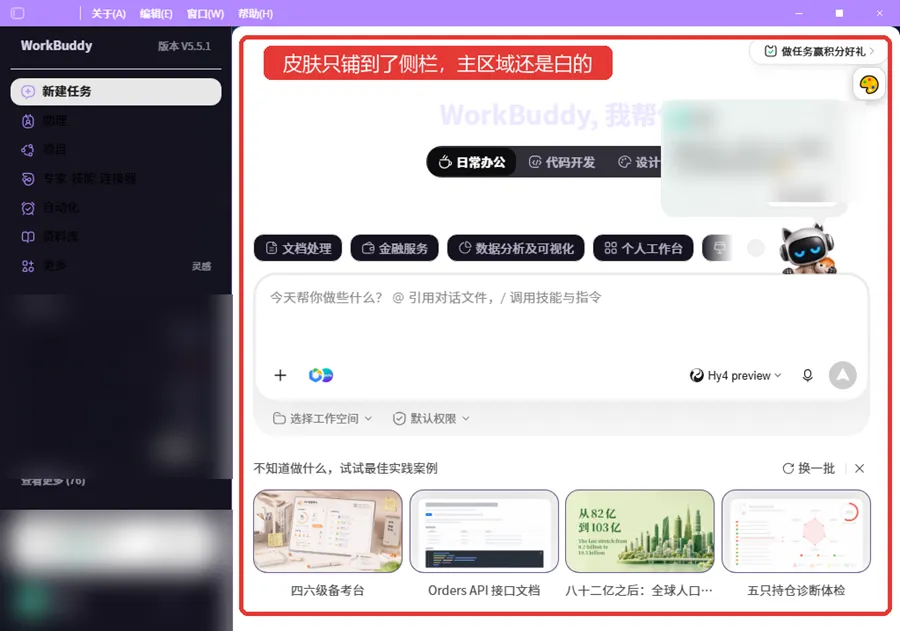
图1 翻车现场:皮肤只铺到了侧栏,主区域还是白的
坑1:对话页有背景了,首页还是白花花的
第一次弄完,我兴冲冲打开看,一下子就蒙了,界面左侧已经换为了我设置的皮肤,但是输入框那块还是一张白卡片,硬生生贴在背景上,像补丁一样。
我一开始以为是图片未能加载,刷新、重启、换图,折腾半天还是一样。
后来尝试扒它的样式代码才发现:首页输入框那块,用的是另一套独立的配色变量(专门管理首页卡片、输入框槽位、按钮悬停的那一组),跟对话页压根就不是一回事。我只是覆盖了对话页的变量,首页这组压根就没碰着,所以它还是默认的白色。
补上这一组,首页卡片终于跟上了。
坑2:补完之后,首页白得更彻底了
对,你没看错——补完变量,首页整页全白了。
比之前还难看。
这次的根因更隐蔽:首页有一层整页底色,那层底色是实心的、不透明的,它铺在壁纸上面,把壁纸完全盖住了。对话页没有这层东西,所以对话页正常,首页还是原样。
我采用的方法是:把这层整页底色改成透明,让它“让位”给壁纸;只保留侧边栏、卡片这些需要一点点底色衬托的地方,用半透明的方式叠上去。
改完,壁纸终于从整个界面透出来了。
坑3:最烦人的一个——只要重启,皮肤就没了
前两个坑,花点时间还能查出来。这个坑,是这类方案天生自带的。
原因说穿了很简单:注入是“运行时”的。软件一关,进程没了,注入进去的东西就会跟着一起消失。下次打开,还是全新的进程,白纸一张。
所以网上所有这类教程,末尾都会写同一句话:“如果彻底退出了,皮肤可能会消失,重新跑一遍命令就行。”
一句话说得很轻巧。但是你想想实际体验——
你是打算每天开机手动敲一次命令吗?你是打算每次软件崩了重启,都需要再打开一次工具吗?
一个需要你天天手动维护的“美化”,根本不算美化,而是负担。
这才是这件事真正的痛点。别人都忍了,我不想忍。
三、坑3我是怎么填上的
我的思路很简单:既然它会消失,那就安排一个东西,盯着它,掉了就自动补上。
具体做了两件事:
第一件:写了个后台守护
一个很小的小程序,开机后自己跑起来,每3秒钟检查一次:
• 软件开着吗?没开就等着,不折腾
• 开着的话,皮肤还在吗?在就啥也不干
• 不在,就把你上次用的那套皮肤重新注入一遍
它会记住你上次选的是哪一套,所以补回来的一定是你原来那套,不会给你换成默认的。
第二件:让它开机自己启动
光有守护还不够——守护本身也得开机就跑起来,不然你还是得手动打开一次。
所以又做了个开机自启。装好之后,你开机、开软件、皮肤就在那儿了。你什么都不用做。
顺带解决的一个细节:你要是自己点了“恢复原样”,守护不会跟你对着干——它会识别出来你是主动还原的,就不会再往上补。这个逻辑不难,但是很重要,不然就成了流氓软件。
做到这一步,才算真正“换了个皮肤”,而不是“养了个需要天天伺候的祖宗”。
四、现在长什么样:8套主题
皮肤包里现在有8套,风格拉得比较开,总有一套能对你的胃口:
• 极光梦幻—紫蓝极光,温柔治愈
• 科技蓝—电路大脑,极客风
• 樱粉柔光—少女粉,清新
• 暗金水墨—东方暗金,高级感
• 赛博霓虹—霓虹街景,赛博朋克
• 莫兰迪高级灰—低饱和灰调,耐看不腻
• 蒸汽波复古—紫粉渐变,复古潮流
• 暗黑电竞红—暗黑底+电竞红,酷炫
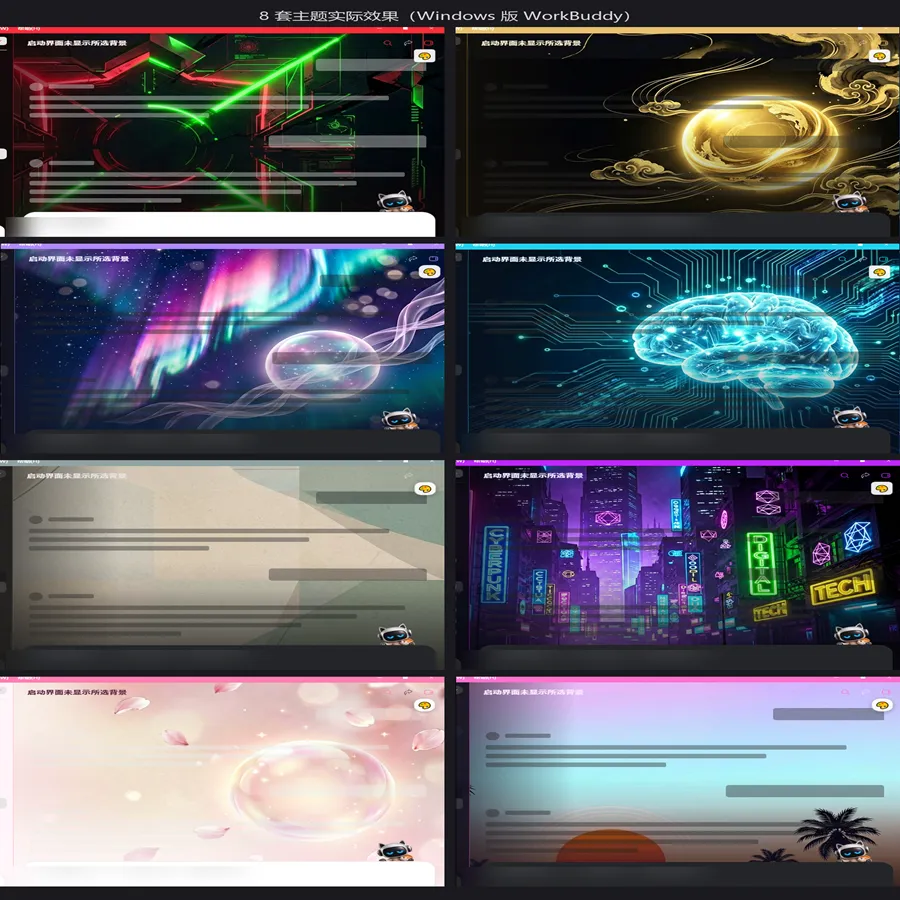
图2 8套主题
切换不用重启,点一下菜单就换。
想用自己的图?也支持——丢张图进去,自动取色生成一套专属配色。
五、怎么用,真的就三步
拿到工具之后,
1.解压,双击“应用皮肤.bat”——软件会自动重启一次,重启后皮肤就自动换上了
2.换主题:双击“选择皮肤.bat”,可以从菜单中挑选你喜欢的皮肤
3.想开机自动上肤:双击“设置开机自动上肤.bat”,设置一次,以后就都不用再管了
不想要了,双击“恢复原样.bat”,一键回到官方默认界面,无任何残留。
整个过程不碰你软件的任何原始文件。

图3 三步搞定
六、掏心窝的四句话
第一,只能在Windows上使用。
我自己的机器是Windows,目前只做了这一版。用Mac的朋友,如果有需要,可以关注并私信我,我会尽快开发出Mac版本。
第二,这不是官方功能,跟官方没有任何关系。
纯属我个人折腾的外观美化,没有授权、没有合作、也没有任何官方背书。它不动原程序,但是在官方升级之后,有可能需要我重新适配——这点需要提前说清楚,别到时候觉得是我在坑你。
第三,它只会改脸,不改能力。
换个皮肤,不会让AI变聪明一个字。它的作用就一个:你每天要盯着它八小时,看着顺眼,心情好一点。
就这么点事。但是我觉得这点事值得做。
第四,谨慎的人可以先备份。
虽然我做了一键还原,也实测过多遍没有出任何问题,但凡是往你天天用的软件里注入东西,多一分小心不算多余。不放心可以不装,完全自愿。
看到这儿,你要是也天天对着那个默认界面,想换个心情——
关注我,后台私信「换肤」两个字,我把这个一键应用器发你(含上面8套主题+使用说明)。
设置好开机自启之后,你就再也不用管它了。
我每天拆一个好用的AI工具和踩过的坑,不吹不黑,只说自己真踩过的——好用在哪、坑在哪,一次讲清。
如果觉得有用,赞和在看来一个。你点一下,算法就知道你是自己人,下次还能把你推回来找我。