ARTICLE · 1004540
什么?你说流氓软件删不掉!那是方法不对!
右键删除 = 删干净?
卸了个寂寞,删了个图标
三招真正 Kill 掉它
捆绑安装 · 卸载四法 · Geek 实操
电脑小白自救指南
📦 4 Parts + Conclusion
👉 滑动
PART 01
认识捆绑
埋雷套路
PART 02
避开雷点
安装三步看
PART 03
卸载四法
删干净的正解
PART ///
写在最后
工具安利
这一期,带你看透
「捆绑安装」的套路 + 卸载软件的正解
上一期教大家去哪里装正版软件、怎么装软件,可还是有同学误打误撞安装了流氓软件“某某壁纸”。这一期,带大家识破“捆绑安装”的原理,顺便教大家怎么卸载软件。
有同学说,我明明已经按照上期的步骤来了,为什么电脑桌面上还是莫名其妙多出来好几个软件?
问的好,那是你遭遇了“捆绑安装”的套路,即使是你在正版软件的官网下载的安装包,也不乏有软件厂商在里面给你埋雷。现在就给大家讲讲什么是“捆绑安装”。
01
PART
什么是“捆绑安装”
WHAT IS BUNDLE
捆绑安装,顾名思义就是在你安装软件的同时捆绑上其他软件,让你点一次安装就完成了多个软件的安装。这个套路往往会在一些比较 hentai 或者是喜欢大肆营销的软件中出现,这也是他们的重要收入来源之一。那我们该如何避免呢?
02
PART
如何避免“捆绑”
HOW TO AVOID
不知道同学们还记不记得,在软件的安装过程中有一步叫“选择安装路径”,这一选项通常会被藏起来,只有看清了浅色的小箭头才能将其展开。
然而,在展开之后,并不只是更改了路径就可以肆无忌惮地安装了,而应该仔细看一下在这个选项卡当中有没有埋藏其他的雷点,譬如“✅同时安装某某壁纸”,如果看到这样的字眼就要谨慎了!
⚠️ 这个对勾往往默认是勾选的,如果你直接点击了安装,那很抱歉,这个流氓软件会随着主软件的安装,一起出现在你的电脑里。
03
PART
不小心装了怎么办
HOW TO UNINSTALL
退一万步讲,如果真的是不小心安装了,该怎么把这个软件删干净?
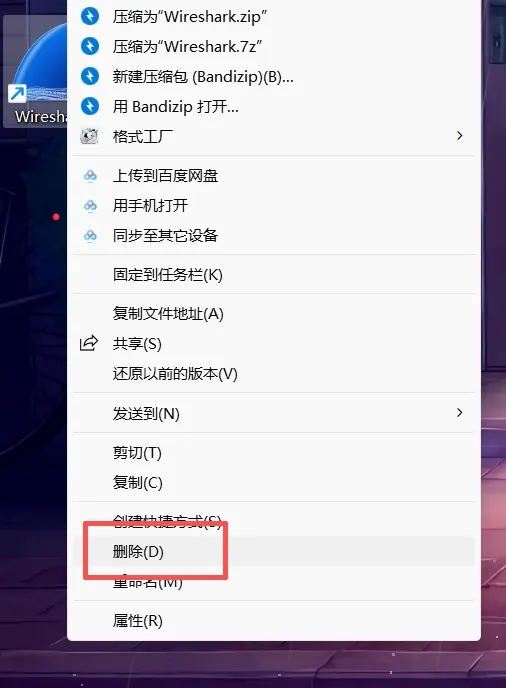
嗯……你的意思是你给这个软件右键删除了是吗?哇你真的是太聪明了,你差点就把这个软件删了。其实你删的是它的快捷方式,就相当于,你有一家超市,现在不想开了,你找了一些砖头把门糊起来让路人看不到,实则你的超市还在这个地方。
那么该怎么正确卸载软件呢?有这么几种选择:
设置-应用-安装的应用-三个点-卸载
借助已有的电脑管家来卸载(电脑自带或者第三方的都可以,里边都是中文,应该看得懂,不细讲了)
在桌面上右键该应用的快捷方式-打开文件所在位置-直接删除应用的母文件夹
借助第三方卸载软件(如 Geek Uninstaller)
其中我最爱用的是第4种,因为这个应用功能极其简单,页面极其直观,操作极其省事,而且空间占用极小。
04
PART
Geek Uninstaller 实操
GEEK PRACTICE
这个软件的下载也很简单:
方法一
直接打开官网去 DOWNLOAD
方法二
下载“图吧工具箱”(没给赞助)
接下来给大家讲一下这个软件怎么用。
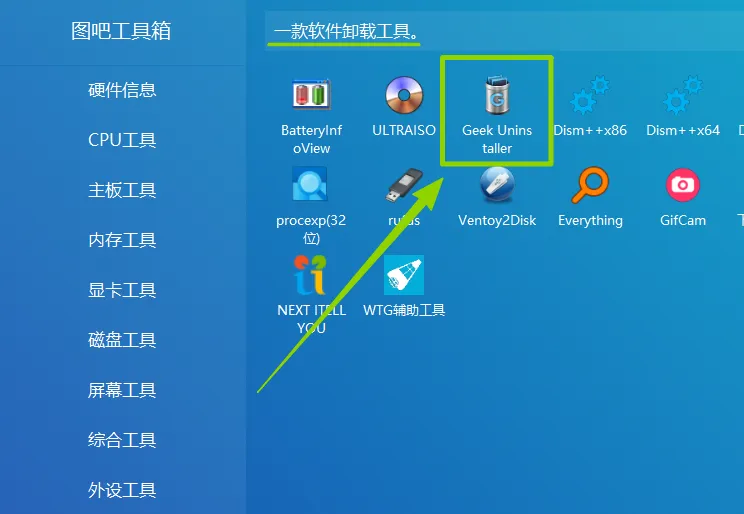
以图吧工具箱为例,在菜单栏其他工具中找到并双击该软件,即可打开主界面,如下图所示。
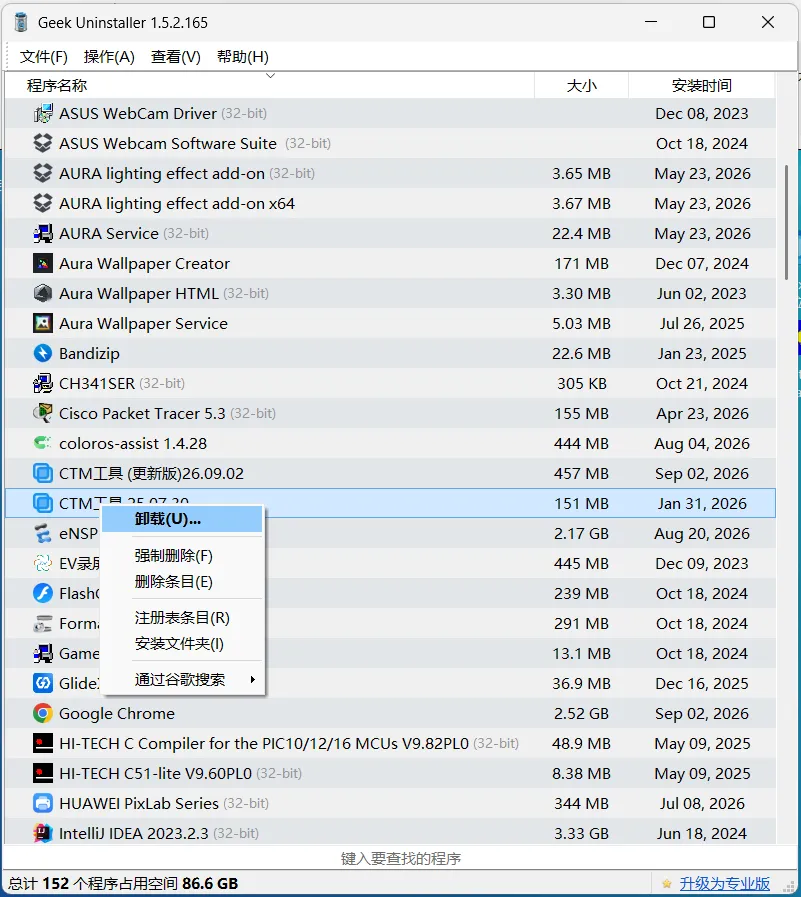
找到你要删除的软件,右键-卸载-确认卸载即可。随后,将会弹出这个软件最具特色的弹窗:
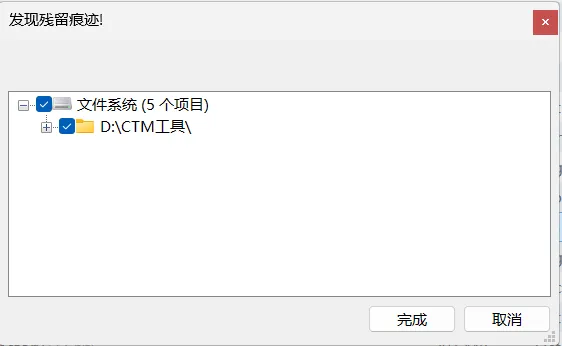
单击确定,即可将注册表等残留文件一键删除,此时这个软件才算真正意义上被 kill 掉。
∞
LAST
写在最后
FINAL WORDS
后续还想看更多教程的同学,我推荐直接下载“图吧工具箱”,这个工具箱集成了许多非常好用的工具软件,日常使用频率还是蛮高的,并且存储空间占用也不大。
我已经给同学们找好了官方下载链接:
想要获取卸载器的,后台回复 geek 即可~
想要获取“图吧工具箱”的,后台回复 tbtool 即可~
以上只是我个人的一些拙见,欢迎评论区讨论,我们下期再见~
既然看到这里了,如果觉得有用,随手点个赞、在看、转发三连吧。
THANKS FOR READING