ARTICLE · 1004644
ONLYOFFICE新插件Antidote:检查、改进英语&法语文本

校对文档时,往往需要在编辑器和独立的语言检查工具之间反复切换:复制文本、进行检查、返回文档修改,然后不断重复这一过程。应用户需求,全新的 Antidote 插件现已将这一校对流程直接集成到 ONLYOFFICE 中。
了解该插件提供的功能,以及如何安装和使用它,欢迎阅读我们开学季系列文章中的详细介绍。
关于 Antidote 插件
检查整个文档或其中的一部分内容; 修正拼写、语法、标点以及其他语言问题; 发现隐藏的重复内容和风格问题; 获取更加清晰、准确的表达建议; 查找合适的同义词; 在 Antidote 的词典和指南中查询词语信息。
如何使用 ONLYOFFICE 的 Antidote 插件
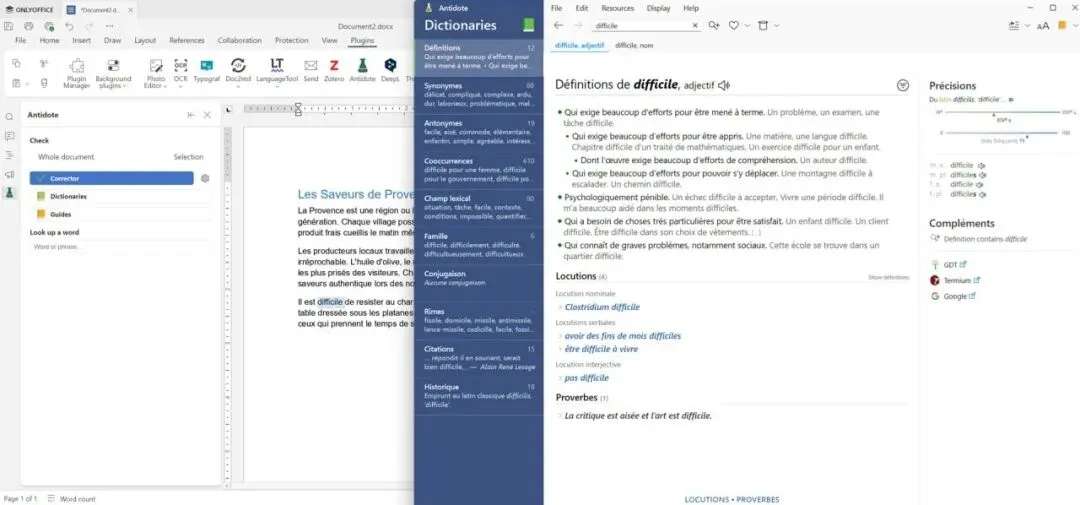
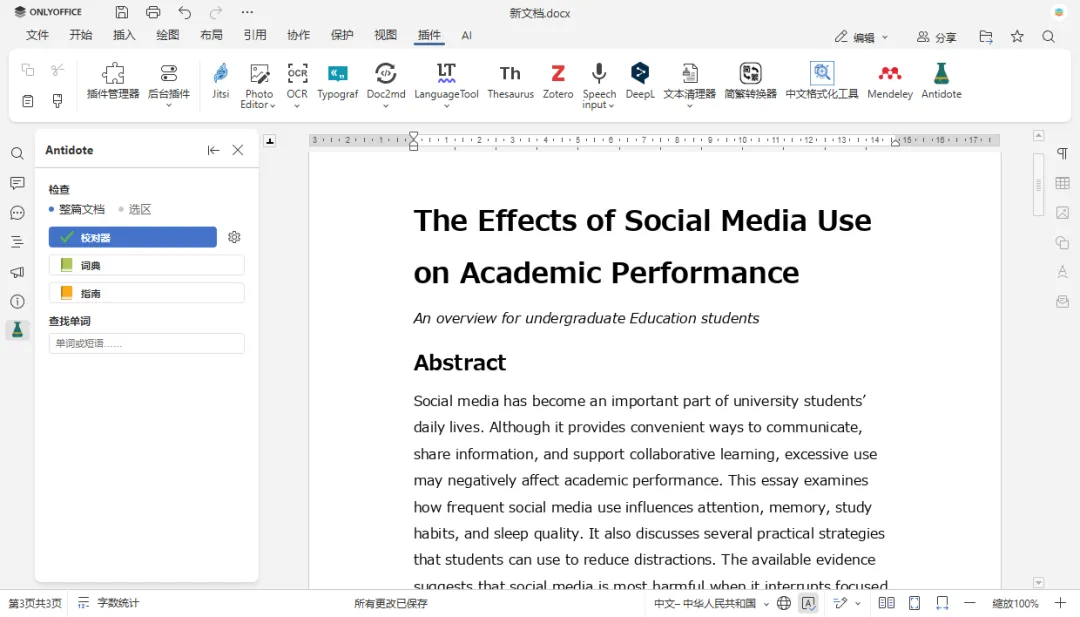
Antidote 插件可直接在 ONLYOFFICE 中提供三个基础工具:
校对工具(Corrector)——用于检查和校正文档文本; 词典(Dictionaries)——用于查询单个词语; 指南(Guides)——用于获取更多语言和写作相关信息。
如何检查和校正文档文本
使用校对工具(Corrector),您可以检查文本中的拼写、语法、标点以及语言风格问题。同时,它还可以发现重复内容,并提供改进语言表达的建议。
1. 在插件选项卡中打开 Antidote插件。
2. 选择您希望检查的文本部分。如果要检查整个文档,请确保左侧面板中选择了整个文档选项。
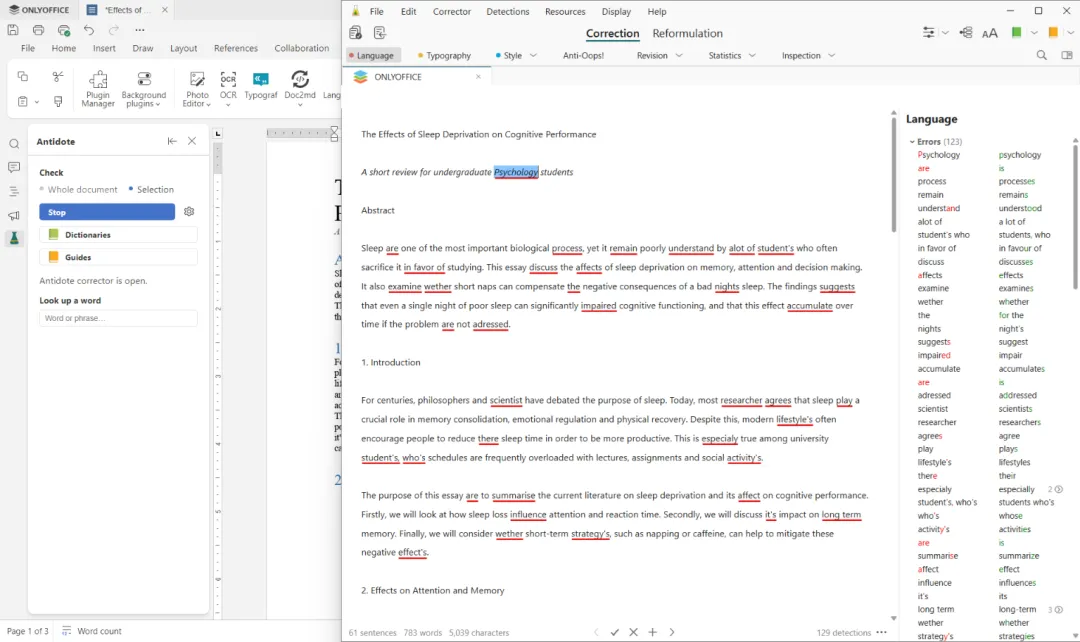
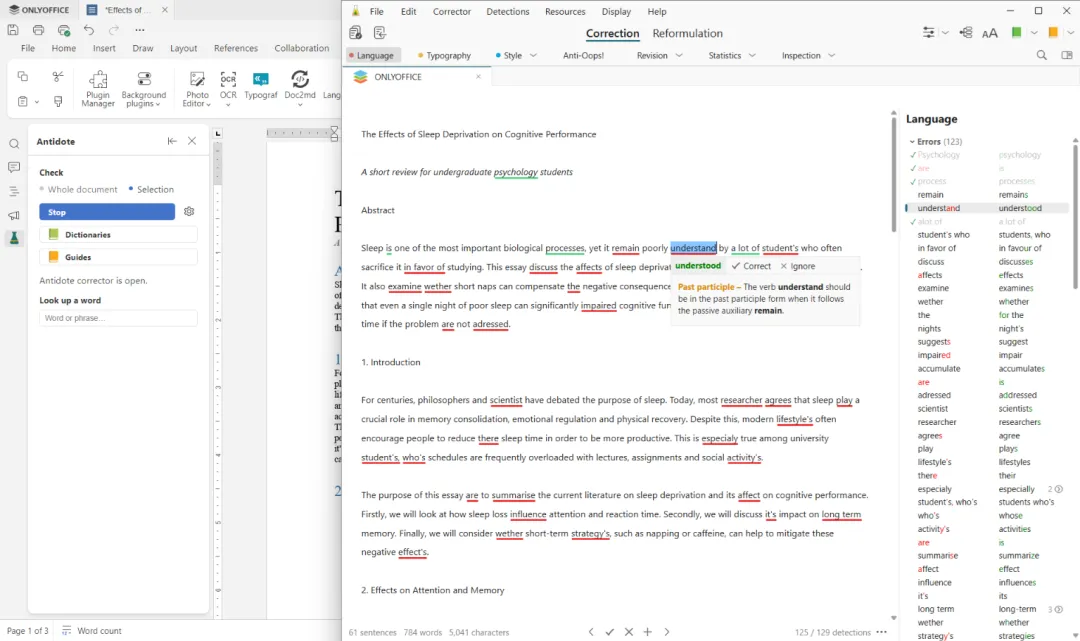
您还可以在 Antidote 的不同选项卡之间切换,以检查文本的不同方面:
排版(Typography):检查引号、空格、大小写以及其他排版细节; 风格(Style):分析可能影响文本清晰度的用词和风格问题; Anti-Oups:发现校对过程中容易忽略的小错误和遗漏; 拼写(Spelling):检测拼写错误并提供修改建议; 语法(Grammar):查找语法错误并提供修改建议; 标点(Punctuation):检查逗号、句号以及其他标点符号; 重复(Repetitions):识别重复出现的词语和短语; 词汇(Vocabulary):发现不准确或不恰当的用词。
使用 Antidote 插件后,您无需在多个应用程序之间切换,也无需将文本复制到其他工具中检查,再粘贴回 ONLYOFFICE。
同时,您也不需要重新调整格式。当您在 Antidote 窗口中接受某项修改后,该修改会自动应用到 ONLYOFFICE 编辑器中的文档。
如何使用 Antidote 重新表述文本
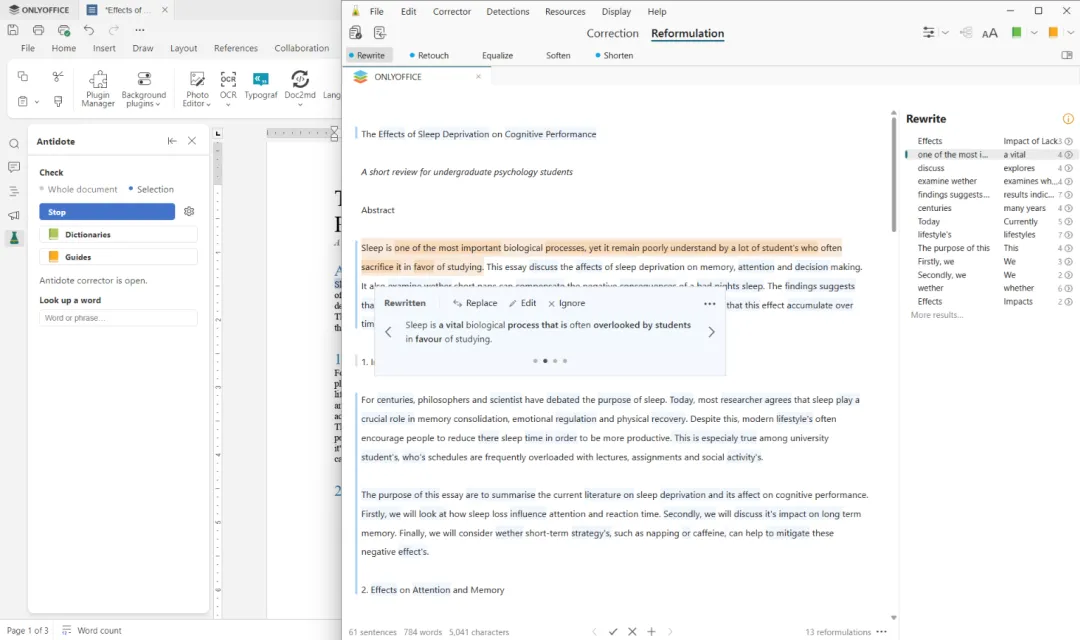
您还可以使用 Antidote 对文本进行重新表述,并寻找更加准确的表达方式。
1. 选择需要重新表述的单词或短语。如果希望重新处理整个文本,也可以不选择具体内容。
2. 点击校对工具(Corrector),切换到重新表述(Reformulation)选项卡,并查看可用的表达替代方案。
3. 选择符合上下文需求的表达方式。
选中的短语会直接替换到 ONLYOFFICE 编辑器中,同时文档中的其他格式保持不变。
如何在 Antidote 中使用词典
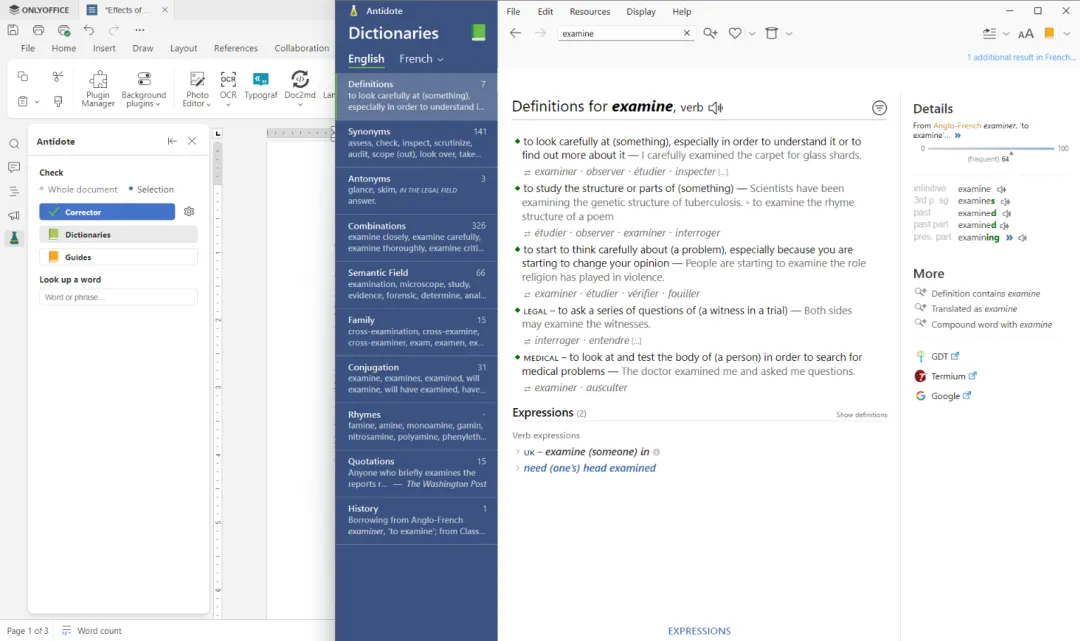
使用词典(Dictionaries),您可以直接在文档中查询词语定义、查找同义词,并了解不同词语含义。
1.选择您想查询的词语。
2. 点击词典(Dictionaries),查看所选词语的定义、同义词以及其他相关信息。
如何在 Antidote 中使用指南
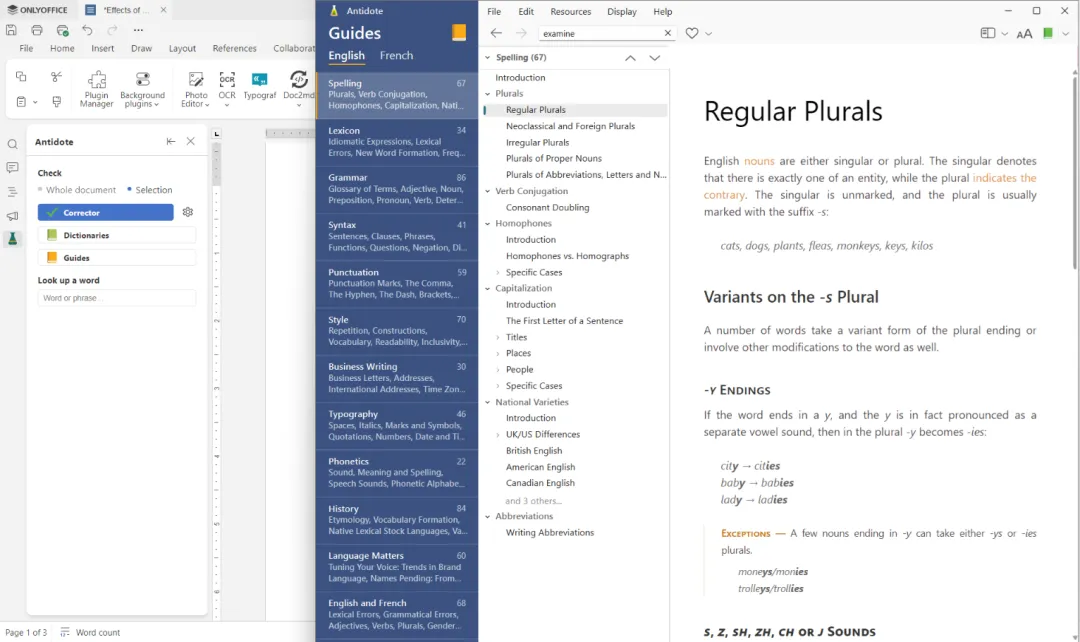
指南(Guides)提供有关英语和法语写作的详细信息,包括语法、拼写、标点、语言风格以及其他相关内容。
通过指南,您可以更好地理解语言规则,比较不同表达方式,并做出更加合适的编辑选择。
使用指南(Guides)可以帮助您解决语言方面的问题,确认某种表达方式是否合适,或者提升文本的准确性和表达效果。
相关信息会直接显示在 Antidote 窗口中,因此您无需离开 ONLYOFFICE 编辑器即可进行查询。
如何安装和配置插件
安装插件前,请确保满足以下要求:
ONLYOFFICE 9.3.0 或更高版本(云端、自托管或桌面版本); Antidote 12; Connectix,由 Antidote 提供的本地服务。
在 ONLYOFFICE 中安装插件
Antidote 插件可以安装到 ONLYOFFICE 中。
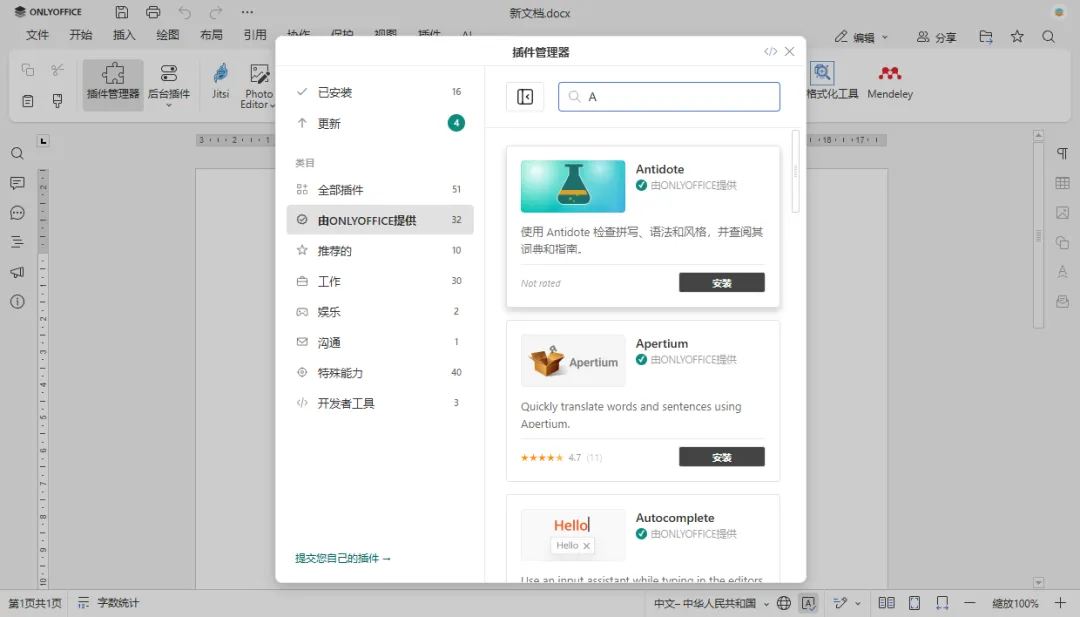
1. 打开 ONLYOFFICE 编辑器,并进入插件选项卡。
2. 点击插件管理器。
3. 在列表中找到 Antidote,然后点击安装。
安装完成后,您可以从插件选项卡中使用该插件。
将插件连接到 Antidote
设置方式取决于编辑器和 Antidote 的运行环境:
- 桌面编辑器:Antidote 12 与 ONLYOFFICE 桌面编辑器安装在同一台电脑上。打开插件后,它会自动检测本地 Antidote 服务并连接。
- 服务器:对于自托管的 ONLYOFFICE 文档,需要将插件安装在托管编辑器和 Antidote 的同一台服务器上。启动插件后,它会自动连接本地 Antidote 服务。
- 浏览器:在部分浏览器中(尤其是 Chrome 142 及更高版本),页面访问可能会受到限制。如果出现这种情况,请将插件安装到托管 ONLYOFFICE 文档的服务器上,或者使用本地安装 Antidote 的 ONLYOFFICE 桌面编辑器。
如果插件无法自动检测端口,请在插件的设置中手动输入端口。
连接建立后,您即可使用校对工具(Corrector)检查文本,或者通过词典(Dictionaries)和指南(Guides)查询相关信息。
开始使用 Antidote 优化您的文本
Antidote 插件将高级语言检查功能直接引入 ONLYOFFICE。您可以检查英语和法语文本,修正语法和拼写问题,优化语言风格,并在无需复制文本到其他应用程序的情况下查询词语信息。

常见问题解答:ONLYOFFICE Antidote 插件
哪些 ONLYOFFICE 编辑器兼容 Antidote 插件?
Antidote 插件支持文档编辑器和电子表格编辑器。
使用 Antidote 插件是否需要账号?
需要。您需要拥有一个 Antidote 账号,并在本地安装并运行 Antidote 12 应用程序:https://www.antidote.info/en/
Antidote 插件是否免费?
是的,ONLYOFFICE 的 Antidote 插件可以免费安装和使用。不过,Antidote 本身是一款付费语言辅助软件。如果您希望在购买前体验,可以使用 Antidote 提供的30天免费试用版本。
在哪里可以反馈 Antidote 插件的问题或建议?
您可以在 ONLYOFFICE 社区中分享反馈或提出改进建议,您的反馈将帮助我们持续优化插件以及 ONLYOFFICE 产品。
ONLYOFFICE 社区:https://community.onlyoffice.com/c/suggestions/40
Antidote 插件:
应用市场:https://www.onlyoffice.com/marketplace/zh/antidote
GitHub:https://github.com/ONLYOFFICE/onlyoffice.github.io/tree/master/sdkjs-plugins/content/antidote
Antidote 官方网站:https://www.antidote.info/en/
ONLYOFFICE 文档:https://www.onlyoffice.com/zh/office-suite
ONLYOFFICE 桌面编辑器:https://www.onlyoffice.com/zh/desktop