ARTICLE · 1005327
WPS文档“消失”怎么办?查找、恢复与避坑实操

在日常办公中,不少同事会遇到这样的糟心情况:编辑好的文档找不到、云文档登录后消失、软件崩溃未保存。本文结合信创办公环境下的WPS使用场景,提供可直接操作的查找、恢复方法及备份设置建议,降低文件丢失风险。
本地文档保存后找不到,多为
存储路径记忆偏差,误删除导致
1.近期使用的文件找不到。打开WPS,点击【文件】—【最近使用】,右键目标文档选择打开所在文件夹,可跳转真实保存路径。
2.长期未使用的文件找不到。原则上直接在系统搜素框搜索文件名、关键词、文件类型即可。部分情况下,文件因设置隐藏属性无法查看,可打开【文件管理器】—【设置】,勾选【显示隐藏文件】后重新检索。
注意:银河麒麟、统信、方德系统需先点击搜索框旁的搜索图标才能搜索文件,而鸿蒙系统直接点击搜索框输入即可。

银河麒麟

统信

方德
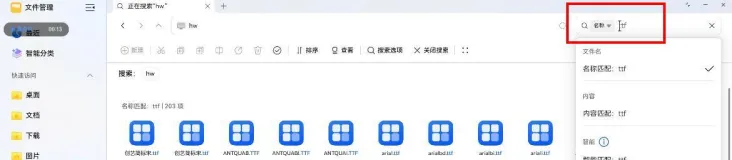
鸿蒙
通过以上方法,仍未找到目标文件,还可以检查系统回收站,确认是否存在误删除操作导致文件消失。
云文档保存后列表不显示,多
为同步未完成等原因导致
1.排查同步进度。刚上传或其他设备编辑过的文档,网络波动会造成同步未完成,保持网络正常等待同步即可查看;长时间同步异常,退出WPS重新登录,刷新云端同步状态后再次查看。
2.核对登录账号。WPS各账号云文档空间相互独立,若账号登录错误,可点击WPS首页右上角头像,切换至保存文件的账号,在云文档列表检索文件。
注意:专业版WPS没有云文档和切换账号功能,这两项仅支持个人版WPS。
3.检查云文档回收站。若账号确认无误仍找不到文件,进入WPS云文档页面,点开侧边栏【回收站】,找到误删文档右键执行恢复即可,但文件若超出保留时限将自动永久删除,无法恢复。
软件异常退出导致文档未
保存,可采用备份找回
1.重启WPS,软件一般会自动弹出“文档恢复”弹窗,直接选择对应时间版本打开,立刻另存到本地文件夹。
2.如果无自动弹窗,点击左上角【文件】—【备份与恢复】—【备份管理】,选取时间最近的备份文件打开。注意:自动备份是定时生成临时副本,不能完全替代Ctrl+S手动保存,崩溃前最后一小部分修改,可能不会被记录下来。
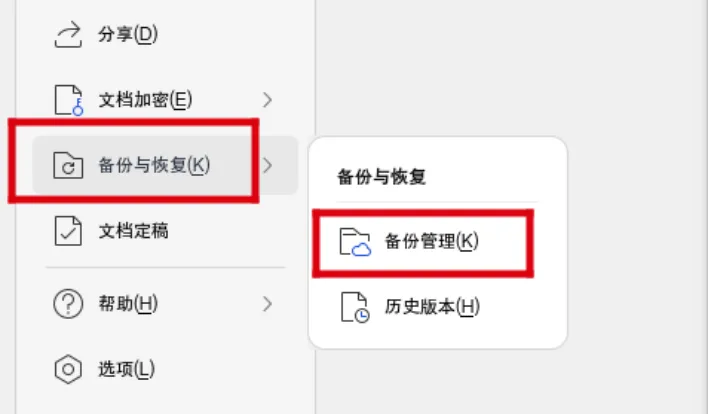
防患于未然,提前做好备份
设置,从源头降低文档丢失风险
1.开启本地自动备份。打开WPS,进入【文件】—【选项】-【备份设置】,设置实时备份或者定时备份,定时备份设置时间间隔推荐5-10分钟,完成设置保存即可。
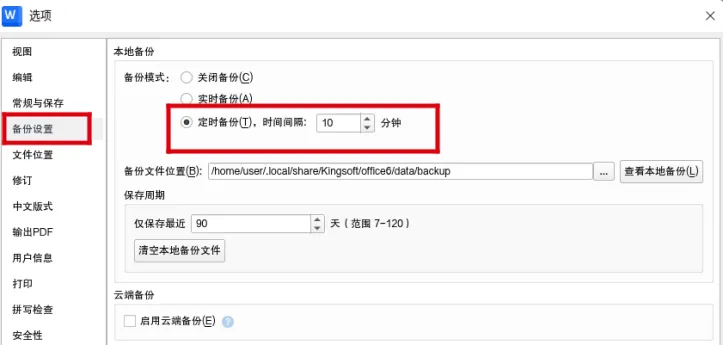
2.规范使用云同步。跨设备办公时,登录统一账号开启云同步,重要文件采用“本地存储+云端备份”双重备份方式,不单独依赖云存储。
3.养成良好办公习惯。编辑文档时勤用Ctrl+S手动保存;文件重大修改前另存副本,防止内容覆盖损坏;定期将重要资料备份至其他文件夹或存储介质。
如需获取更多信创产品操作指引、故障处置方案及行业资讯,可关注「浙江信创」公众号,我们将持续分享信创产品使用技巧与运维实干干货。
若您在使用过程中存有操作疑问或优化建议,欢迎拨打服务热线 400-005-1100,期待与您沟通交流。
往期回顾