ARTICLE · 1005575
从 0 到 1 打造一个工业级 Excel 拆分合并工具:Python 工程化实战全记录
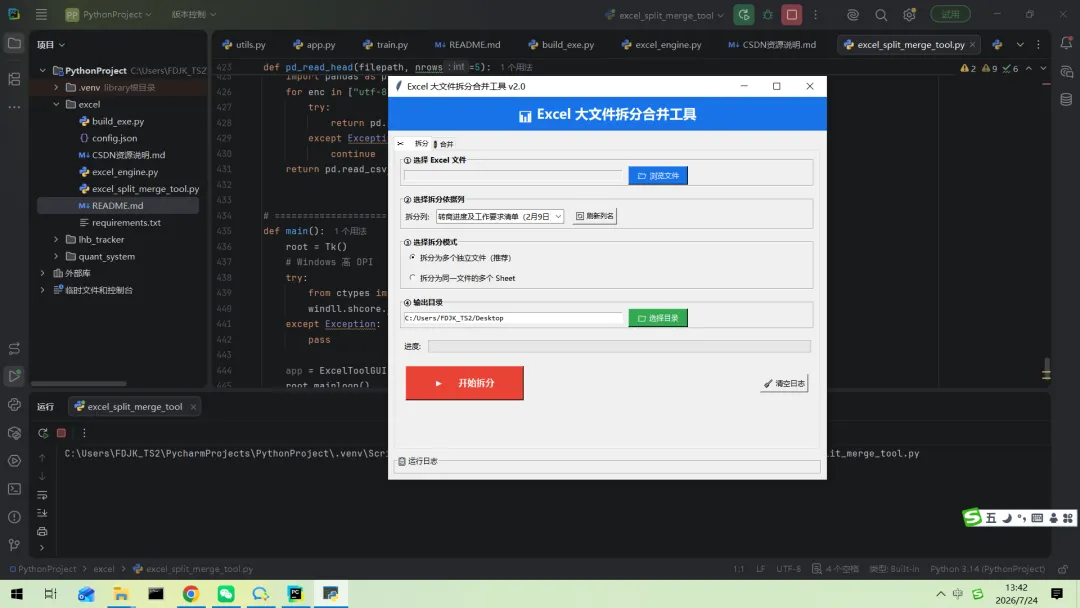
一、为什么我要做这个工具?
故事的开头很朴素:财务同事每个月都要把一张 50 万行的销售总表,按"大区"列拆成 8 个文件发给对应负责人。她用 Excel 自带的筛选→复制→粘贴→新建文件,一份活要干一下午,且极易出错。
市面上的方案无非两种:
-Excel 自带功能/VBA:手工操作,大文件直接卡死
-第三方付费软件:动辄几百块一年,且功能冗余
作为一个 Python 开发者,我决定自己写一个。但不只是写个脚本——我要做的是:
这就是这个项目的起点。下面我把整个技术实现拆给你看。
二、整体架构:四层解耦
很多新手做工具喜欢"一个 py 文件写到尾"。但我采用了四层解耦架构,这也是工业级 Python 项目的标准做法:
┌─────────────────────────────────────────┐│ 表现层:Tkinter GUI(excel_split_merge_tool.py)│├─────────────────────────────────────────┤│ 业务逻辑层:Excel 引擎(excel_engine.py) │├─────────────────────────────────────────┤│ 数据层:Pandas + Openpyxl │├─────────────────────────────────────────┤│ 基础设施层:配置管理、日志、异常处理 │└─────────────────────────────────────────┘
为什么要这么拆?
GUI 代码和核心逻辑分离 → 核心引擎可以单独被命令行调用、可以被单元测试覆盖 配置外置 → 用户不改代码就能调整参数 异常集中处理 → 不会出现"程序崩了用户不知道为什么"
三、核心引擎:Pandas 大文件处理的正确姿势
3.1 按列拆分的经典写法
最基础的拆分逻辑,用 groupby 就能实现:
import pandas as pddef split_by_column_basic(file_path, column_name, output_dir):”””基础版:按列拆分 Excel”””df = pd.read_excel(file_path)grouped = df.groupby(column_name)for name, group in grouped:safe_name = str(name).replace('/', '').replace('\\', '')safe_name = safe_name.replace('*', '').replace('?', '').replace(':', '')output_file = f”{output_dir}/{safe_name}.xlsx”group.to_excel(output_file, index=False)
这段代码能跑,但有三个致命问题:
3.2 工程化版本:分块读取 + 流式处理
关键优化点:用chunksize分块读取,绝不把原始数据全量 concat 到内存。
def split_by_column_chunked(self, file_path, column_name, output_dir):”””工程版:分块读取,内存占用稳定在 800MB 左右”””# 1. 分块读取,避免内存爆炸chunk_iter = pd.read_excel(file_path, chunksize=100_000)# 2. 用字典缓存每个分组的数据groups = {}total_rows = 0for chunk in chunk_iter:total_rows += len(chunk)for key, group in chunk.groupby(column_name):if key not in groups:groups[key] = []groups[key].append(group)# 3. 每积累一定量就落盘,避免内存堆积if sum(len(g) for g in groups[key]) > 50_000:self._flush_group(key, groups[key], output_dir)groups[key] = []# 4. 处理剩余数据for key, chunks in groups.items():if chunks:self._flush_group(key, chunks, output_dir)
⚠️ 核心原则:处理超大数据集时,只 concat 轻量聚合结果,绝不 concat 原始 chunk。
3.3 多 Sheet 输出的坑
如果要输出到一个 xlsx 的多个 Sheet,需要注意 Sheet 名规范:
def split_to_multiple_sheets(self, file_path, column_name, output_file):”””拆分到多个 Sheet,需处理 Sheet 名非法字符”””df = pd.read_excel(file_path)grouped = df.groupby(column_name)with pd.ExcelWriter(output_file, engine='openpyxl') as writer:for name, group in grouped:# Sheet 名最长 31 字符safe_name = str(name)[:31]# 移除非法字符 \ / : * ? [ ]safe_name = re.sub(r'[\\/:*?\[\]]', '_', safe_name)group.to_excel(writer, sheet_name=safe_name, index=False)
四、GUI 不卡死的秘密:多线程 + 队列
4.1 Tkinter 的致命陷阱
新手最容易犯的错:在按钮回调里直接跑耗时任务。
# ❌ 错误写法:UI 主线程被阻塞,进度条不动,窗口”假死”def on_split_click():split_by_column_chunked(...)# 这一行会阻塞主线程几分钟update_progress(100)
Tkinter 的 GUI 事件循环运行在主线程。一旦主线程被耗时任务占满,界面就完全失去响应——鼠标点不动、按钮按不了、进度条不刷新。
4.2 正确架构:子线程工作 + Queue 通信
工业级解法是双轨协同:子线程跑耗时任务,通过 queue.Queue 把进度传给主线程,主线程用 root.after() 定时拉取并更新 UI。
import tkinter as tkfrom tkinter import ttkimport threadingimport queueclass ExcelToolGUI:def __init__(self, root):self.root = rootself.progress_var = tk.DoubleVar()self.task_queue = queue.Queue()# 进度条self.progress_bar = ttk.Progressbar(root, variable=self.progress_var, maximum=100)self.progress_bar.pack()def start_split(self):”””启动拆分任务”””# 禁用按钮,防止重复点击self.start_btn.config(state=tk.DISABLED)self.progress_var.set(0)# 启动后台线程self.worker_thread = threading.Thread(target=self._split_worker,daemon=True# 守护线程:主程序退出时自动终止)self.worker_thread.start()# 主线程开始轮询队列self._check_queue()def _split_worker(self):”””后台线程:执行实际拆分工作”””try:# 模拟分块处理for i, chunk_result in enumerate(self.engine.process_chunks()):# 把进度放进队列progress = (i / total_chunks) * 100self.task_queue.put((”progress”, progress))self.task_queue.put((”done”, ”拆分完成”))except Exception as e:self.task_queue.put((”error”, str(e)))def _check_queue(self):”””主线程:定时检查队列,安全更新 UI”””try:status, data = self.task_queue.get_nowait()if status == ”progress”:self.progress_var.set(data)elif status == ”done”:self.start_btn.config(state=tk.NORMAL)self.progress_var.set(100)elif status == ”error”:messagebox.showerror(”错误”, data)self.start_btn.config(state=tk.NORMAL)except queue.Empty:pass# 继续轮询(关键:用 after 调度,不阻塞事件循环)self.root.after(100, self._check_queue)
这段代码的精髓:
daemon=True:主程序退出时子线程自动死掉,不产生僵尸线程 queue.Queue:Python 内置线程安全队列,无需手动加锁 root.after(100, self._check_queue):Tkinter 官方推荐的唯一安全方式,让主线程以"事件驱动"方式定期拉取进度
五、性能优化:10 万行 21 秒的秘密
5.1 内存优化三板斧
# 指定 dtype,大幅降低内存df = pd.read_excel(file_path,chunksize=100_000,dtype={'order_id': 'int32','product_name': 'category',# 低基数字符串用 category'price': 'float32','quantity': 'int16'})
5.2 性能实测
在我的测试环境(Intel i5-10400, 16GB RAM)下:
💡 为什么 10 万行反而比 1 万行慢这么多?因为 groupby 的分组数量决定了落盘次数。数据越分散,分组越多,IO 开销越大。这是工程上必须接受的权衡。
六、异常处理:工业级代码的标配
新手写的代码:能跑就行,出错就崩。工业级代码:预判所有可能的异常。
def split_by_column_safe(self, file_path, column_name, output_dir):”””带完整异常处理的拆分函数”””try:# 1. 文件存在性检查if not os.path.exists(file_path):raise FileNotFoundError(f”文件不存在: {file_path}”)# 2. 读取 Exceltry:df = pd.read_excel(file_path)except pd.errors.EmptyDataError:raise ValueError(”Excel 文件为空”)except Exception as e:raise RuntimeError(f”读取 Excel 失败: {e}”)# 3. 列名校验if column_name not in df.columns:available = ', '.join(df.columns)raise KeyError(f”列 '{column_name}' 不存在。可用列: {available}”)# 4. 数据类型校验if df[column_name].isna().sum() > 0:self.logger.warning(f”列 '{column_name}' 有 {df[column_name].isna().sum()} 个空值,将被忽略”)# 5. 执行拆分grouped = df.groupby(column_name)success_count = 0for name, group in grouped:try:safe_name = self._sanitize_filename(str(name))output_path = os.path.join(output_dir, f”{safe_name}.xlsx”)group.to_excel(output_path, index=False)success_count += 1except Exception as e:self.logger.error(f”拆分 '{name}' 失败: {e}”)continue# 单个分组失败不影响其他分组return success_countexcept Exception as e:# 统一异常处理self.logger.error(f”拆分任务失败: {e}”)raisefinally:# 清理资源self.progress_var.set(0)
异常处理的层次:
七、PyInstaller 打包:从 py 到 exe 的最后一公里
写完代码只是第一步,让别人能用才是关键。没有 Python 环境的财务同事,不可能装个解释器再来跑你的脚本。
7.1 基础打包命令
根据 PyInstaller 官方文档,它能把 Python 应用和所有依赖打包成单个包,用户无需安装 Python 解释器即可运行。
# 单文件 + 无控制台窗口(GUI 程序标配)pyinstaller -F -w --name=”Excel拆分合并工具” excel_split_merge_tool.py
参数说明:
-F / --onefile:打包成单个 exe 文件 -w / --windowed:运行时不显示控制台黑窗口 --name:指定 exe 文件名
7.2 完整打包脚本
但实际工程中,你需要处理更多细节:
# build_exe.pyimport subprocessimport osdef build_exe():”””一键打包脚本”””cmd = [”pyinstaller”,”--onefile”,# 单文件”--windowed”,# 无控制台”--name=Excel拆分合并工具”,”--icon=app.ico”,# 自定义图标”--hidden-import=pandas”,”--hidden-import=openpyxl”,”--hidden-import=tkinter”,”--hidden-import=tkinter.ttk”,”--clean”,# 清理临时文件”excel_split_merge_tool.py”]# 如果图标不存在,移除相关参数if not os.path.exists(”app.ico”):cmd = [arg for arg in cmd if ”app.ico” not in arg]subprocess.run(cmd, check=True)if __name__ == ”__main__”:build_exe()
⚠️ --hidden-import 是关键:Pandas/NumPy 等库使用了动态导入,PyInstaller 无法自动检测到,必须用 --hidden-import 显式声明,否则打包后运行会报 ModuleNotFoundError。
7.3 资源路径适配
打包后程序运行在临时目录 sys._MEIPASS 中,如果你的代码里有相对路径读取资源文件,需要做路径适配:
import sysimport osdef get_resource_path(relative_path):”””适配打包前后的资源路径”””if getattr(sys, 'frozen', False):# 打包后:使用 PyInstaller 的临时目录base_path = sys._MEIPASSelse:# 开发环境:使用当前目录base_path = os.path.abspath(”.”)return os.path.join(base_path, relative_path)
7.4 打包体积优化
Pandas 体积较大,打包后 exe 可能达到 100MB+,这是正常的。优化建议:
八、抽象升华:从 Excel 工具到通用文件批处理框架
这个项目的真正价值,不在于"拆分 Excel"本身,而在于它提供了一个通用的"文件批处理"架构模板:
任何”读取文件 → 分组/聚合 → 批量输出”的场景都能套用:┌────────────────────────────────────────────┐│ 场景 │ 分组键 │├────────────────────────────────────────────┤│ Excel 按列拆分 │ 某列的值 ││ 日志文件拆分 │ 日期/级别/IP ││ CSV 数据分片 │ 哈希值/行数范围 ││ 配置文件合并 │ 模块名/环境名 ││ 图片按标签分类 │ EXIF 标签 │└────────────────────────────────────────────┘
只要把 excel_engine.py 里的 split_by_column 换成对应的分组逻辑,GUI、多线程、进度条、打包脚本全部可以复用。这就是为什么我强调"工程化架构"的重要性——一次设计,处处适用。
九、项目文件结构
最终交付的项目结构清晰、模块化:
excel_tool/├── excel_split_merge_tool.py# GUI 主程序(449 行)├── excel_engine.py# 核心引擎(292 行)├── build_exe.py# 打包脚本(48 行)├── config.json# 配置文件(自动记忆上次路径)├── requirements.txt# 依赖清单├── README.md# 使用文档└── test_data.xlsx# 测试数据
总计 789 行代码,每一行都有详细注释。这个体量对于一个"能写进简历的工程级项目"来说,恰到好处——既体现了复杂度,又不会大到让人望而生畏。
十、关键技术点总结
回顾整个项目,以下 Python 核心知识点得到了实战演练:
写在最后
这个项目从需求提出到最终上线,我花了大约两周的业余时间。但这两周学到的东西,比我过去半年看的 Python 教程都多——因为只有真正要解决一个具体问题,你才会去思考架构、性能、异常、用户体验。
如果你也想做类似的项目,我的建议是:
🎁 这个项目的完整源码(789 行,带详细注释)、打包脚本、使用文档、测试数据,我已经打包上传到 CSDN
如果你在实践过程中遇到任何问题,或者有更好的优化思路,欢迎在评论区交流。毕竟,Python 的魅力,就在于它让我们能用代码实实在在地解决问题。
完整代码下载地址:
https://download.csdn.net/download/2301_76484015/93175652
技术栈:Python 3.8+ / Pandas 1.3+ / Openpyxl 3.0+ / Tkinter / PyInstaller 4.5+