ARTICLE · 1006401
公司通知/合同每人改一个样?Word模板分发这3招,让全部门格式统一
月初发通知,行政部的小王把定好版的文件发到群里。结果收上来的版本五花八门:有人把标题改成了宋体三号,有人把落款挪到了左边,还有人手一抖把公司LOGO删了。最后领导说:"怎么每个人发的通知格式都不一样?"小王只能挨个改,一个通知改了十几版。
这其实不是人的问题,是方法的问题。Word 里有个被大多数人忽略的功能——模板(.dotx)。它最大的价值不是"好看",而是"锁死版式"。把通知、合同、会议纪要这些常用文档做成模板后,同事每次打开都是一张干净的新纸,该填的地方能填,不该动的地方动不了。
这篇文章分享 3 个行政人事最该掌握的 Word 模板技巧:怎么把文档存成模板、怎么锁定固定格式、怎么分发给全部门。看完就能用,不用写代码,也不用装插件。
1把排好版的文档另存为 .dotx 模板
很多人做完文档直接点"保存",结果下次打开还是在原文件上改,很容易把上一版内容覆盖掉。模板的第一个好处就是:双击它,Word 会自动生成一个新文档,原文件始终完好。
操作起来只有三步。先把字体、段落、页边距、页眉页脚这些版式全部调好;然后点"文件"→"另存为";在"保存类型"里选择"Word 模板(*.dotx)"。保存成功后,文件图标会从普通文档变成模板样式。
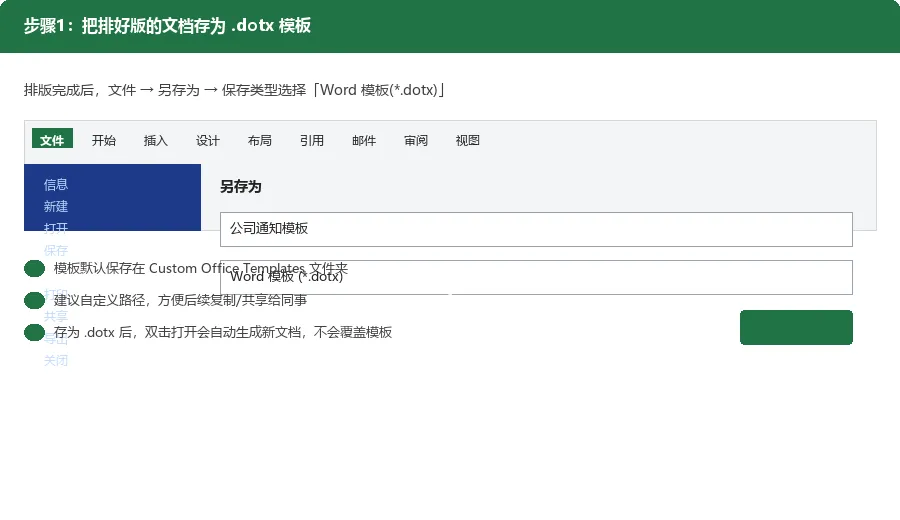
这里有个小细节:Word 默认会把模板存到 Custom Office Templates 文件夹,路径比较深。建议你单独建一个"公司模板"文件夹,把常用的通知、合同、会议纪要都放进去,方便后续复制和共享。
2用内容控件划分"能改"和"不能改"的区域
只存成模板还不够。如果同事打开后,标题、落款、正文字号仍然可以随意拖动,那版式迟早还是会乱。真正让模板"听话"的,是"开发工具"选项卡里的内容控件。
先在功能区右键打开"自定义功能区",勾选"开发工具"。然后在模板里选中希望别人填写的地方,比如会议时间、地点、参会人员,点击"纯文本内容控件"。这些区域会被浅绿色底纹框住,提示这里是可填写区。标题、落款、固定说明文字则保持普通文本。
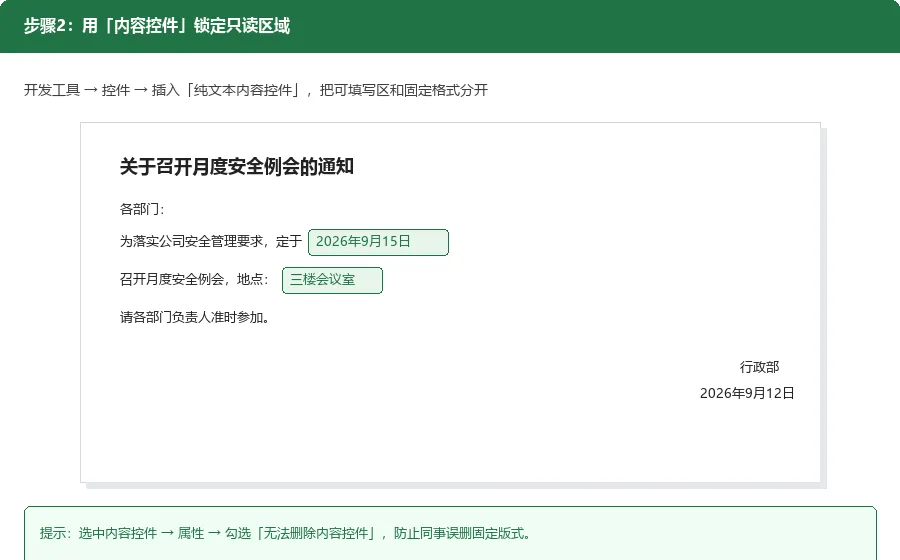
更稳妥的做法是:选中内容控件后,点击"属性",勾选"无法删除内容控件"。这样同事只能修改框里的文字,不能把这个框本身删掉,固定版式就被彻底保护起来了。
3放到共享位置,让全部门一键调用
模板做得再好,只在一个人电脑里没用。第三个关键动作,是把它放到大家都能访问的地方。根据你们公司的 IT 环境,有三种常见方式。
第一种是局域网共享文件夹,把 .dotx 文件放到服务器共享盘,同事直接双击就能用。第二种是上传到钉盘或企业微信微盘,设置"只读"权限后分享链接,防止有人在线把原模板改坏。第三种最简单,直接作为邮件附件发给常用同事,他们另存到本地模板文件夹即可。
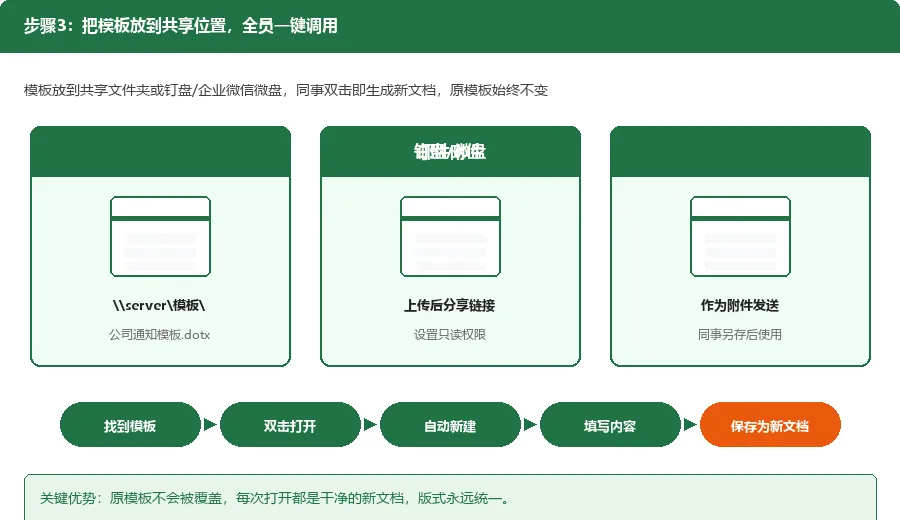
不管用哪种方式,核心逻辑都一样:原模板只读,每次使用都生成新文档。这样即使全公司都在发同一份通知,格式也不会跑偏。行政人事省下的,是反复核对版式的时间;领导看到的,是全公司统一、专业的文档形象。
其实 Word 模板本质上不是在教你一个新功能,而是在帮你建立一种"标准化思维"。通知、合同、会议纪要、申请表……这些每天都在重复的文档,与其每次都从头排一遍,不如花十分钟做成模板,让工具替你守住底线。下次再有人把通知格式改得乱七八糟,你可以直接把模板丢过去:"用这个,填内容就行。"