ARTICLE · 1006736
充分利用AI工具来帮你解决Excel使用 - 常用场景(一)
充分利用AI工具来帮你解决Excel使用 - 常用场景(一)开头:这个公众号已经有1年多没有更新了,AI工具在最近一年中飞速发展,以前我们需要自己手动写公式,做图表,现在完全可以借助AI工具来快速帮你搞定你需要的公式或者图表。今天我们先开个头,如何使用AI工具来帮你解决Excel使用问题; 一、高频实战场景 + 可直接复制的提示词模板 场景 1:写 Excel 公式(最常用) 提示词模板: Excel,我的A列姓名,B列订单金额;E2输入条件,根据E2的姓名,返回B列对应的订单金额,找不到返回“无记录”,输出完整公式,附带简短说明。 如果公式报错:把报错公式 + 简单描述数据粘贴给 AI:这个公式报#N/A错误,A列是姓名,B列是金额,帮我找出问题并修复。 我们使用workbuddy来测试下: 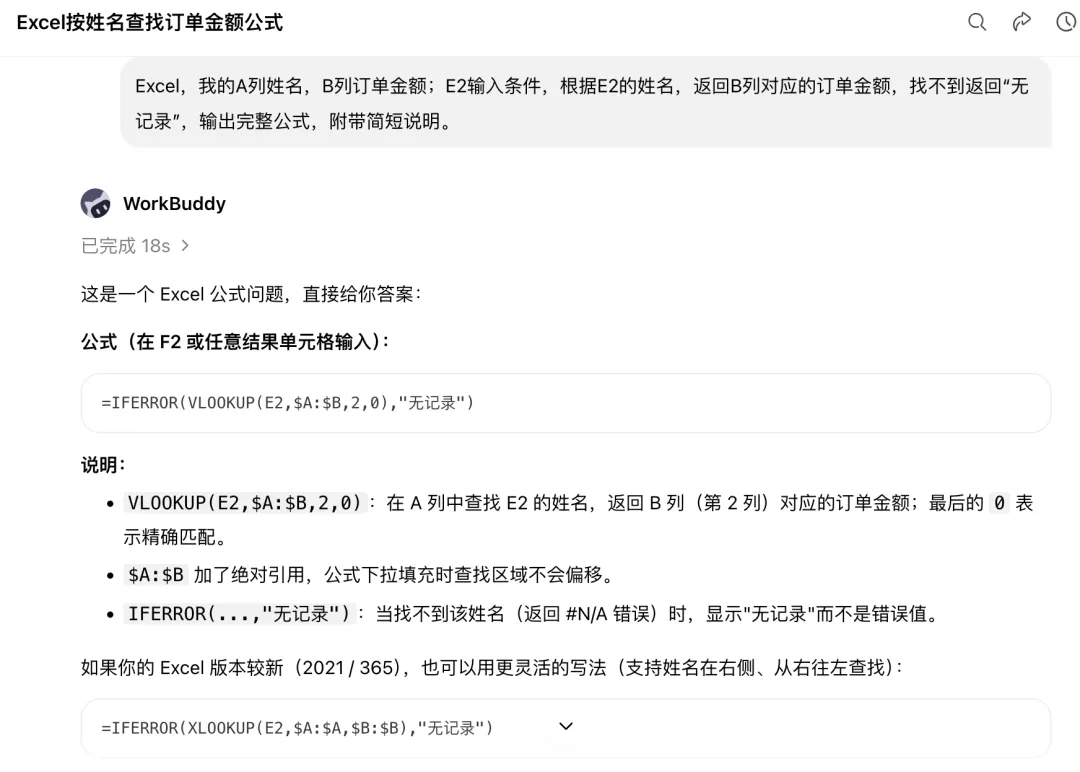
很容易很快速的拿到了结果:=IFERROR(VLOOKUP(E2,$A:$B,2,0),"无记录") 当使用AI工具的时候,核心点:就是如何描述清楚你的问题,告诉AI你要解决什么问题 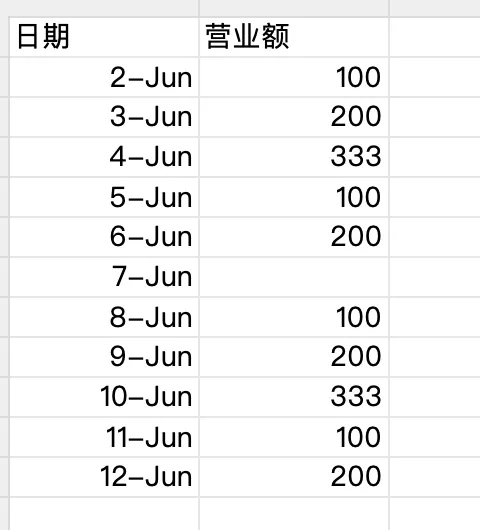

场景 2:数据清洗(脏表格处理)
这个场景是比较简单的,把你导出或者现有的数据直接喂给AI工具,告诉它怎么清洗数据,比如处理这份表格:
1. 删除空白行、完全重复行
2. 金额列去掉人民币符号,转为数字格式
3. 日期列统一为YYYY‑MM‑DD
4. 不要改动原始数据,把处理结果输出新表格
我们来举个例子:
需要AI工具帮忙处理下:
1、日期列统一为YYYY‑MM‑DD
2、去掉营业额为空的数据
这里我们使用豆包这个工具来测试效果:
上传Excel文件,并且告诉豆包怎么处理:
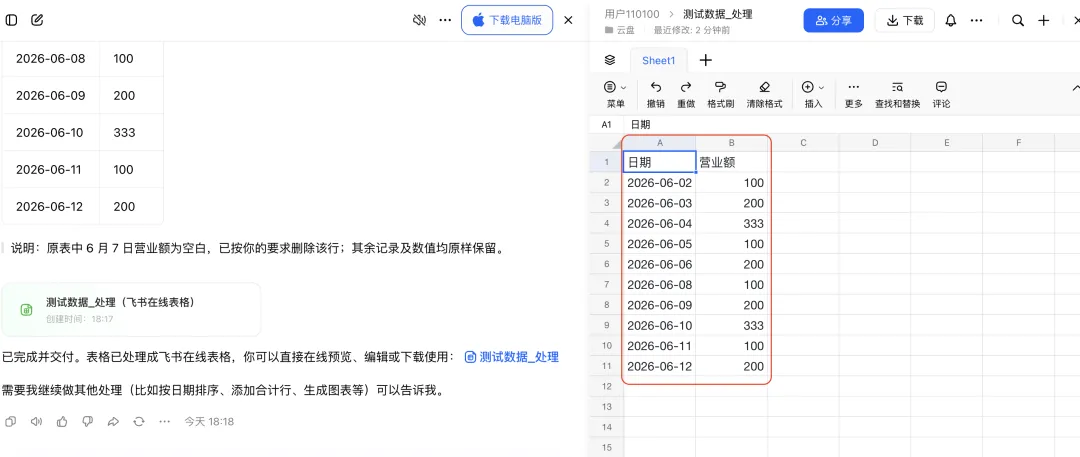
那我们来看下运行的结果:(完美的结果)