ARTICLE · 1007770
《教师AI助手 WorkBuddy 实战教程》第3期 | 找不到AI存的文件在哪?3分钟摸清WorkBuddy的工作空间
上期我们学会了"怎么问",这期解决另一个高频问题:AI写的教案、做的表格,到底存在电脑哪个角落?看完这篇,你的工作空间从此井井有条。
一、从一个真实的场景说起
第2期发出去之后,一位老师给我留言:"跟着教程让 WorkBuddy 写了一份《计算机网络基础》的复习提纲,确实快。但我想找它生成的文件时犯难了——它说'已保存到工作空间',我翻遍桌面也没找到,最后是让AI又输出了一遍内容,手动复制粘贴的。"
相信不少刚上手AI工具的老师都有类似经历:会用AI干活,却找不到AI干完活放在哪。
这一期,我们就把 WorkBuddy 的"地盘"彻底摸清楚:工作空间是什么、会话怎么管理、文件到底存在哪里。搞懂这三件事,后面十几期的实战教程才能学得顺。
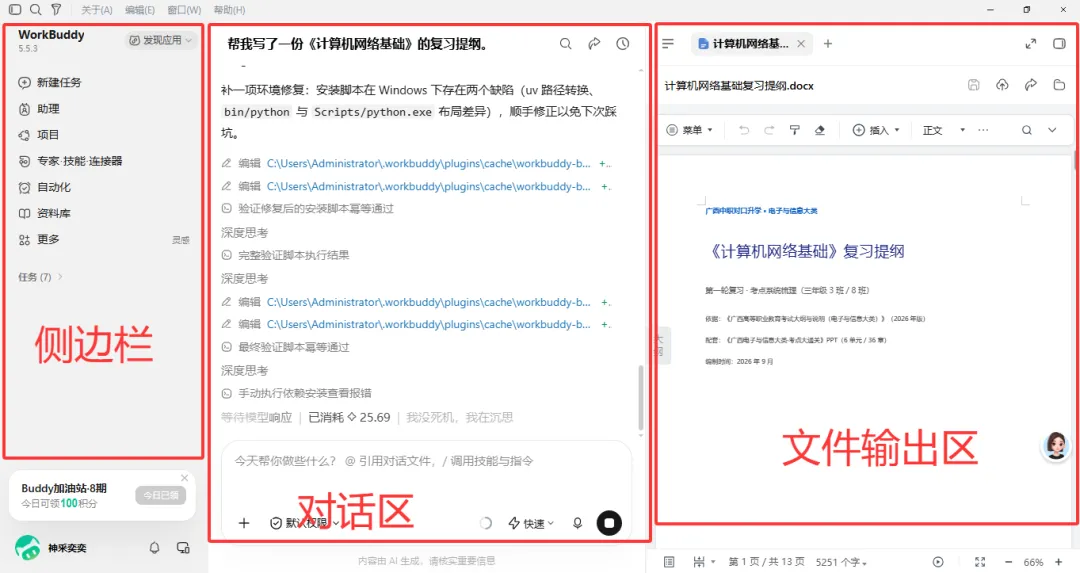
【WorkBuddy主界面整体布局,对话区、侧边栏、文件输出区】
二、先建立一个核心概念:工作空间
可以打个比方:工作空间就是AI的"办公桌"。
你在 WorkBuddy 里进行的所有操作——写文档、做表格、存资料——默认都发生在这张"桌子"上,也就是你电脑里的一个专门文件夹。它不在C盘深处,也不在什么云端的看不见的地方,就是一个普通文件夹,你可以随时打开查看。
对老师来说,这样做的好处很实在:
三、分步实操:三步认清你的工作空间
第1步:找到工作空间的位置
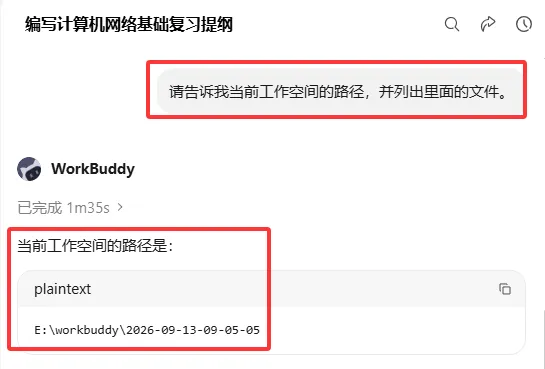
【会话中让AI列出工作空间目录的操作示例】
最省事的办法,直接问AI。在对话框输入:
"请告诉我当前工作空间的路径,并列出里面的文件。"
AI会回复一个完整的文件夹路径(通常在"文档"或用户目录下),并且把里面已有的文件列出来。你也可以直接在AI的输出里点击文件,就能预览内容。
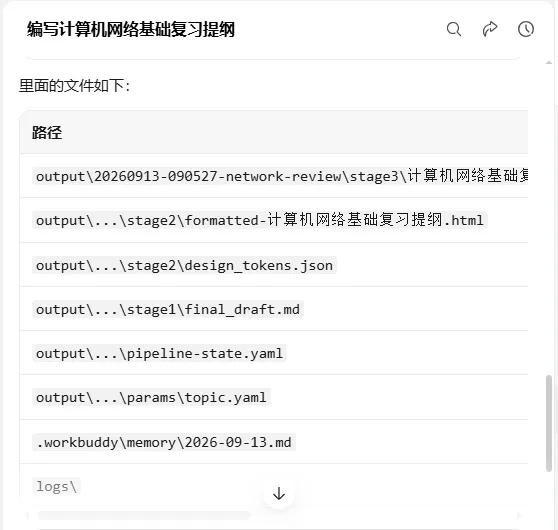
【AI回复中显示的文件列表示例】
第2步:养成"先建文件夹再干活"的习惯
工作空间用久了容易堆满杂七杂八的文件,建议按学期或按用途提前分好类,比如:
01-教案02-课件PPT03-习题试卷04-成绩分析05-复习资料
用法很简单,提问时把路径说清楚就行,例如:
"请在工作空间的
03-习题试卷文件夹里,生成一份《计算机网络基础》第1章的选择题练习,含答案解析。"
这样AI会把文件直接存到对应文件夹,学期末整理资料时省心得多。
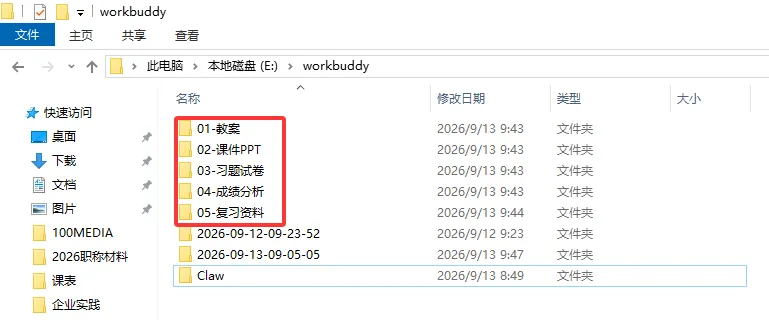
【按文件夹分类整理后的工作空间目录示例】
第3步:把重要文件"请"出来
工作空间里的文件是你电脑上的普通文件,随时可以复制、移动、发给别人:
在AI输出中找到文件,点击下载或另存到桌面; 或者直接打开工作空间文件夹,用资源管理器操作; 需要发给同事或打印的,正常复制粘贴即可,和普通文件没有区别。
⚠️ 避坑提醒:不要随手删除或改动工作空间里的系统文件夹(比如以
.开头的隐藏配置文件夹),那是AI的"记忆"和配置所在,误删可能丢失之前的设置。
四、会话管理:别让对话记录变成"一锅粥"
除了文件,另一个容易乱的地方是对话记录。教《计算机网络基础》一个学期,你可能跟AI聊过教案、出题、成绩分析……如果全挤在一个会话里,翻找起来非常痛苦。
建议按"一件事一个会话"来管理:
实操上注意三点:
- 新开任务就新建会话
,避免上下文互相干扰(上一次对话的内容可能影响AI这一次的理解); - 会话标题改得具体一点
,比如把"新对话"改成"3班期中复习提纲",一个月后也能一眼认出; - 重要结论让AI存档
,可以直接说:"把这次确定的复习进度表保存到工作空间,作为长期资料。"这样即使会话丢了,成果还在文件里。
五、小贴士
- "让AI自己说"是最快的定位方法
:找不到文件时,不用自己满盘搜索,直接问AI"刚才生成的文件保存在哪了?请给我完整路径",一句话解决。 - 重要文件别只留在工作空间
:教案、试卷这类成果,建议定期复制一份到U盘或网盘备份——AI再能干,也替你防不住电脑硬盘突然罢工。
六、下期预告
第4期:《让它记住你——自定义指令与个人偏好设置》
每次都要重新自我介绍"我是中职计算机老师,教对口升学班"?太累了。下期教你一次性设置好个人信息和教学偏好,让AI从此"认识你",开口就懂你。
如果这篇解决了你"找不到文件"的困扰,点个"在看"支持一下。你在使用WorkBuddy时还遇到过哪些"找不到、弄不清"的问题?欢迎在评论区留言,说不定下期就专门为你解答。也别忘了关注公众号,每天一篇,20天陪你从入门到精通。