ARTICLE · 1008618
这款BC卸载工具,确实有点东西!
说到卸载软件,下载集之前也推荐过不少好用的工具,比如 HiBit Uninstaller、IObit Uninstaller、Uninstall Tool、Revo Uninstaller Pro 等。
这些工具各有特点,但如果你经常遇到下面这些情况:
软件明明卸载了,文件夹还在;程序删掉了,注册表里还有一堆残留;控制面板里已经找不到,硬盘里却还能看到它的“遗迹”。
那今天这款工具,可能正适合你。
它叫 Bulk Crap Uninstaller,简称 BCUninstaller,很多人也习惯直接叫它 BC。
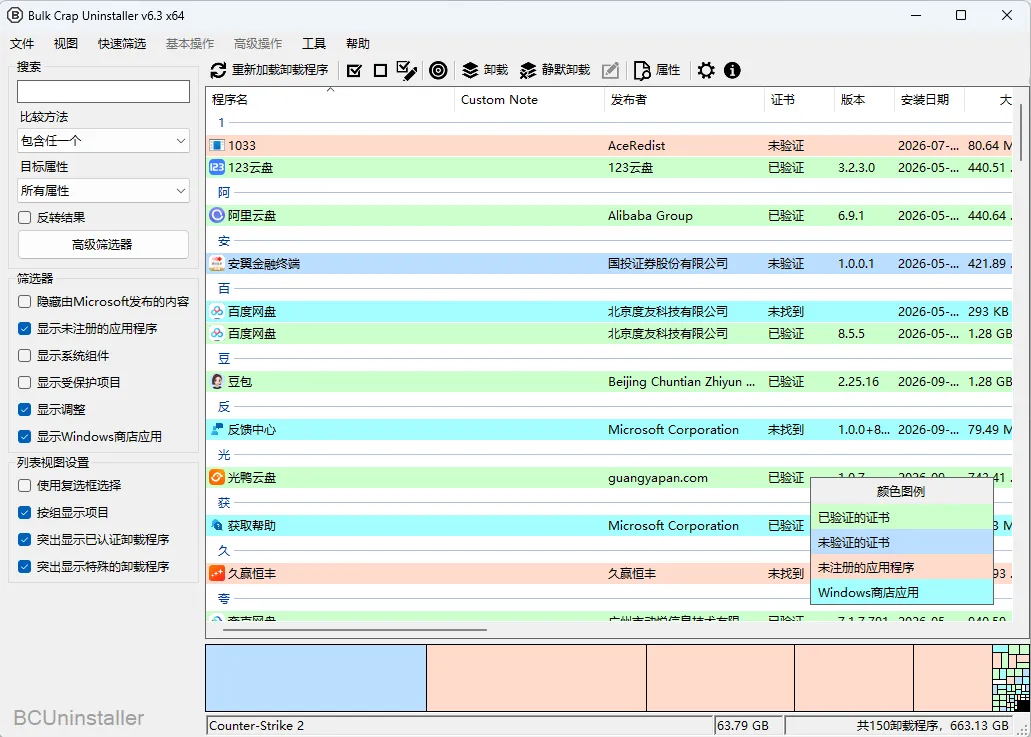
名字虽然有点长,干的事情却很直接:
帮你把电脑里那些卸不干净的软件,尽可能清理彻底。
BCUninstaller 支持 Windows 32 位和 64 位系统,也有绿色版,解压后就能使用。
第一次打开时,你可能会冒出一个想法:
“我电脑里什么时候装过这么多东西?”
因为它扫描出来的程序,往往比 Windows 自带的“应用和功能”更加全面。
除了正常安装的软件,它还会通过不同颜色标记程序状态,比如已验证数字证书的软件、未验证证书的软件、未注册应用程序、Windows 商店应用,甚至连卸载程序已经丢失的软件也能单独标出来。
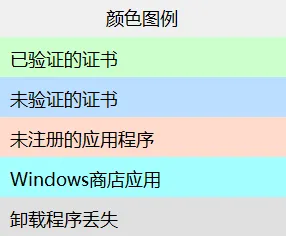
这样看起来会直观很多,哪些程序正常,哪些程序可能已经出现异常,一眼就能分辨出来。
不过 BCUninstaller 真正让我觉得好用的地方,并不只是“能卸载软件”。
平时我们删除程序,大多数时候还是依赖软件自带的卸载组件。问题是,有些软件表面上已经卸载完成,实际上并没有清理干净。
安装目录、配置文件、缓存数据,甚至注册表信息,都可能继续留在电脑里。
时间一长,就会出现一种很常见的情况:
软件已经走了,垃圾却留下了。
BCUninstaller 的优势就在这里。
它不仅能卸载正常的软件,还可以继续扫描相关的残留文件和注册表项目。哪怕某个软件已经不在控制面板列表里,只要电脑里还留有相关信息,它依然有机会被识别出来,再进一步清理。
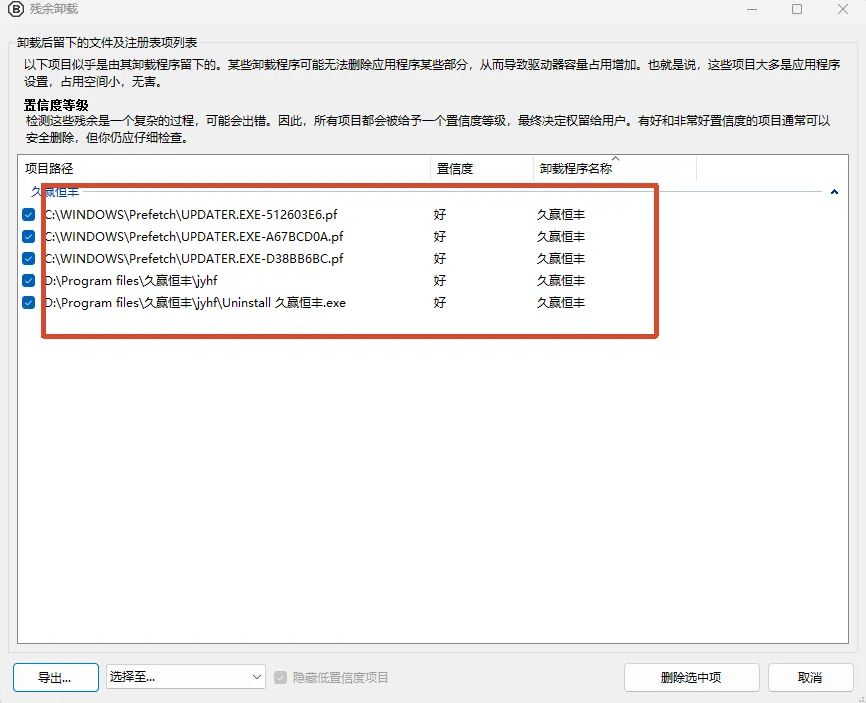
这对于那些已经卸载过很多次软件、电脑用了好几年的用户来说,确实挺实用。
另外一个我比较喜欢的地方,就是它对非系统盘里的软件也比较友好。
现在很多人为了节省 C 盘空间,会把软件安装到 D 盘、E 盘,甚至自己单独建一个软件目录。
时间久了,有些程序可能连自己都忘了装在哪里。
BCUninstaller 会扫描磁盘中的相关程序信息,所以即便软件不在系统盘,也有机会被它找出来。
对于电脑软件比较多、安装位置又比较杂的用户来说,这一点确实省事不少。
既然名字里带着 Bulk,它的批量卸载能力自然也不能少。
如果你刚买了一台新电脑,里面预装了一堆平时根本用不到的软件,一个个点卸载确实挺麻烦。
使用 BCUninstaller,可以一次选中多个程序,再统一执行卸载。
用来清理品牌机预装软件、整理旧电脑,或者一次性删掉一批长期不用的软件,都很方便。
平时如果只是单独卸载某个程序也很简单,找到对应软件后右键操作即可,上手并不难。
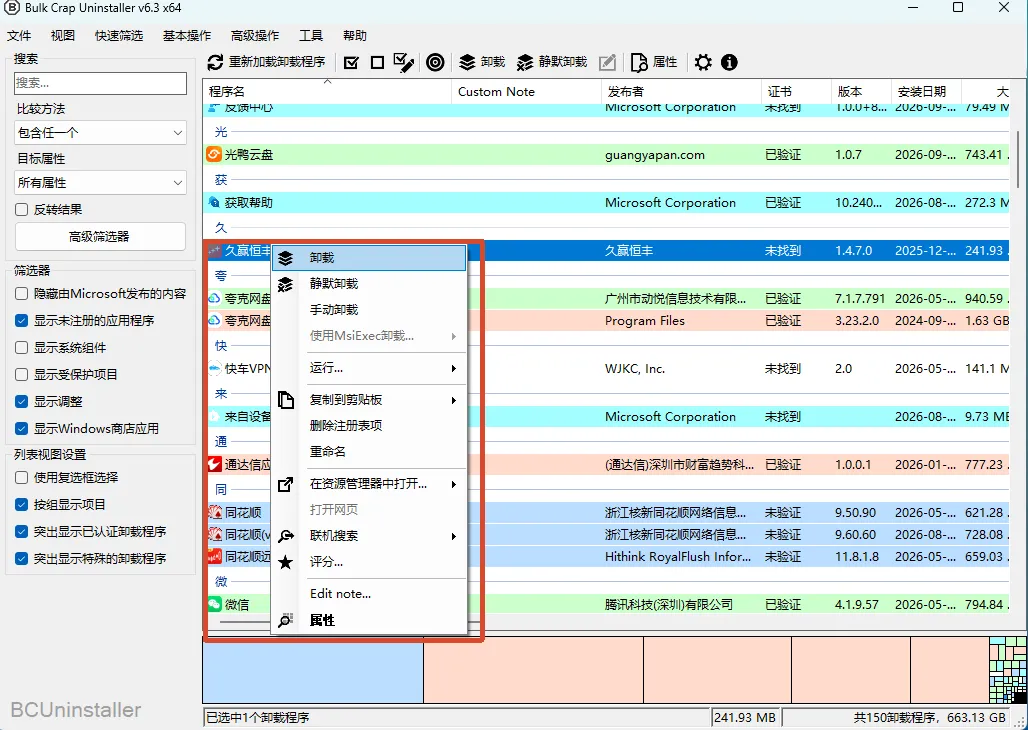
实际用下来,BCUninstaller 给我的感觉很明确:
界面不算特别精致,但干活确实挺猛。
如果你平时只是偶尔卸载一两个普通软件,其实 Windows 自带的卸载功能基本够用。
但如果电脑已经用了几年,期间装过、卸过大量软件,经常遇到残留文件、卸载程序丢失,或者其他盘里还躺着一些旧软件,那么 BCUninstaller 的优势就比较明显了。
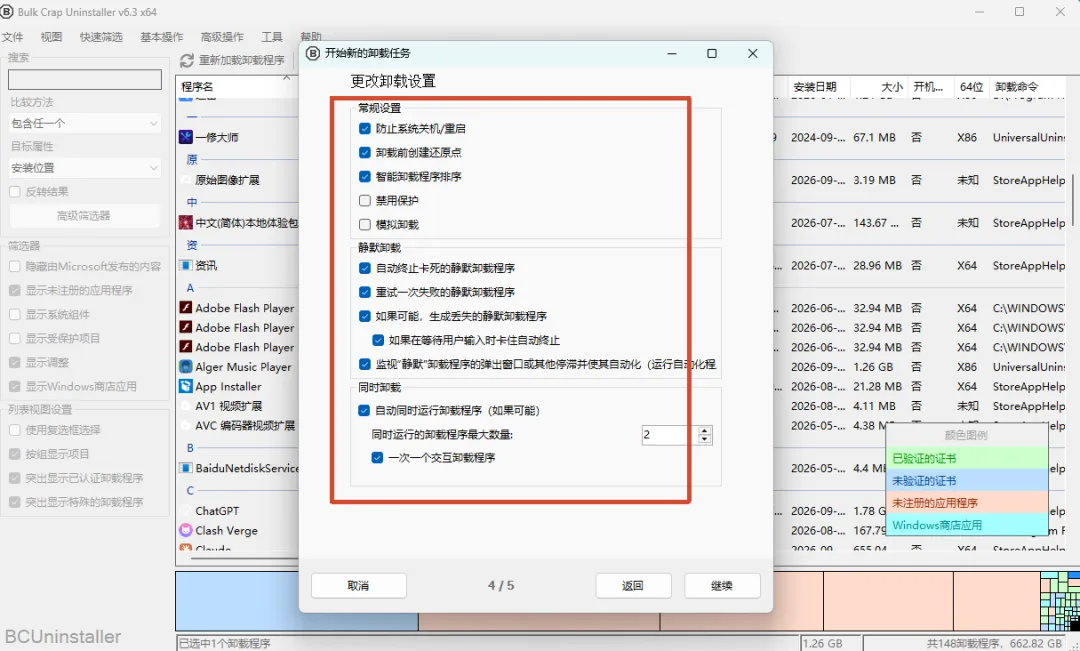
尤其是对卸载残留、孤立应用以及非系统盘软件的识别,确实比普通卸载方式更加全面。
不过这里还是要提醒一句:
清理注册表和残留文件时,最好先确认一下再删除。
尤其是自己看不懂、拿不准的项目,不建议看到“残留”两个字就一路全选。
总的来说,如果你正在找一款免费、绿色、扫描全面,还能顺手清理卸载残留的软件,BCUninstaller 确实值得收藏。
https://www.xzji.com/soft/4088.html