ARTICLE · 1008773
Codex开发手表APP,从0到上线完整小白教程(真上线)
从需求到上架 · 实战教学
这期教你用 Codex,从 0 开发一款苹果手表 App,并把它发布到 App Store。
我们就拿已经上架的「抬腕译」来做。它是一款手表翻译工具,长按数码表冠,说「小艺」,等 Siri 接上之后,再说需要翻译的内容,手表就能显示译文。中文转英文时,还可以一次给出三种表达。
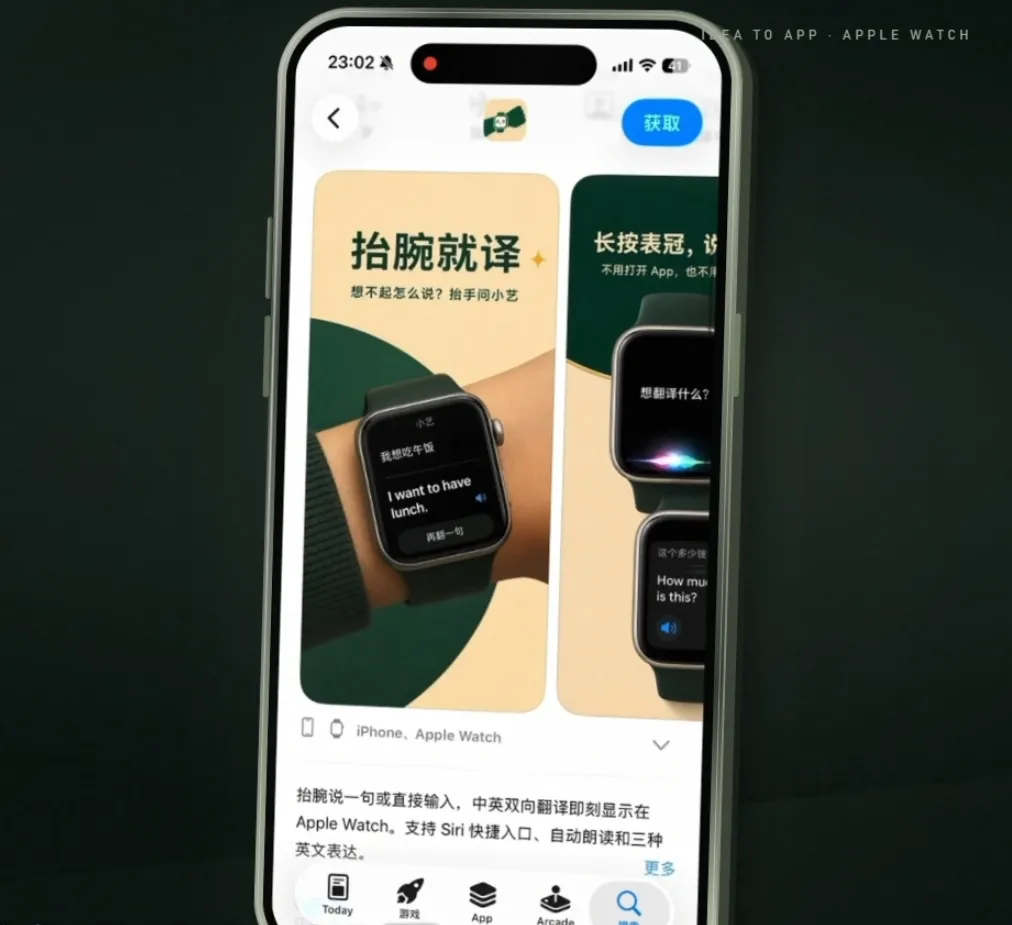
这个需求来自我自己学英语时碰到的问题。扫地机怎么说?「又要加班了」用英语怎么表达?我希望有疑问的时候,抬起手腕就能问。
接下来,你可以跟着完成创建项目、讨论需求、接入翻译模型、开发和真机测试,再准备素材、处理备案、提交审核。每个环节都会讲清楚,该怎么跟 Codex 说,以及做到什么程度才能往下走。
开始前,准备好 Codex,以及用于测试的 iPhone 和 Apple Watch。后面还会用到阿里云百炼、腾讯 CloudBase 和苹果开发者相关账号。这次演示在 Windows 上开发,用 Codemagic 提供的远程 Mac 环境完成构建。需要登录和授权的地方,由你自己完成。
01 创建项目,把使用过程说清楚
打开 Codex,在「选择项目」里新建项目,再选择「添加文件夹」。创建一个空文件夹,命名为 watch-translate,选中它并创建项目。后面的代码和开发文档就放在这里。
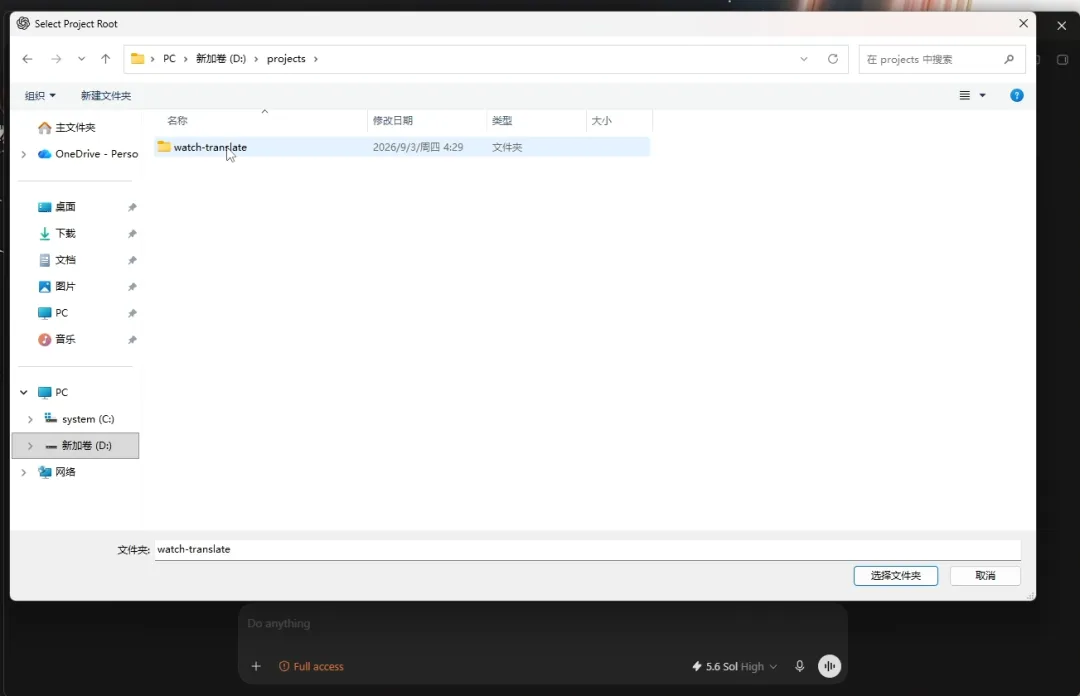
进入项目后,先跟 Codex 聊需求。手表屏幕很小,这款 App 又以语音操作为主,暂时可以不画高保真原型。先讲清楚用户怎么唤起翻译、说完之后看到什么。
打字或者语音输入都可以。我习惯用豆包语音输入,把几百字的想法直接说出来,再让 Codex 帮忙整理。你可以参考下面这段需求。
我想做一款苹果手表上的快速翻译 App。用户通过 Siri 唤起我们的翻译能力,说出需要翻译的词或句子,结果直接显示在 Siri 的对话界面里。
也要支持直接打开手表 App。打开后自动录音,用户说完后识别内容、完成翻译,再显示结果。中文转英文可以选择显示三种表达,英文转中文显示一条译文。
手机端主要负责配置,例如语言识别、自动朗读和多种表达的开关。前期免费,后面可能做订阅,先预留扩展的位置。请先评估可行性,把使用流程和实现方式理顺。
先让它回答方案,再决定要不要开发。比如 Siri 的调用方式,这个项目最终采用了两轮对话,先说口令,等 Siri 追问,再说需要翻译的内容。首版按这个流程来做。
你需要看清楚,Codex 提出的方案是否真的符合你的使用习惯。有些想法会遇到系统限制,应该在这一步讨论清楚,再选一个能实现的版本。
这一节完成后,你应该能说清楚两条使用路径,分别是通过 Siri 翻译,以及直接打开手表 App 翻译。
02 选择翻译模型,准备接口配置
使用流程确定后,让 Codex 推荐翻译 API。把「一条译文」和「三种表达」分开说明,它才能按实际输出要求选模型。
这次的方案是,普通翻译使用阿里云的 Qwen-MT-Flash,多种表达使用千问 Plus 系列模型。日常短句翻译用不到太多复杂推理,选型时也要考虑调用成本。具体版本和价格,让 Codex 在你开发时重新核对。
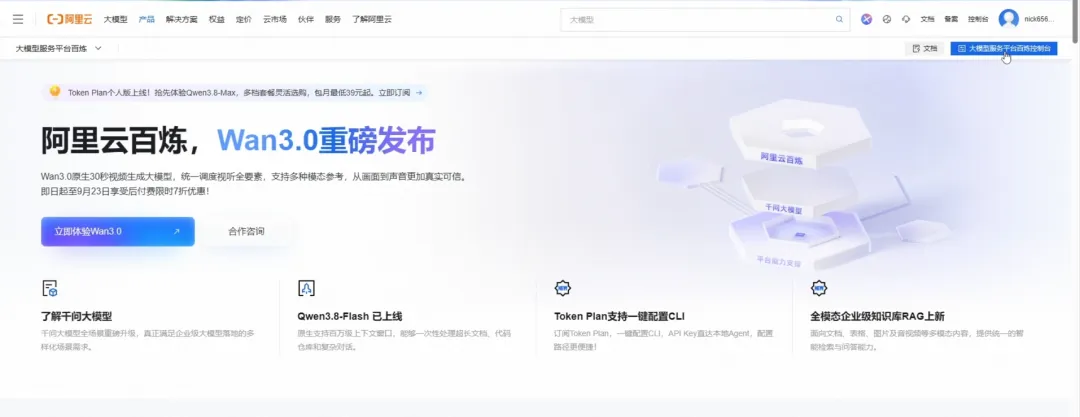
接着登录阿里云,在产品中找到大模型服务平台百炼,进入控制台,找到 API Key 的创建入口。创建后,把密钥保存到项目里的 .env 文件。
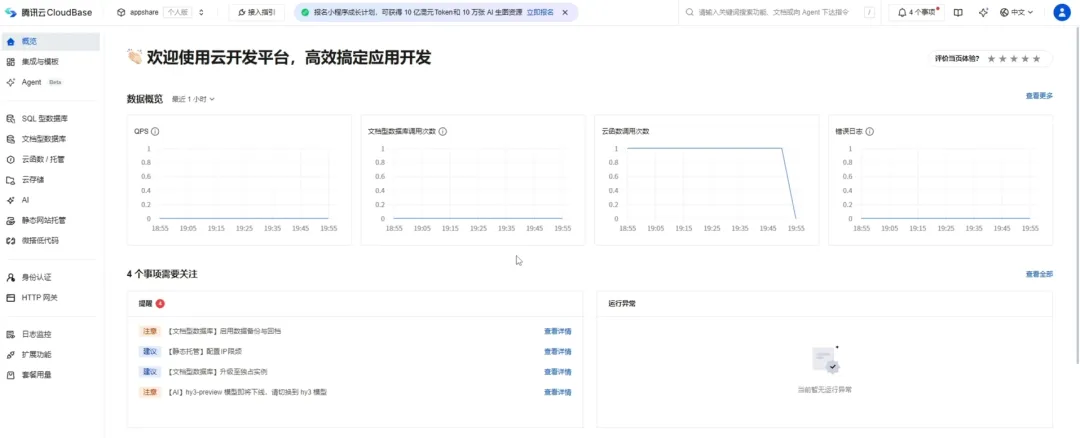
后端用到的 CloudBase 配置也提前准备好。登录腾讯 CloudBase,在环境管理中找到 API Key 配置,创建项目需要的密钥,一并存入 .env,再告诉 Codex 凭据已经准备好了。
别把真实密钥放进公开截图、录屏或共享文件,也不要提交到公开代码仓库。别人拿到它,就可能调用你的服务,费用却记在你的账户上。
你可以继续这样跟 Codex 说。
翻译模型和 CloudBase 所需凭据已经保存在项目的 .env 中,请读取配置并接入服务。确认配置名称和权限是否齐全,缺少什么就告诉我。不要在回复或日志里输出真实密钥。
这一节要确认的是服务配置已经准备好。翻译能否正常返回,还要等 App 接好以后实际测试。
03 打开计划模式,让 Codex 把问题问完
需求和接口讨论得差不多之后,打开 Codex 的计划模式,让它写详细的开发计划。不要急着让它直接开工,可以先加上这句话。
请根据前面的讨论写一份详细的开发计划。首版免费,预留以后做订阅的扩展位置。还有哪些问题没有确定,你可以问得详细一些,等我们确认后再实施。
接下来,它可能会问目标地区、翻译范围、语音输入方式,以及 Siri 的稳定调用流程。按你想做的产品回答就行。
抬腕译的选择是中国大陆用户优先、中英双向翻译,语音输入先采用系统听写,Siri 使用两轮对话。产品面向哪个地区,和发布时能开放哪些地区,要分开考虑,后面还需要看备案和上架资料的准备情况。
等它生成开发文档,把里面的功能和操作顺序过一遍。重点看手表和手机各自负责什么、两条翻译路径是否都写进去、首版有没有塞进暂时不需要的功能。
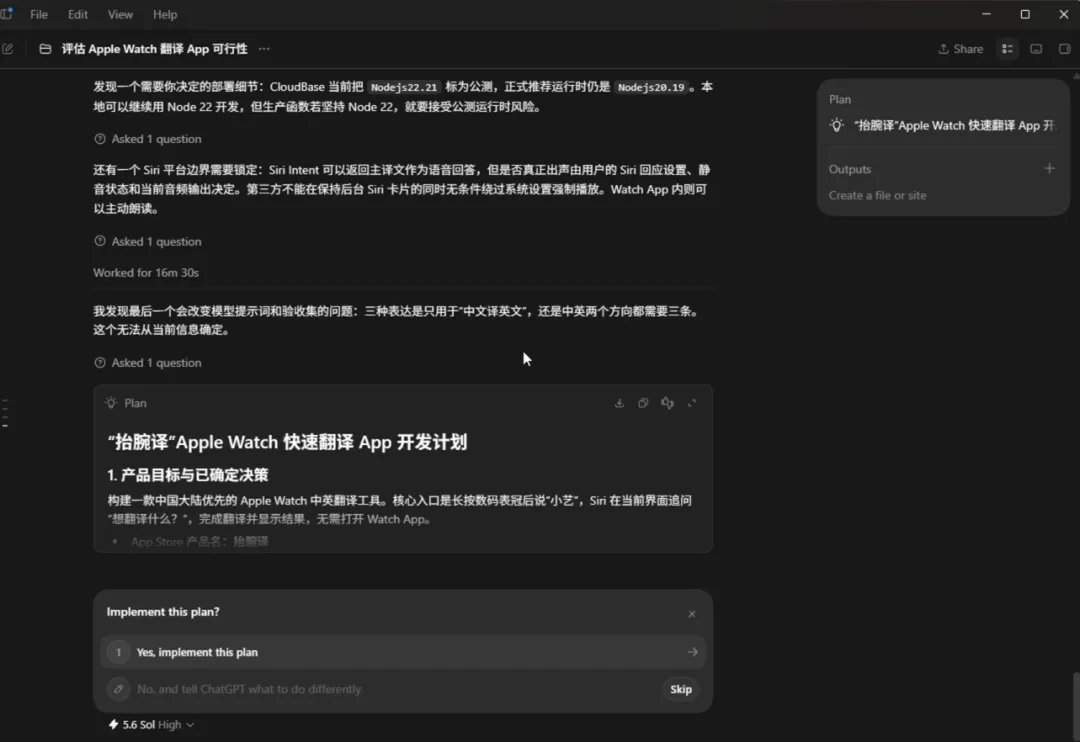
确认没有理解偏差,再选择「实施这个计划」,让 Codex 开始开发。
04 构建 App,放进 TestFlight
如果你跟我一样使用 Windows,接下来还需要一个 Mac 构建环境。这次用的是 Codemagic,它可以提供远程 Mac 来打包苹果 App,再把构建上传到 App Store Connect,供 TestFlight 测试。
你可以把目标直接告诉 Codex,让它把开发之后的构建和上传一起接起来。
我在 Windows 上开发,请使用 Codemagic 完成苹果 App 的构建,并上传到 App Store Connect,准备 TestFlight 测试版本。请先检查需要哪些账号和配置。遇到需要我登录或授权的步骤,告诉我具体怎么操作。
在这次演示里,Codex 通过内置浏览器协助填写配置、操作平台,把这些服务连接起来。你仍然需要完成自己的账号登录和重要授权。遇到配置缺失或构建报错,把具体问题继续交给它处理。
构建完成后,到 TestFlight 接受测试邀请,安装自己的 App。邀请可能通过绑定苹果账号的邮箱发来,也可以按你配置的测试方式进入。
要确认手机和手表都能安装并打开测试版本。只有构建成功的提示,还不能说明翻译功能已经可用。
05 在手表上,把两条翻译路径都测一遍
先打开手机上的 App,查看手表是否连接、手表端是否已经安装,再检查自动识别语言、自动朗读和三种英文表达等设置。手机端主要负责这些配置。
然后测试 Siri。长按手表数码表冠,说「小艺」,等 Siri 追问之后,再说「我想点一个 3 号套餐」。
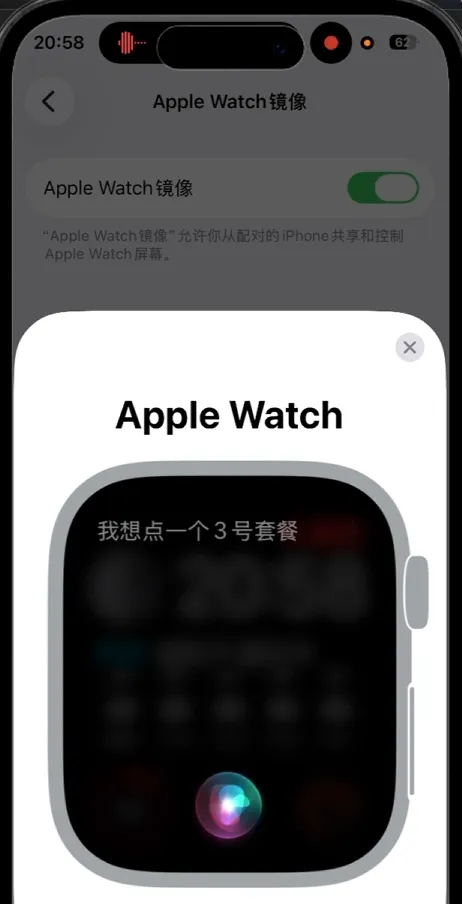
我测试时得到的一条英文是下面这句,另外还显示了两种表达。
I'd like to order combo number three.
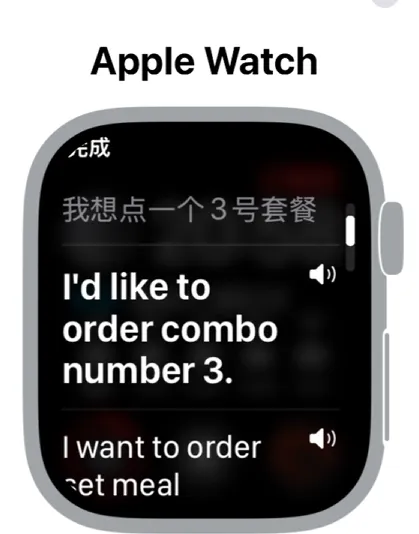
这里要检查,Siri 有没有调用到你的 App,识别的中文对不对,三条译文有没有完整显示。再反过来试一句英文「Do you like street food?」,看它是否按设定返回一条中文翻译。
接着直接打开手表上的 App。按我们的需求,它应该自动进入录音状态。说一句「我很喜欢吃街头小吃」,检查它能不能在说完后提交,并显示三条英文结果。
两条路径都要测。只试过 Siri,无法判断 App 内的录音是否正常;只看到译文,也还需要看条数、显示范围和朗读开关是否符合设置。
出问题时,把操作顺序、说过的句子和实际出现的现象一起发给 Codex。修完以后,再用同样的方法重试。我在这个项目里就发现,App 内的语音识别有时仍然不如 Siri 稳定,需要继续调整。
06 准备名称、图标和商店展示图
核心功能能用之后,开始准备上架素材。先确定 App 名称,再做图标、商店展示图和描述。
图标可以让 Codex 用生图能力给出几种方案,由你选择。抬腕译最终选的是比较简洁、能表达「抬手就能翻译」的那版。你挑选时,也可以按这个思路看,用户能不能从图标里理解产品大概是做什么的。
商店展示图要把具体功能讲明白。这个项目准备了五张,用来介绍抬腕翻译、Siri 调用和不同表达等功能。检查图中文字和画面是否对应当前 App 的实际能力,再确定最终文件。
把选好的图标和展示图放在明确的文件夹里,连同最终名称一起交给 Codex。这样,它在填写商店资料时就知道该用哪一版。
07 做上架检查,再提交审核
素材准备好以后,可以使用 app-store-review 这个 Skill,让 Codex 按苹果的审核要求检查当前版本。如果没有安装,先准备好对应 Skill,再让它执行检查。
这一步把检查和填写资料放在一起安排,最后的提交留给自己确认。下面这段可以参考。
请使用 app-store-review 检查当前 App 还有哪些上架问题。处理好问题后,根据已经确定的名称、图标和商店展示图,填写资料、编写描述并上传素材。到正式提交审核之前,停下来让我确认。
地区和价格也要提前说清楚。比如抬腕译首版免费,先推进当时符合上架条件的地区,中国区需要的备案资料另行补齐。涉及其他需要你做决定的事情,让 Codex 再来问你。
等它填完,检查 App 名称、描述、截图、售价和发布地区。Skill 的检查可以帮你提前发现问题,最终审核结果还是以苹果的反馈为准。
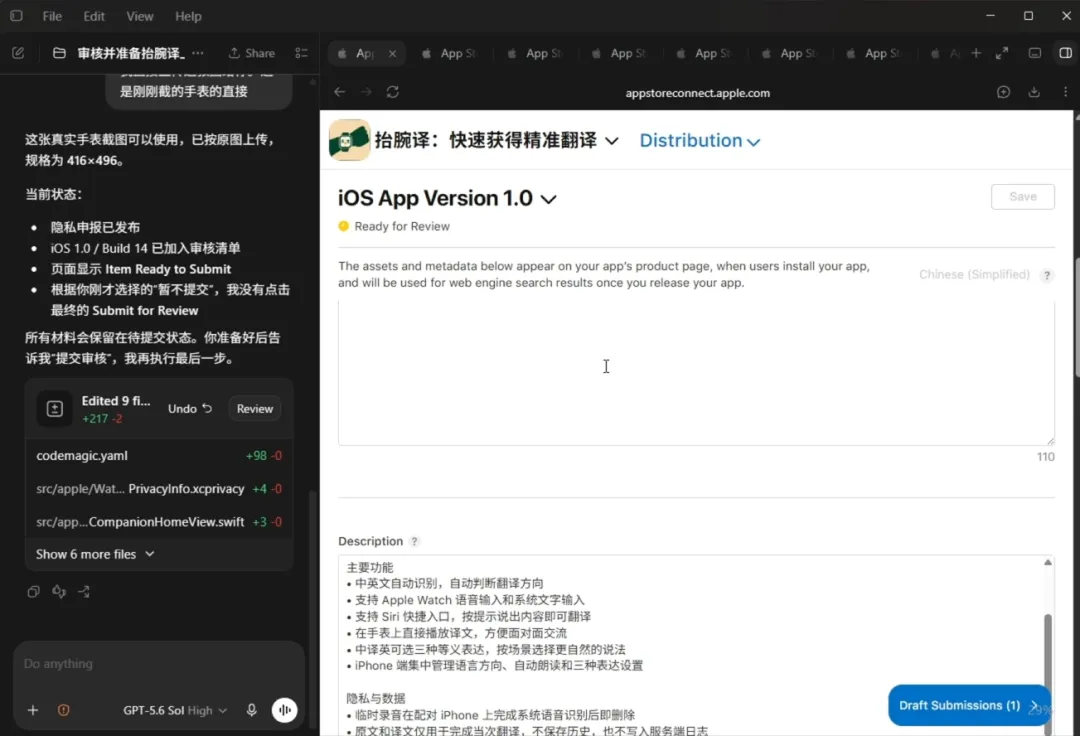
在发布设置里,你也可以选择审核通过后自动发布。抬腕译这次就采用了这个方式。确认选项符合自己的安排,再提交审核。
08 处理中国区备案,安排好发布进度
抬腕译需要联网,面向中国区发布时,要按对应要求准备 APP 备案。本次演示走的是阿里云的办理流程。
准备购买云资源时,先确认它是否支持你要办理的备案,再按平台流程填写主体和应用信息。需要的备案资格、可申请的备案码数量,都要看实际套餐,别只看服务器价格。
我当时选了一款 2 核、2GB 内存的云服务器,赶上新账号首年 99 元的活动。这个价格可以当作购买时的一个参考,具体优惠以你办理时的页面为准。
如果做的是纯本地 App,可以先向苹果确认是否适用备案豁免。我之前有一个 App 申请成功过,当时也是让 Codex 帮忙查联系渠道、整理邮件内容。能否豁免,要把你的实际功能说明白,再由平台确认。
审核和备案都要留出时间。我有一款 App 的首次审核等了超过十五天,自己办过的备案也有五到八天完成的情况。这些是个人经历,不是固定时限。
实际安排时,可以先推进符合提交条件的地区,在等待期间继续优化产品、办理备案。中国区的资料齐备后,再补充信息,按平台流程开放下载。
分别确认审核状态、备案资料和地区可用状态。提交了审核,或者拿到了备案信息,都不等于已经完成发布。
09 根据实际使用,继续让 Codex 改
发布以后,再把日常使用中碰到的问题整理给 Codex。仍然按前面的方式,描述具体操作和现象,修完再测试。
以抬腕译为例,后续要改的内容包括 App 内的语音识别成功率、手表上的文字输入,以及长句译文的完整显示。这些都是在使用过程中发现的。
支付和会员管理可以留到产品需要时再做。首版先完成已经确定的功能,后面根据反馈逐步加上去。
好了,以上就是这个APP的开发全过程,希望对你有所帮助。我是阿朱,让我们一起在AI潮头冲浪!