ARTICLE · 1009085
Mastercam2021软件安装教程+MC2021机床数控加工中文软件安装包下载(高级钻孔+倒角钻孔)
软件下载
| https://docs.qq.com/doc/DSVFOZWtjbWVYRXJv |
Mastercam 2021 版本亮点
Mastercam 2021 的更新集中在孔加工与多轴选项上,官方列出的新能力包括高级钻孔(Advanced Drill)与倒角钻孔(Chamfer Drill),这两项让孔系加工的参数控制和一次成型能力明显增强,配合孔加工刀路的自动识别,法兰、模板、模具上大量规则孔位的编程速度提升显著。
这一版在多轴方面也补充了新选项,让四轴、五轴的定位与联动加工更容易配置;车削与车铣复合同步改进,满足轴类、盘类零件从粗到精的连续加工需求。
作为被大量企业长期使用的版本,2021 的稳定性口碑良好,对机床适配与后处理支持也比较成熟,很多车间的程序模板、刀具库都是在这一代建立的。
它同时兼容 Win10 与更早的系统环境,对硬件要求相对温和,在办公机与车间编程机上都跑得动。
安装步骤
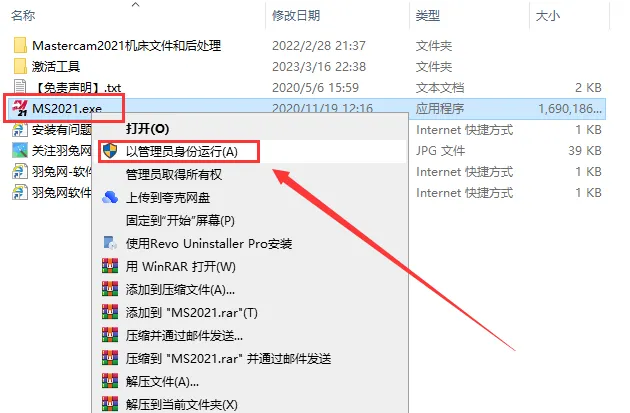
1. 选择安装程序,右键以管理员身份运行。Mastercam 安装程序需要写入系统目录与驱动,会自动弹出用户账户控制提示,点击"是"授权即可继续。
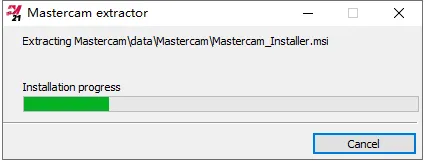
2. 正在打开MC2021软件。按界面提示继续操作即可,Mastercam 安装向导会逐步引导完成设置。
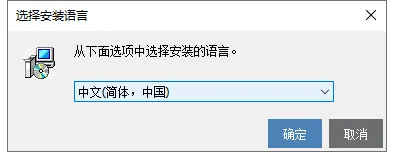
3. MC2021安装语言默认中文,点击确定。语言这一项保持默认的英语即可,安装完成后再通过汉化程序切换成中文界面。
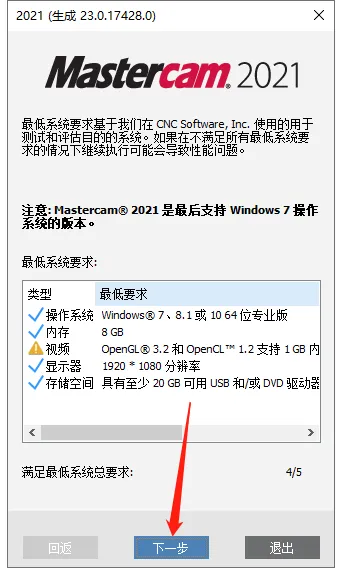
4. MC2021软件点击下一步。按当前界面的按钮继续即可,Mastercam 安装向导会自动衔接下一步。
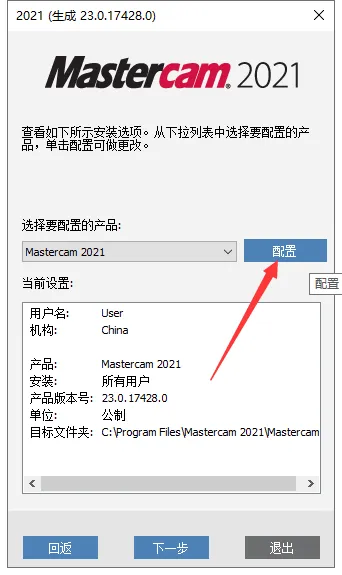
5. 点击配置。配置环节可以确认安装位置与组件,Mastercam 的路径修改在下一个界面完成,这里直接继续下一步即可。
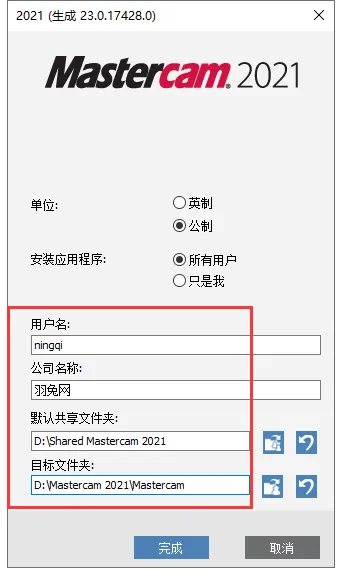
6. 输入用户名和公司名称,修改安装路径(注意:更改位置不能带有特殊符号),然后点击完成。C 盘紧张可把路径首字母改为 D。
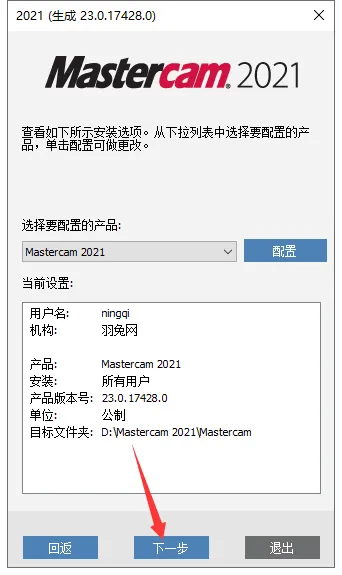
7. 点击下一步。
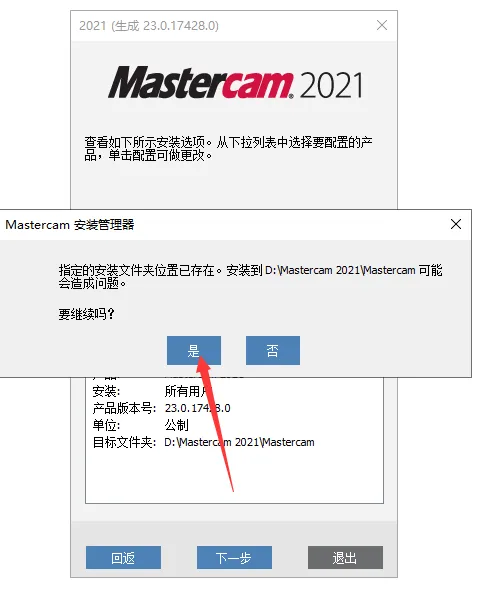
8. 点击是。
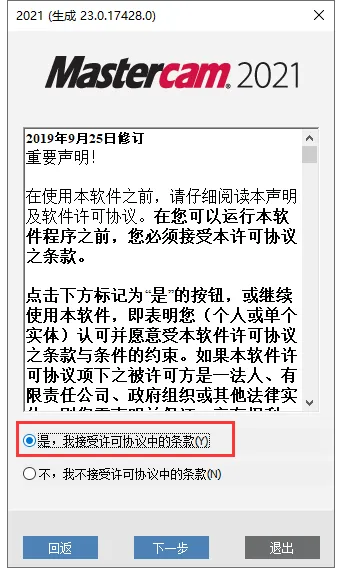
9. Mastercam 2021 软件许可协议,勾选接受,然后下一步。勾选同意后再继续。
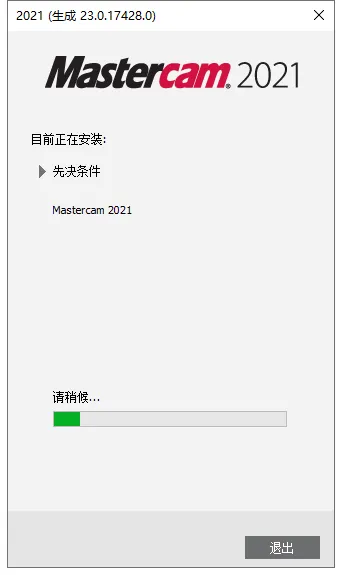
10. Mastercam 2021 软件正在安装中,请耐心等候Mastercam 2021 软件安装成功。安装期间请勿关闭窗口。
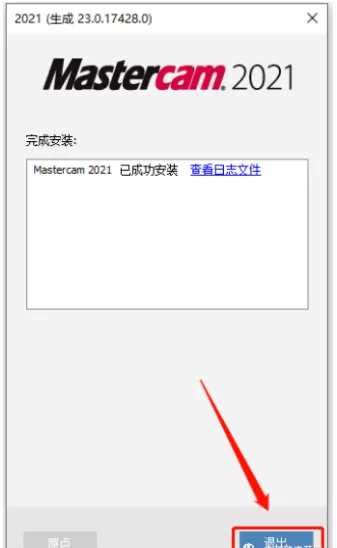
11. Mastercam 2021 软件安装成功,点击退出。安装完成后按提示退出安装向导即可,此时先不要急着打开软件,后面还需要做汉化与驱动配置。
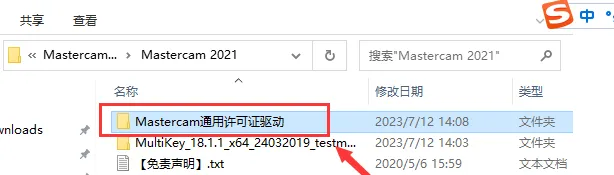
12. 打开安装程序的Mastercam通用许可证驱动文件夹。这一步安装的是 Mastercam 运行所需的加密狗驱动,驱动装好软件才能正常识别授权。
13. 选择Mastercam Virtural Key Installer.exe右键以管理员身份运行。UAC 提示点击"是"授权。
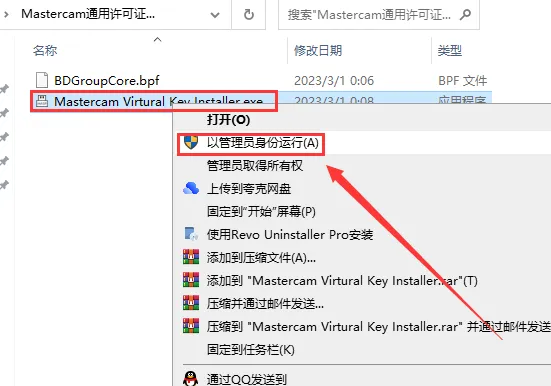
14. 点击是。

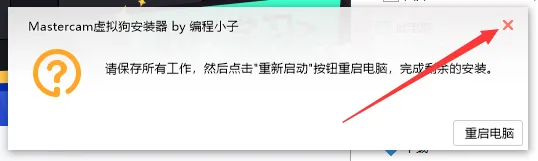
15. 点击X关闭,不用重启电脑。
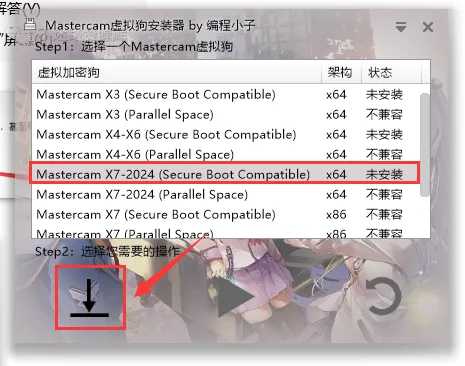
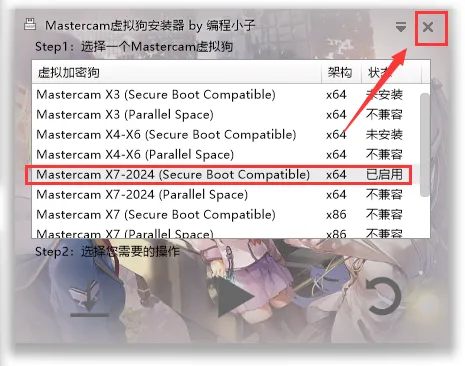
16. 选择”MastercamX7-2024“,点击”安装“。
17. 点击好的。
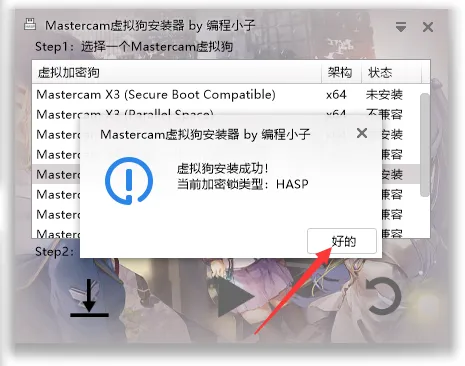
18. 显示“已启用”表示驱动正常执行,再点击右上角”X“退出。驱动安装前请先关闭系统强制驱动签名,否则加密狗驱动无法正常安装。
19. 在桌面找到mastercam软件快捷方式,这是mastercam就可以使用了。进入主界面即安装成功。

到这里 Mastercam 2021 中文版就安装配置完成了,可以开始编程。孔系零件建议试用一下高级钻孔与倒角钻孔。
常见问题
Q:提示"找不到 Mastercam 加密狗"或驱动装不上怎么解决?
A:这是 Mastercam 安装最常见的问题。请先关闭系统强制驱动签名(在系统设置的恢复选项中临时关闭),再运行安装包里的设置程序安装加密狗驱动,装完重启电脑即可识别。
Q:安装完成后打开软件很慢或者卡在启动界面?
A:首次启动需要加载机床与刀具库配置,稍等几秒属正常。如果长期无响应,可以检查显卡驱动是否为最新,或关闭其他大型软件后再启动。
Q:Mastercam 2021/2022 这些版本在 Win11 上能用吗?
A:可以。较新版本在 Win11 上支持良好;2017-2020 安装时若提示兼容性问题,右键以兼容模式运行安装程序即可,安装后一般可正常使用。