ARTICLE · 1010205
终于有人把Excel讲透了,原来这么简单
Excel其实没那么难!搞懂三个核心概念、学对正确路径,比死记硬背有效一百倍。今天把Excel彻底讲透,看完你就全懂了!

一、Excel三个核心概念
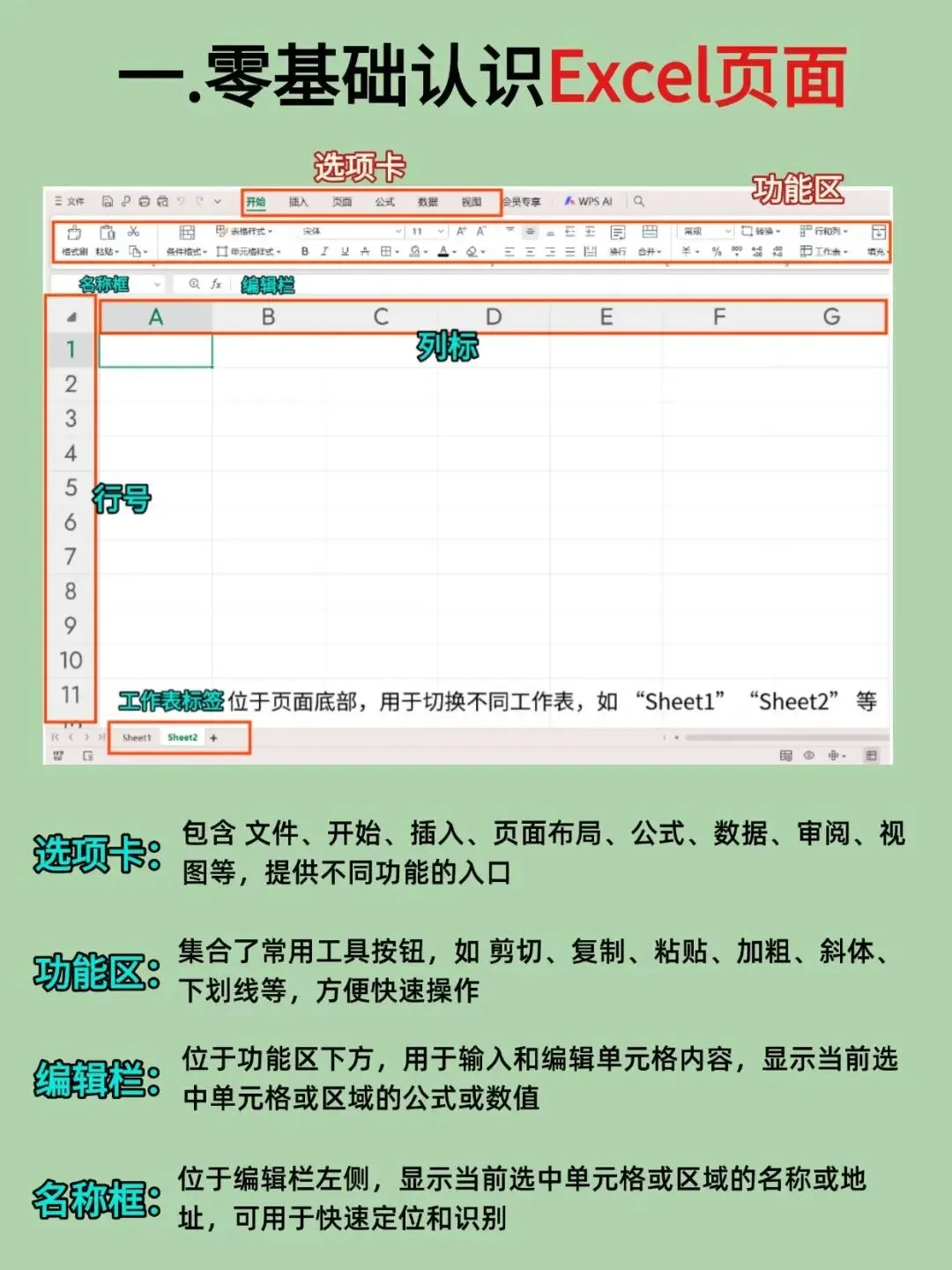
学Excel不要急着背公式,先把三个核心概念搞清楚:单元格是数据的容器、公式是以等号开头的计算式、函数是封装好的公式。三者打通,Excel就全通了。选中单元格、输入等号就能进入计算模式,例如下面的加法公式,直接回车得出结果。
=A1+B1
二、必会快捷键
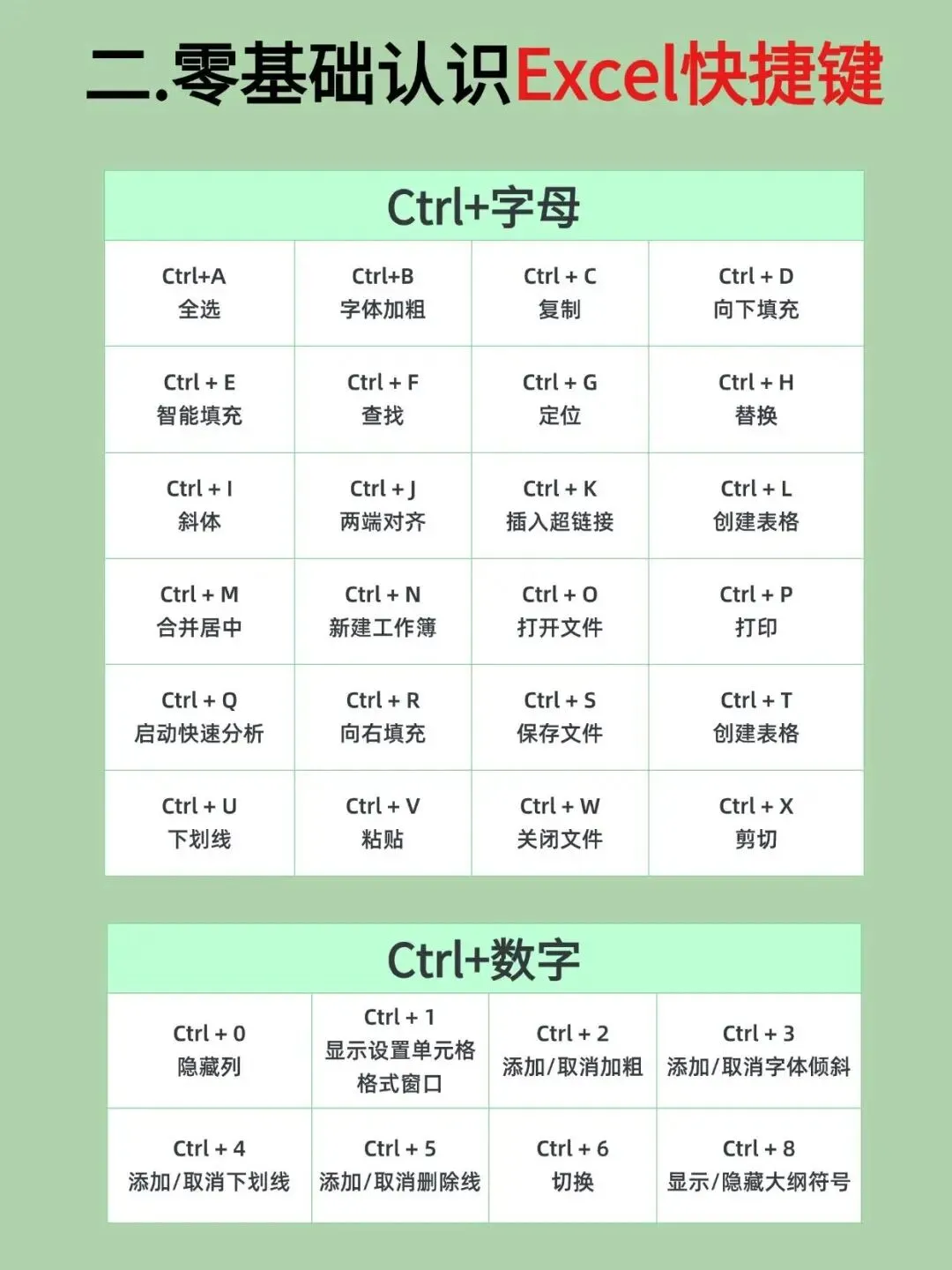
快捷键是Excel提效的关键,双手不离开键盘就能完成大量操作。从文件操作到格式设置,这张图覆盖了最常用的Ctrl+A到Ctrl+8系列组合键。
三、7个基本操作技巧
1. 工作表切换:快速翻页定位
多个工作表之间切换时,按住Ctrl配合Page Up或Page Down可在Sheet1、Sheet2之间快速跳转,比用鼠标点击标签省时得多,尤其适合跨表核对数据。
2. 复制粘贴:选择性粘贴妙用
Ctrl+C复制后用Ctrl+Alt+V可调出选择性粘贴菜单,可只粘贴数值、公式或格式,避免复制后格式错乱的问题。配合Ctrl+D向下复制、Ctrl+R向右复制效率更高。
3. 填充序列:Ctrl+D快速填充
在单元格输入起始值后,按住Ctrl+D向下填充可快速复制公式或内容,Ctrl+Shift+D更可填充数字序列,配合自动填充选项可生成序号、日期等规律数据。
4. 选择性粘贴:粘贴运算一次搞定
复制数据后选择性粘贴,可对目标区域一次性完成加、减、乘、除运算,无需额外公式就能批量调整数值,如所有价格统一加10元。
5. 清除内容:Delete键和清除命令
Delete键清除单元格内容但保留格式,Clear All则内容格式全部清除,根据需要选择清除命令,避免误删格式导致表格变乱。
6. 查找替换:Ctrl+F和Ctrl+H
Ctrl+F快速查找内容位置,Ctrl+H除查找外还能替换,替换时注意区分大小写和单元格匹配,可批量修正表格中的错误数据。
7. 快捷操作:格式化与清除
输入"是"或"否"后,格式化刷可一键复制格式并应用;Format as Table可将数据区域快速转换为表格,自动开启筛选并美化为斑马纹。

四、函数大全:求和、计数、统计
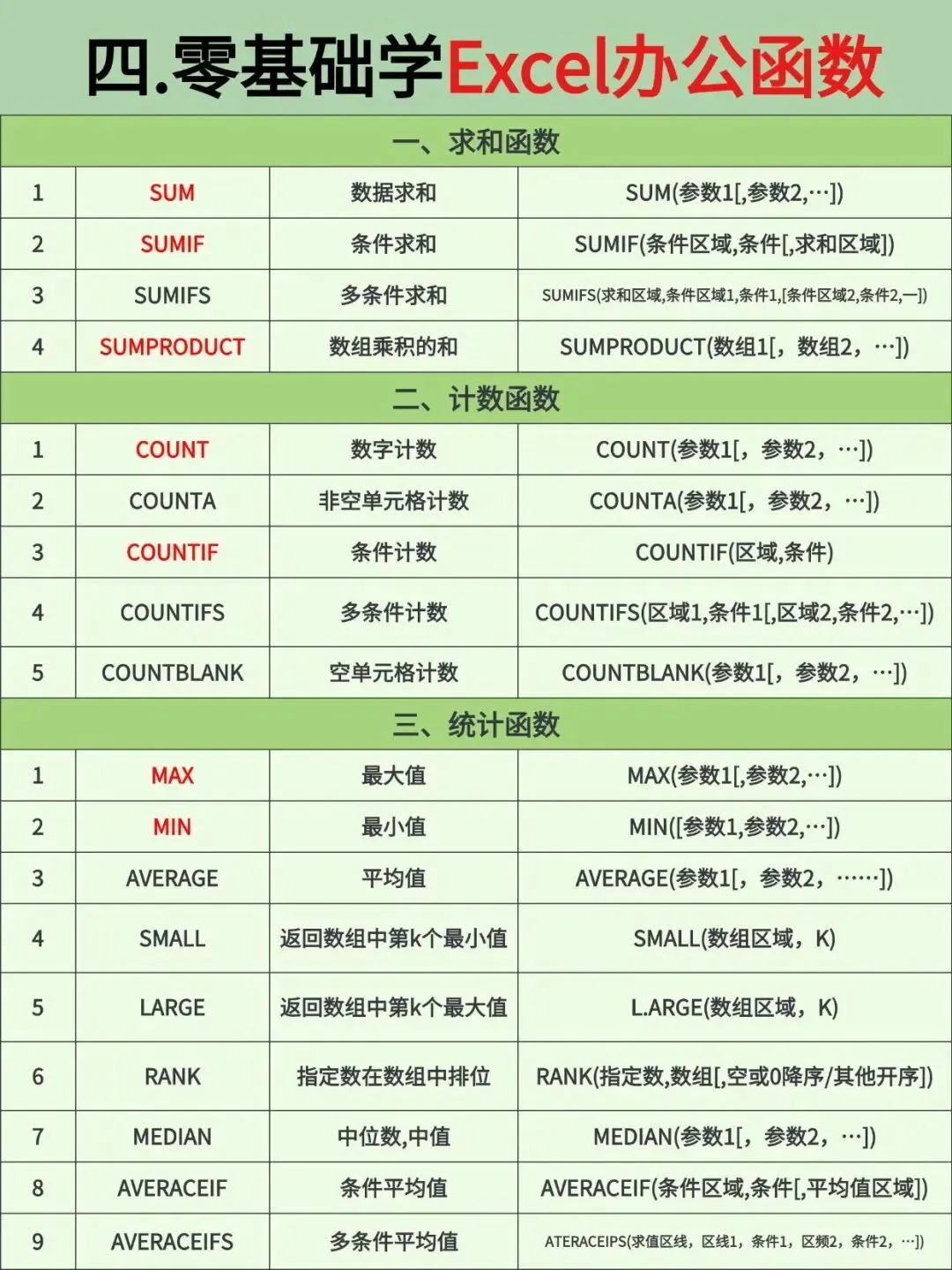
函数是Excel最强大的武器。下面的函数图覆盖了求和、计数、统计三大类核心函数,先把整体框架记住,再逐个击破,每个都只需3句话理解。
1. SUM函数:普通求和
SUM对指定区域所有数值求和,语法为SUM(区域),是Excel中最基础最常用的函数。财务中汇总收入支出、人事的统计工资总额,一键代替逐个累加。
=SUM(B1,B2,B3...)
2. SUMIF函数:单条件求和
SUMIF按指定条件对符合项求和,语法为SUMIF(条件区域,条件,求和区域)。如统计某部门工资总额、某商品总销量,按条件分类汇总的一把好手。
=SUMIF(条件区域,条件,求和区域)
3. SUMIFS函数:多条件求和
SUMIFS支持多个条件同时满足才求和,语法为SUMIFS(求和区域,条件区域1,条件1,条件区域2,条件2,...)。适合多维度汇总,如按时间段加部门加费用类型同时筛选求和。
=SUMIFS(求和区域,条件区域1,条件1,条件区域2,条件2,...)
4. SUMPRODUCT函数:乘积求和
SUMPRODUCT将多个数组对应元素相乘后求和,语法为SUMPRODUCT(数组1,数组2,...)。适合单价乘数量求总额等场景,无需辅助列直接一步到位。
=SUMPRODUCT(B1:B10,C1:C10)
5. COUNT函数:统计数字单元格
COUNT统计区域内包含数值的单元格个数,语法为COUNT(区域)。快速掌握已录入数字的凭证数量、数据完整度。
=COUNT(B1,B2,B3...)
6. COUNTA函数:统计非空单元格
COUNTA统计区域内所有非空单元格数量,包括数字和文本,语法为COUNTA(区域)。与COUNT配合,一个数数字一个数文本,核对数据又快又准。
=COUNTA(B1,B2,B3...)
7. COUNTIF函数:单条件计数
COUNTIF统计满足指定条件的单元格个数,语法为COUNTIF(区域,条件)。统计各部门人数、某费用类型出现次数等,按条件计数无需人工核对。
=COUNTIF(区域,条件)
8. COUNTIFS函数:多条件计数
COUNTIFS支持多条件同时满足才计数,语法为COUNTIFS(条件区域1,条件1,条件区域2,条件2,...)。多维度统计必备,如统计某部门某月份的费用笔数。
=COUNTIFS(条件区域1,条件1,条件区域2,条件2,...)
9. COUNTBLANK函数:统计空白单元格
COUNTBLANK统计区域内空白单元格个数,语法为COUNTBLANK(区域)。用于检查数据完整性,找出哪些行还缺少录入内容。
=COUNTBLANK(区域)
10. MAX函数:返回最大值
MAX返回区域中的最大数值,语法为MAX(区域)。财务中快速识别最高收入、最大偏差、峰值数据,一目了然。
=MAX(B1,B2,B3...)
11. MIN函数:返回最小值
MIN返回区域中的最小数值,语法为MIN(区域)。与MAX配合找出极值,识别异常数据或最低报价。
=MIN(B1,B2,B3...)
12. AVERAGE函数:计算平均值
AVERAGE计算区域内所有数值的算术平均值,语法为AVERAGE(区域)。算部门平均工资、产品平均成本,分析均值指标时必用。
=AVERAGE(B1,B2,B3...)
13. SMALL函数:返回第N小值
SMALL返回区域内第N小的数值,语法为SMALL(区域,N)。找最低成本、次低报价等排名分析,配合RANK可做多维度排序。
=SMALL(区域,N)
14. LARGE函数:返回第N大值
LARGE返回区域内第N大的数值,语法为LARGE(区域,N)。找最高收入、第二高报价等,适合TopN分析场景。
=LARGE(区域,N)
15. RANK函数:数据排名
RANK返回数值在区域中的排名,语法为RANK(数值,区域,排序方式)。第三个参数0或省略为降序(越大排名越前),1为升序。
=RANK(数值,区域,排序方式)
16. MEDIAN函数:计算中位数
MEDIAN返回区域内数值的中位数,语法为MEDIAN(区域)。中位数不受极端值影响,评估薪酬分布、费用分布时比平均值更能反映真实水平。
=MEDIAN(B1,B2,B3...)
17. AVERAGEIF函数:单条件平均值
AVERAGEIF对符合条件的数据求平均值,语法为AVERAGEIF(条件区域,条件,平均区域)。如算某部门的平均工资、比某分数高的平均成绩,按条件筛选后求均值。
=AVERAGEIF(条件区域,条件,平均区域)
18. AVERAGEIFS函数:多条件平均值
AVERAGEIFS支持多条件同时满足时求均值,语法为AVERAGEIFS(平均区域,条件区域1,条件1,条件区域2,条件2,...)。适合多维度交叉分析,如算某部门某岗位的平均工资。
=AVERAGEIFS(平均区域,条件区域1,条件1,条件区域2,条件2,...)
Excel其实就三件事:单元格放数据、公式做计算、函数提效率。把快捷键练熟、把求和计数统计三类18个函数吃透,Excel就这么简单!