ARTICLE · 1013025
Stata安装包下载(19.5+18+17)
Stata安装包下载(19.5+18+17)
Stata 在统计圈里的位置一直比较稳。它把统计分析、数据管理、还有图表绘制这几件事放在同一个界面里完成,不用在软件之间来回倒腾。内置的模型也够用,线性混合模型、均衡重复反复、多项式普罗比模式都在其中。想把 Stata安装教程 走一遍的话,从拿到 Stata安装包 开始是最省事的路径,下面这份材料就是围绕 Stata下载 整理的。
注意
本资料包内含视频教程和安装包激活码,如果你已经安装,直接使用激活码激活即可
Stata19.5下载(win/mac)
https://pan.quark.cn/s/34defc7fa8ed
Stata19下载(Win/mac):
https://pan.quark.cn/s/34defc7fa8ed
Stata18下载(win/mac)
https://pan.quark.cn/s/e34c8bd69228
Stata17下载(win/mac)
https://pan.quark.cn/s/34defc7fa8ed
Stata16下载(win/mac)
https://fmtmxq7.pan.bee3kw.com
Stata15下载(win/mac)
https://fmtmxq7.pan.bee3kw.com
Stata 安装步骤
1. 先把拿到的 Stata安装包 压缩文件解压出来,得到一个文件夹。 2. 进入解压后的目录,找到 setup 程序,双击开始 Stata安装教程 的第一步。 3. 安装向导启动后,按提示一路点下一步,接受许可条款。 4. 选择安装位置,建议放在 D 盘或其他非系统盘,路径里尽量别带中文。 5. 确认要安装的组件和快捷方式选项,保持默认即可。 6. 点 Install,安装程序开始往磁盘写入文件。 7. 等待进度条走完,这个过程通常需要几分钟。 8. 看到完成提示后点 Finish,Stata 就装好了。 9. 如果需要授权,打开资料包里的激活说明,按里面的方式完成 Stata 的授权即可使用。 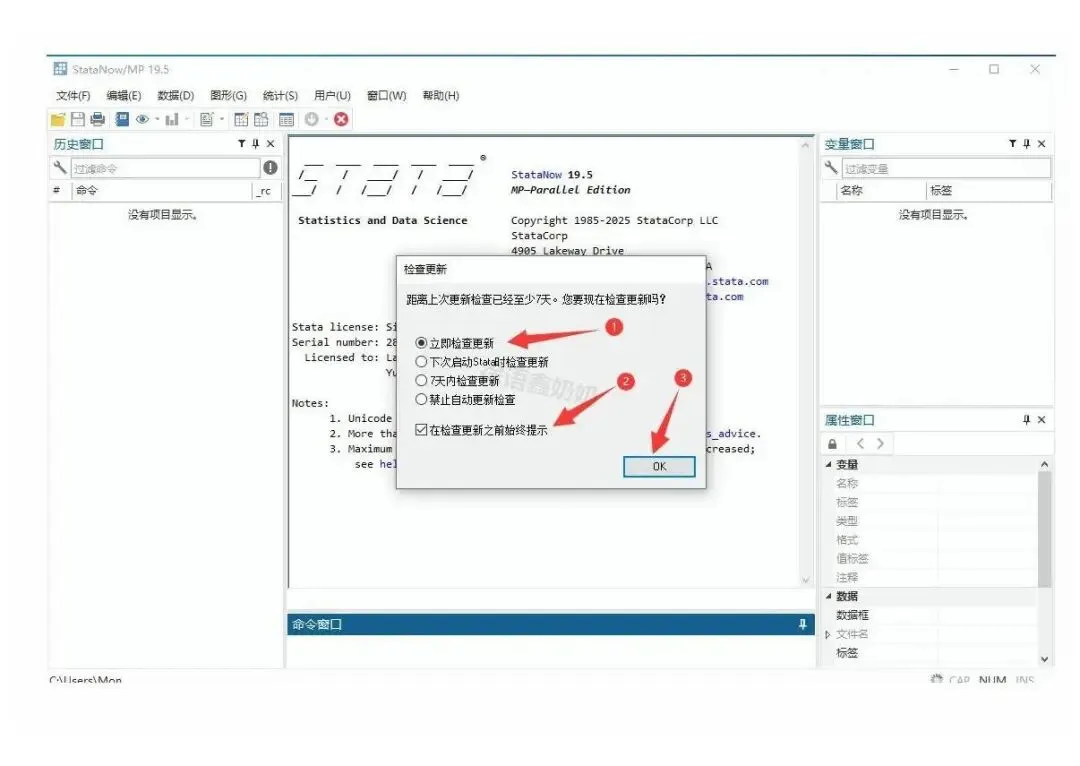 图:Stata安装包下载(19.5+18+17)
Stata安装包下载(19.5+18+17)
Stata 19如何做回归分析?完整步骤演示
回归分析是 Stata 日常使用最多的一类操作,这里用 Stata 19 演示一遍完整流程。
1. 准备数据。打开 Stata 19,用 File 菜单下的 Import 导入 Excel 或 CSV,也可以直接 use 一个 .dta 文件。 2. 查看变量。导入后在 Variables 窗口确认变量名与类型,必要时用 describe 命令核对。 3. 描述性统计。输入 summarize 加变量名,先看均值、标准差和样本量,判断数据是否正常。 4. 画散点图。用 scatter 命令把自变量与因变量画出来,直观判断两者是否存在线性趋势。 5. 设定回归。输入 regress 因变量 自变量,回车后 Stata 19 会输出系数、标准误、t 值与 p 值。 6. 读懂结果。重点看 Prob > F 是否小于 0.05,以及 R-squared 的大小,判断模型整体是否可用。 7. 检查残差。回归后用 predict 生成残差,再看其分布是否近似正态,排除异方差问题。 8. 保存与导出。确认无误后可以用 outreg2 或 esttab 把结果导出成 Word 或 Excel,便于写报告。
上面这套流程在 Stata 17、Stata 18 上同样适用,命令与操作方式基本一致。