ARTICLE · 1013527
用 AI 做科研、地学分析前,Agent 软件为什么需要一个工作目录?
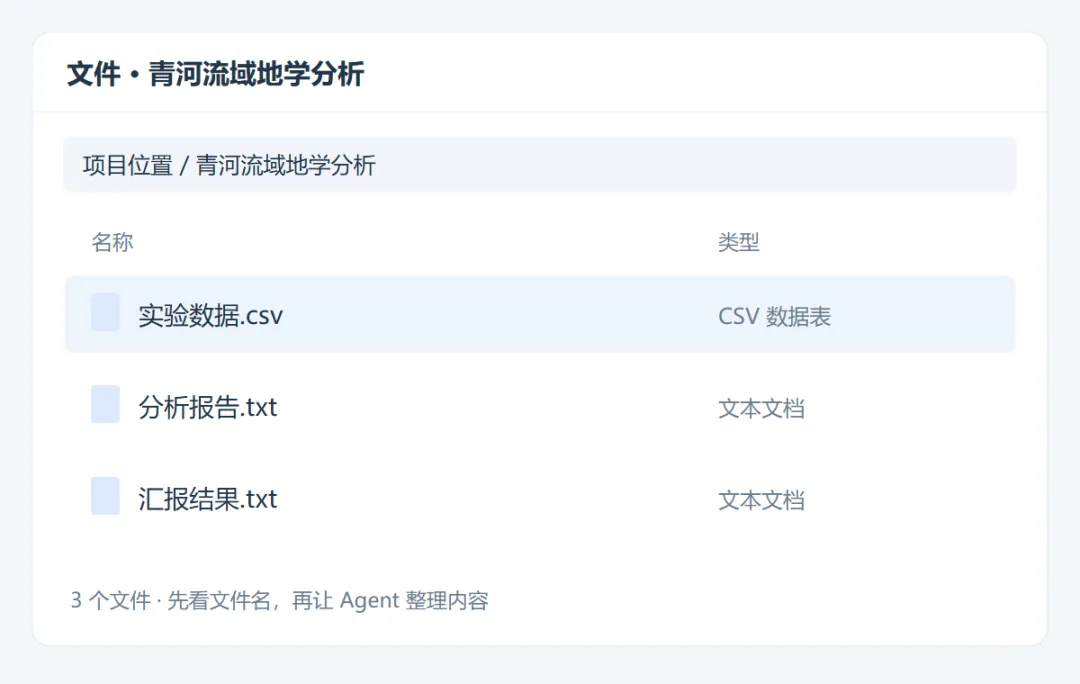
同一个项目目录里的三份材料
平时在网页里聊天,想让它看什么,往往就把文件拖进对话框。换成处理电脑里的项目,数据、报告和结果之间往往有联系。先把同一个项目的材料放在一个文件夹里,再在 Agent 中选中它,就给后续处理确定了一个共同的起点。这个位置,就是我们这篇要认识的“工作目录”。
这次就用“实验数据.csv”“分析报告.txt”“汇报结果.txt”三份材料试一遍:建一个“青河流域地学分析”文件夹,在软件中选中它,再让 Agent 列出里面的文件名。
先为这个项目建一个文件夹
打开电脑的文件管理器,在便于查找的位置新建一个文件夹,命名为“青河流域地学分析”。Windows 系统下可以在空白处点击右键,依次选择“新建”与“文件夹”,或者使用快捷键 Ctrl+Shift+N。输入名称后回车确认。
文件夹建好后,把“实验数据.csv”“分析报告.txt”“汇报结果.txt”放进去。它们分别是一张实验数据表、一份分析报告和一份汇报材料,都属于“青河流域地学分析”这个项目。也可以换成自己手头对应的材料,初次操作用副本试一遍就好。
这一步先把三个文件直接放在项目目录里,方便练习选目录和核对文件名。等资料多起来,可以在这个项目里面再建“实验数据”“分析报告”“汇报结果”等子文件夹,把对应材料归进去。
回到 Agent 软件,选中刚才的文件夹
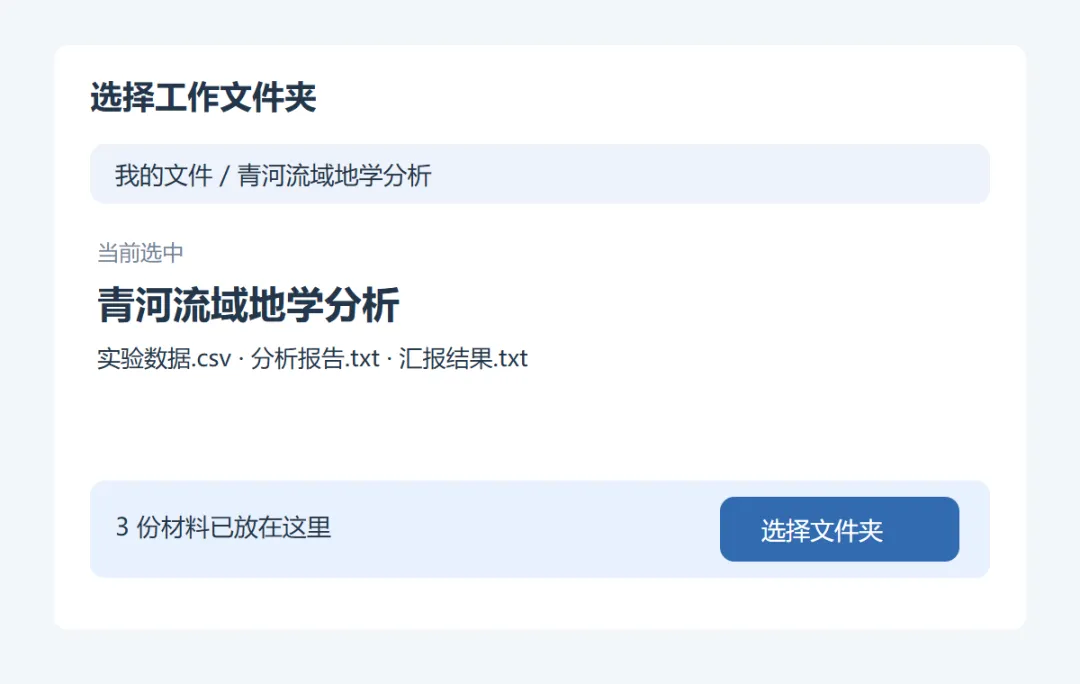
选择青河流域地学分析作为当前项目目录
在软件界面中找到文件夹入口。常见标识包括“打开文件夹”“打开项目”或英文提示 Open Folder。点击后在弹出的窗口中定位到新建的“青河流域地学分析”,选中并确认打开。
选定后检查软件界面当前显示的目录名称。确认显示为“青河流域地学分析”即可开始输入任务指令。接下来整理这个项目的数据、修改报告、准备汇报,都可以围绕这个目录继续;换一个项目时,再切换到它自己的目录。
此时软件已确定本次任务的起始目录。里面的具体内容以及后续处理步骤,仍需在对话框中发送具体指令。
先让它报一下文件名
在输入框中输入:
请列出这个文件夹第一层里的文件名,先不要读取文件内容。
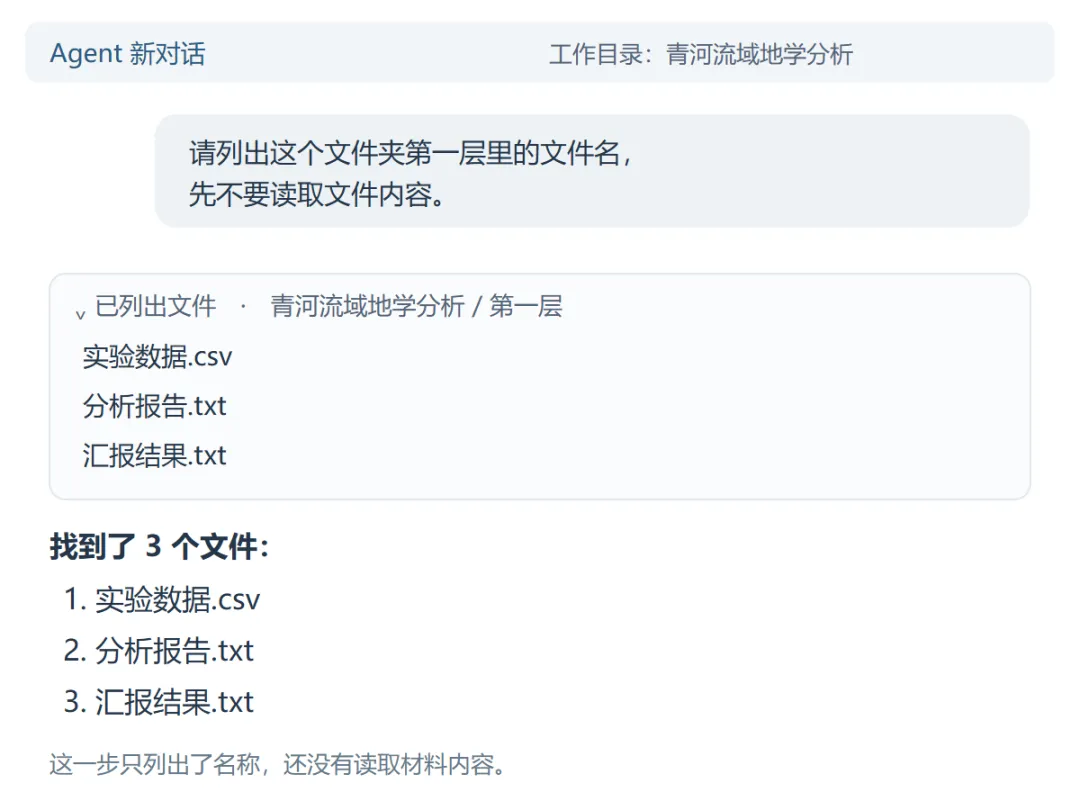
输入要求后,Agent列出了三个文件名
这里的“第一层”指进入“青河流域地学分析”后直接可见的根层级。即使后续存在子文件夹,该指令也限定程序不向深层递归查找。本次仅核对三个文件名,步骤明确且便于人工校对。
对照文件管理器中的实际文件与 Agent 输出的清单。名称完全一致说明已准确定位目标目录。此时程序仅完成了目录索引,尚未读取文件正文。
如果程序反馈未找到文件,优先检查当前打开的目录路径,其次核对文件是否准确放入该目录。核对这两项配置通常比直接重复发送指令更有效。
部分软件在执行目录扫描前会弹出权限确认窗口。可以先核对申请的操作范围是否对应当前文件夹;如果不确定,可暂时挂起操作并让其说明具体执行动作。相关权限提示将在下一期详细说明。
项目目录和子文件夹,各管一层

青河流域地学分析是项目目录,三类材料放在它内部的子文件夹中
刚才的“青河流域地学分析”文件夹收着这个项目的相关材料,Agent 从这里开始查找和处理文件。许多软件的“打开项目”或“工作区”入口,都与选择工作位置有关。具体叫法可以不同,先认准当前打开的是哪个项目的目录。
项目目录负责把整个项目收在一起,子文件夹负责整理项目里面的内容。例如,在“青河流域地学分析”下建“实验数据”“分析报告”“汇报结果”三个子文件夹,分别存放数据表、分析文稿和汇报材料。它们仍然属于同一个项目,材料之间的关系也保留在同一套目录中。
后续可以直接交代:“读取实验数据文件夹里的表格,把分析文稿保存到分析报告文件夹。”需要同时参考数据和报告时,让 Agent 从项目目录开始,再在指令中说清要处理的子文件夹。这样从整理数据到准备汇报,都能接在这个项目里完成。
子文件夹可以按项目需要调整:数据较多时细分观测日期,报告有多轮修改时再分版本。项目目录是组织这些材料的共同起点,具体读写操作仍按软件的权限设置执行。
换成“湖区水质监测”或“山地植被变化”等另一个项目,就为它单独准备工作目录。先按项目归拢,再在项目内部按内容分类,之后找资料、继续分析和查看结果都会更方便。
下一期将继续使用这三份材料,让 Agent 将提取出的文件名保存为本地清单,并具体解析权限弹窗中的各项确认选项。