ARTICLE · 1013540
电脑和手机传文件:我用 LocalSend 少折腾一步
我在加拿大开台球厅,也会拍一些店里的日常:跟外国客人聊天、约一场球,剪好后发到微信视频号。
最近有一条视频,剪辑改了几轮,字幕确认了,横屏封面也做好了。接下来还有一件事:把电脑里的成片和封面送到手机上,准备发布。
这一步很小,却是实实在在的一道工序。视频在电脑里做好,不代表手机已经拿到了正确的版本。
这次我用的是 LocalSend 。也借这个机会,把电脑、手机之间传文件这件事,整理成一个以后可以照着做的办法。
我看中它的地方,是不同系统可以用同一套操作。
官方列出的支持平台包括 Windows 、 macOS 、 Linux 、 Android 和 iOS 。它免费、开源,不需要注册账号;设备之间通过局域网传文件,不必先上传云盘,再从另一台设备下载。LocalSend 官方介绍[1]
换句话说,你可以用它处理苹果电脑与安卓手机、 Windows 电脑与 iPhone ,以及不同系统电脑之间的文件互传。本次我的场景是电脑向 iPhone 发送视频和封面,其余组合是官方支持范围,我没有逐个做测试。
对混着用不同设备的人,这一点很实用。今天拿这台手机,明天换另一台电脑,至少传文件时可以少换一种办法。
实际使用,可以按下面的顺序来。
手机传电脑,就在手机上选文件;电脑传另一台电脑,就在发送的电脑上选文件。要换的是发送端和接收端,基本思路一样。
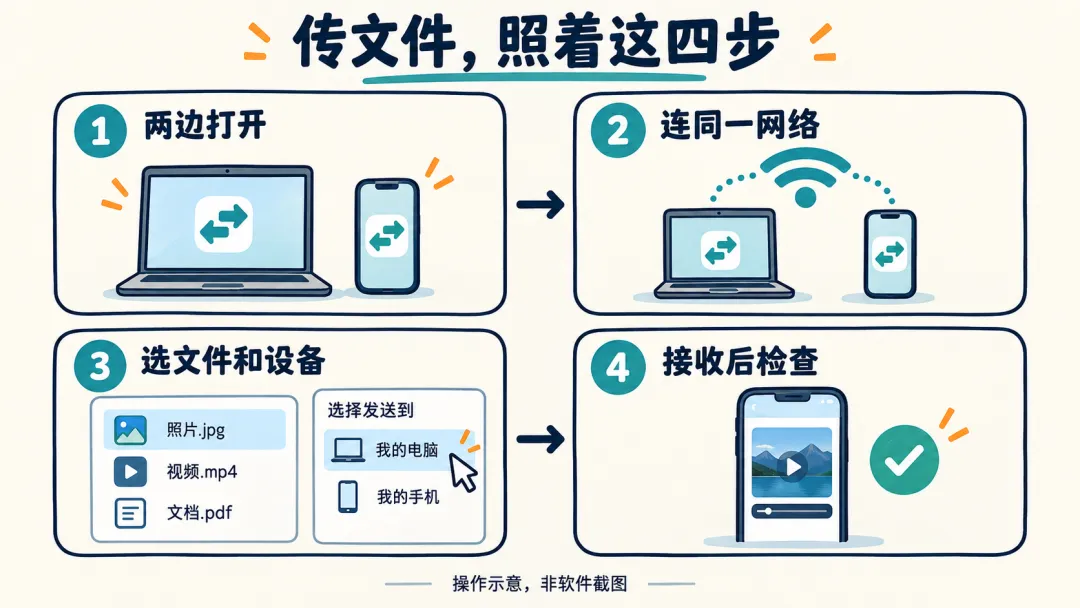
我更想补充的,是这几个按钮以外的事情。
先把“要传什么”整理清楚。
这次视频经过多轮修改,目录里有原始素材、不同版本的成片,还有封面。要送到手机的,其实只有已经确认的成片和对应封面。
所以我建议,发送之前先把正式文件放进一个容易辨认的文件夹。文件名也尽量写明用途,比如“球厅约球_成片.mp4”和“球厅约球_横屏封面.png”。
不要把一堆文件全发过去,等到手机上再猜哪个是最后一版。电脑屏幕大,核对方便,就在电脑上把这一步做完。
接收设备也一样。附近出现不止一台手机时,先对一下设备名称,再点发送。我的建议是给常用设备起个自己一眼能认出的名字,省得每次临时辨认。
找不到设备时,先检查连接条件。
两边都装好了,却互相看不见,容易让人以为软件坏了。其实还要检查网络是否允许设备互通。
官方故障排查提到,苹果设备的“本地网络”权限、电脑防火墙、 VPN ,以及路由器的设备隔离,都能影响发现和连接。尤其是访客 Wi-Fi ,允许上网,却未必允许设备互相访问。官方故障排查[3]
普通使用者可以先确认两边应用都开着、连的是哪个网络,以及 LocalSend 有没有本地网络权限。涉及单位网络限制时,找管理员确认。为了传一个文件,把所有防护都关掉,没这个必要。
第一次用,我建议先传一张普通图片。能收到、能打开,再传大视频。这样遇到问题,也比较容易判断卡在哪一步。
传完以后,再多做一次检查。
我的建议是,在手机上打开收到的视频,看看开头、字幕和结尾,再打开封面确认一遍。尤其是改过多版的作品,要认准版本和横竖方向。
传输工具负责搬文件。我们自己还要确认,搬过去的是准备使用的那一份。
如果准备发布的应用里找不到刚收到的内容,先回接收记录查看保存位置,再按手机上的实际选项保存或导入。先别急着重复传一遍。
至于速度,我没有做严格计时测试,也不想用一次传输给所有人的网络下结论。对我来说,更有用的标准是:步骤是否清楚,文件是否传对,接下来能不能直接用。
当然,也不必把所有传文件的办法都换掉。你现在用的方式已经顺手,继续用就好。我会把 LocalSend 放在“设备都在身边,需要临时互传”的位置上。
如果对方远在另一座城市,就用适合远程发送的办法;如果目的是长期保存重要文件,就另外安排备份。传过去一份,和以后一直找得到,是两件需要分别处理的事。
开店、拍视频、准备发布,已经有不少事情要操心。我希望传文件这一步能固定下来:选好正式文件,认准设备,发过去,打开检查。
下次再剪好一条球厅视频,就照着这个顺序做。
参考链接
[1] LocalSend 官方介绍: https://localsend.org/
[2] 官方操作说明: https://localsend.org/
[3] 官方故障排查: https://github.com/localsend/localsend#troubleshooting
本文由 AI 辅助创作,作者进行了实测验证和编辑修改。