ARTICLE · 1013665
这 5 款免费软件,解压不乱码、转码不花钱
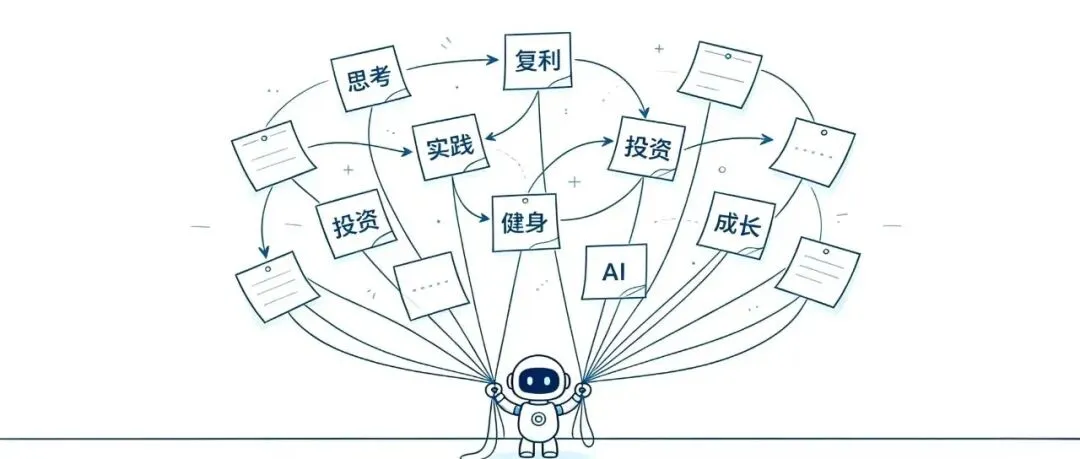
电脑用久了,总有一堆小破事缠着你。下个压缩包,中文名解出来全是一串问号;想录个操作步骤发给同事,鼓捣半天整出一大坨视频;要转个视频格式,还动不动弹窗让你充会员。
其实这些破事早就有免费工具包揽使用,
今天分享5 款软件工具——Bandizip、7-Zip、ScreenToGif、Recordly、FFmpeg Batch,解压、录屏、转码全包了。
本期工具目录:
1. Bandizip (压缩软件)
2. 7-Zip (压缩软件)
3. ScreenToGif (录屏转码)
4. Recordly (录屏转码)
5. FFmpeg (录屏转码)
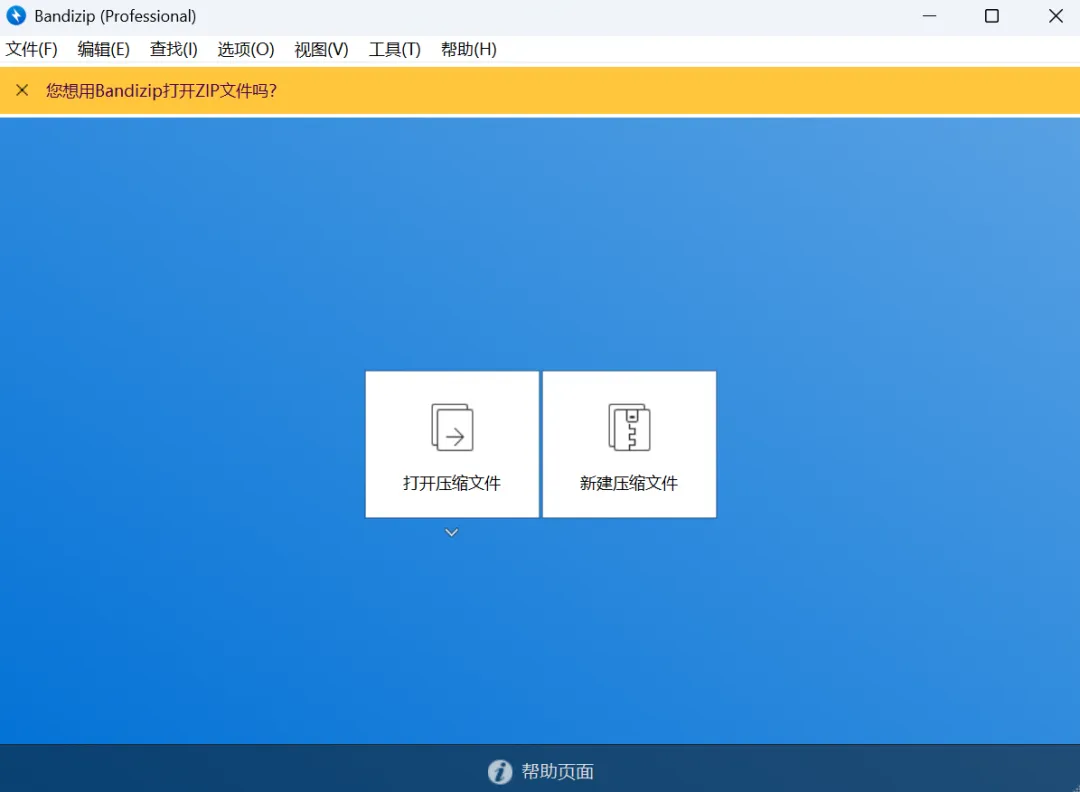
WinRAR 你可能还在用,点开解压个文件,先弹个购买提示框烦你一下,解出来的中文名还经常变成一串问号。
Bandizip 就是来治这个的。解压速度快,最关键的是中文文件名不乱码——这是 WinRAR 多年的老毛病,它直接给解决了。
界面也清爽,点开就两个大按钮,一个打开、一个新建,新手看一眼就会。
加密压缩、分卷压缩都有,还能不解压直接预览包里的图片,挑文件的时候不用一个一个试。
日常解压、打包、给同事发个文件,装上它基本告别乱码和弹窗。
支持系统:windows 、android
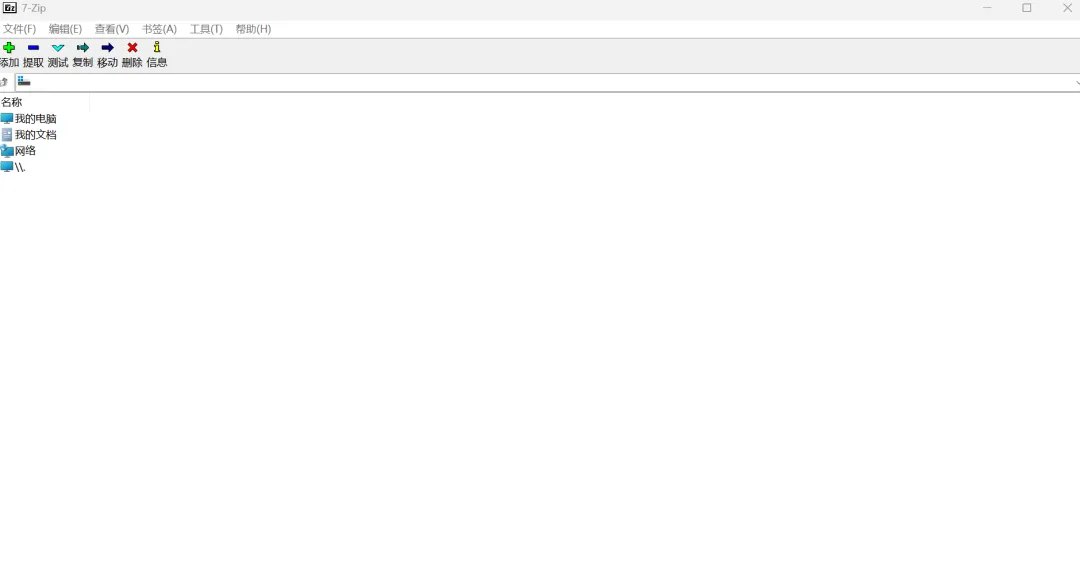
解压是第一步,你要是还想把文件压得更小,那看 7-Zip。
它完全免费开源,没广告,也不用花钱升级,装完就是干干净净一个工具。
最大的本事是自带 7z 格式,压缩率特别高——同样一堆文件,压出来的体积比普通 zip 还小,传网盘、发邮件都省流量。
zip、rar、7z、iso……几乎什么压缩包格式都支持,还能直接打开 ISO 镜像文件,虚拟光驱都省了。
两个一起装也不冲突:Bandizip 日常用,7-Zip 压大文件用。嫌解压慢、嫌压缩包占地方、又不想看广告的,换它没错。
支持系统:windows
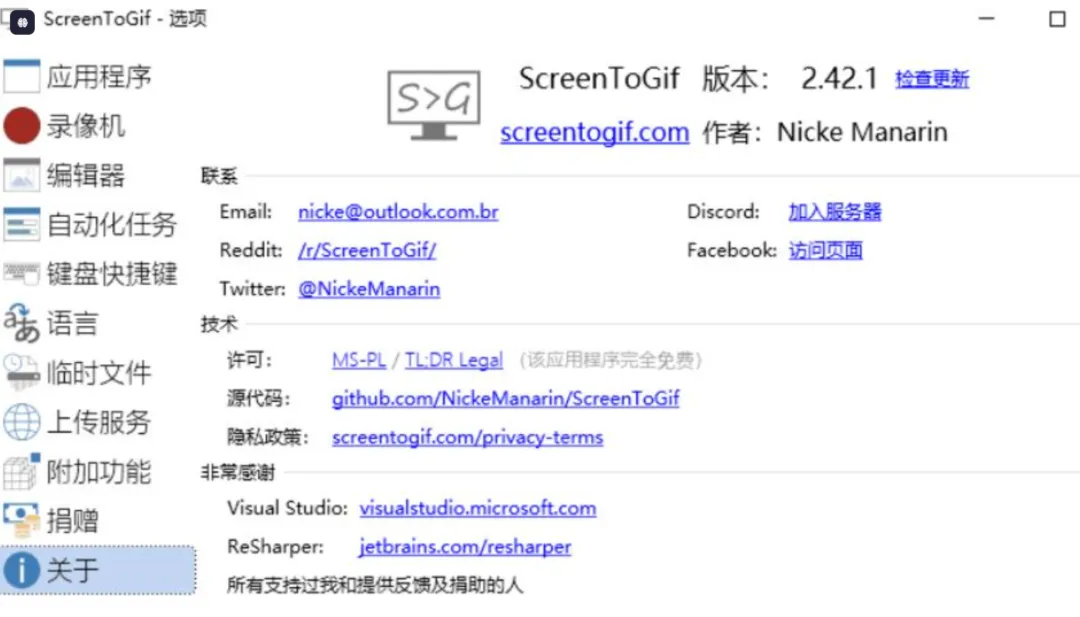
写教程、做答疑,常常要配一张 GIF 动图演示操作步骤,可好些录屏软件要么要钱,要么录完还得另找工具转格式。
ScreenToGif 一条龙搞定。
框选屏幕上一块区域直接录,录完输出就是 GIF 动图,不用再折腾转格式,想导成视频也能导。
它内置编辑器,改帧率、调播放速度、删重复帧、设循环次数,录多几秒、录糊一帧,都能在软件里直接剪,不用另开剪辑工具。免费开源,没广告。
写教程、做演示、给同事讲操作的人,用一次就回不去。
支持系统:windows
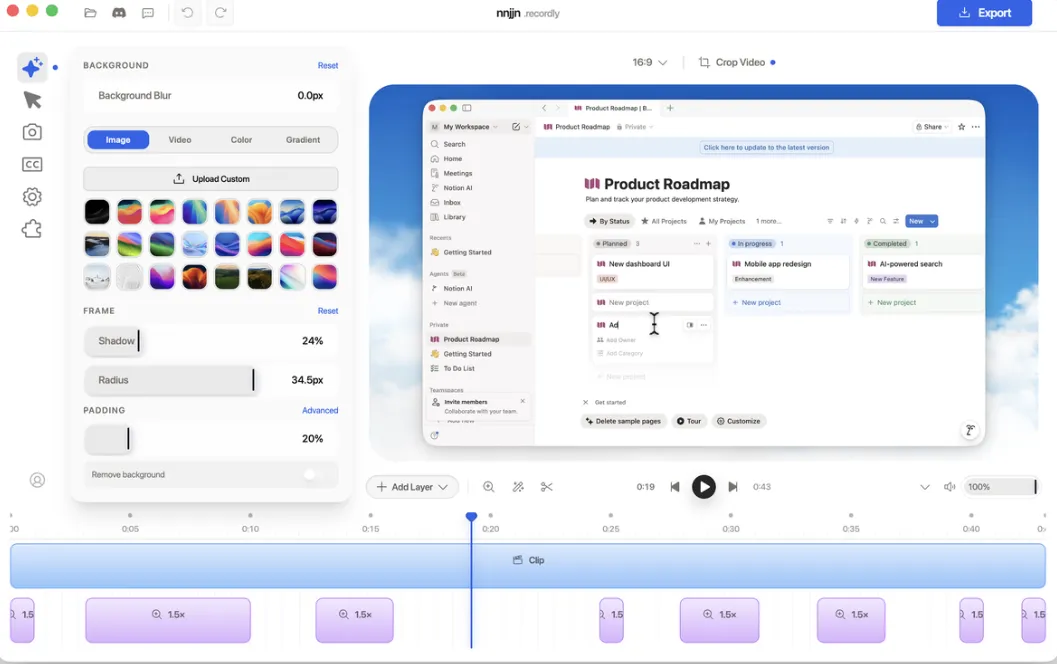
录一整段教程,普通录屏软件录出来平平无奇,光标在哪观众根本看不清,看着就累。
Recordly 专门把教程录得好看。
它复刻了付费软件 Screen Studio 那套核心特效——自动高亮操作区域、光标移动有平滑动画、点击有动态焦点,观众一眼就知道你在点哪。
完全开源免费,没有订阅收费,等于白嫖那套几百块的付费特效。
录网课、录软件教程、做演示视频,效果能上一个档次。想让录的教程别人愿意看完,装它。
支持系统:Windows、Mac、Linux
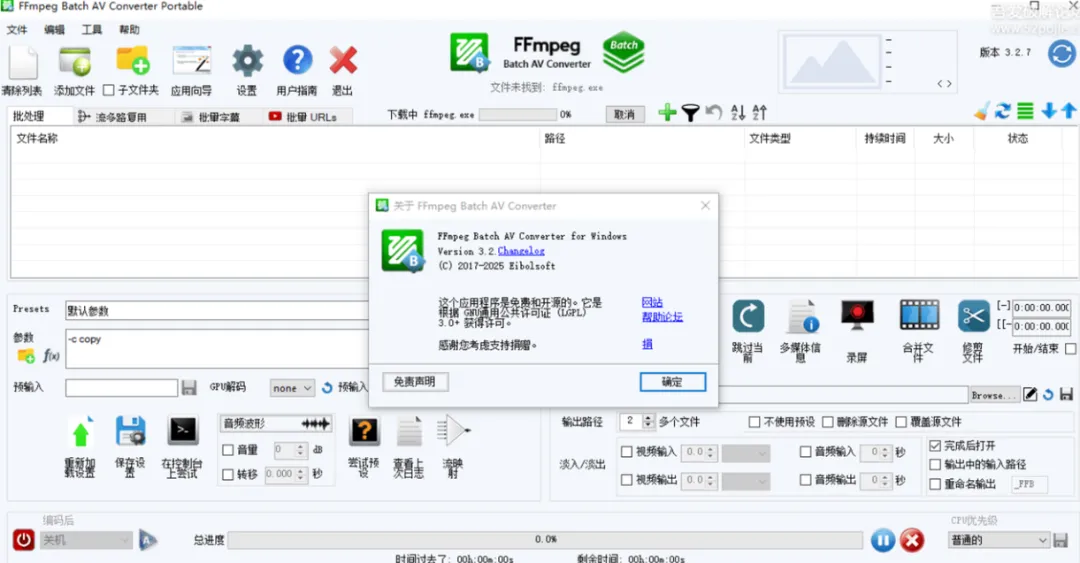
转视频格式最烦人:格式不对播放器放不了,网上找的转换软件动不动弹窗要钱,有的转完画质还糊一脸。
FFmpeg Batch 是给 FFmpeg 套了个图形界面。
FFmpeg 本身是业内心照不宣的音视频转换神器,但它是个命令行工具,新手看一屏英文参数就懵;套上这个界面,鼠标点一点就能用。
H.264、H.265、AV1、MP3、FLAC、WAV……几乎什么格式都能批量转,还能文件夹监控、多个文件同时编码、硬编码烧字幕。
免费开源,不弹窗不收费。一次要转几十上百个视频的,用它最省事。
支持系统:windows
更多免费好用的软件、网站持续更新。
关注公众号「拾叁阁」,回复【20260902】自取即可
自建了个人资源站点「本质视界 bzsj.club」,欢迎收藏与提供建议!