ARTICLE · 1013672
高手私藏的4个Excel高效公式,新手直接抄
小伙伴们,大家好。今天分享4个我平时用得最多的公式。不搞花架子,全是能立刻上手的那种。零基础也能看懂,看完就能用。
一、把同一个部门的人名,塞进一个格子里
场景:左边一列是部门,右边一列是姓名。现在要把每个部门的人名合并到一起,中间用顿号隔开。
以前的做法是:筛选部门→复制姓名→粘贴→加顿号→再筛选下一个部门……循环到崩溃。
先准备这样一组数据(复制到A1:B12):
然后在D2、D3、D4分别写上:销售部、技术部、人事部。
现在这样做:
在E2单元格输入:
=TEXTJOIN("、",1,IF(A$2:A$12=D2,B$2:B$12,""))
然后往下拉。
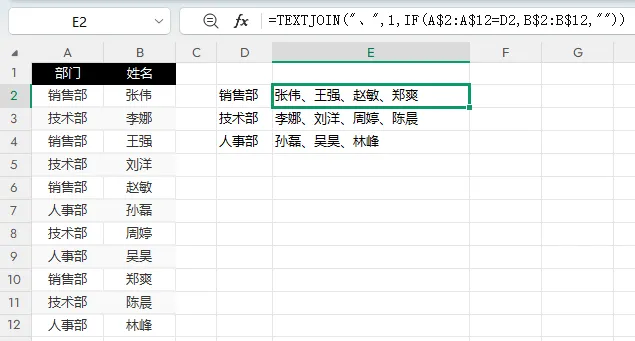
公式解释:
IF那部分是在做筛选:部门对上了,就把名字拿过来;对不上,就扔个空字符串过去。TEXTJOIN负责把拿过来的名字串起来,中间用顿号连接。第二个参数写1,意思是自动跳过那些空字符串,不用你手动清理。
注意:如果你的Excel版本比较老,可能没有TEXTJOIN这个函数。WPS最新版和Office 365都支持,老版本需要另想办法。
二、按你指定的顺序排列,而不是按字母顺序
场景:公司有张员工表,职务那一列乱七八糟的。你想按“总经理→副总→经理→主管→专员”这个顺序排,但Excel默认只会按拼音或者笔画排。
手动拖拽?二十行数据能拖到你怀疑人生。
先准备这样一组数据(复制到A1:B11):
然后在F2到F6,依次写上:总经理、副总、经理、主管、专员。
换个思路:
在H2单元格输入:
=SORTBY(A2:B11,MATCH(B2:B11,F2:F6,))
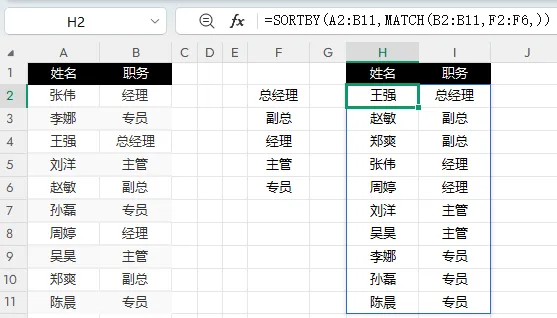
公式解释:
MATCH干的事,是拿着每个员工的职务,去你写好的顺序表里查:这个职务排第几位?查出来的数字越小,说明排得越靠前。
SORTBY就按这些数字来排队,数字小的往前站。整个过程不用你动手拖,公式自己搞定。
三、抽签、面试排序,要随机但还不能重复
场景:部门要搞个分享会,9个人轮流上台。为了公平,顺序得随机抽,但抽出来的号不能有重复。
抓阄?纸团揉得手疼。用RAND函数?一按F9就变,根本定不下来。
先准备这样一组数据(复制到A1:A10):
试试这个:
在B2单元格输入:
=SORTBY(SEQUENCE(9),RANDARRAY(9))
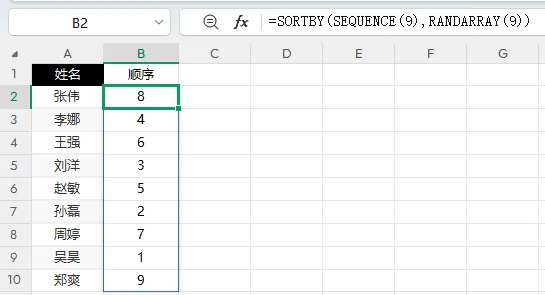
公式解释:
SEQUENCE(9):先生成一串连续数字,1到9。RANDARRAY(9):生成9个随机小数,每个都不一样。SORTBY:让前面那串1到9,按照后面这串随机数的大小来重新排队。
因为随机数几乎不可能重复,所以排出来的顺序既随机,又不会撞号。每按一次F9,就重新洗一次牌。
小提示:如果你的人数不是9个,把括号里的9改成实际人数就行。
四、先按职务排,同职务的按工资从高到低排
场景:上面那个按职务排序的表格,现在要求升级了。职务还是按你指定的顺序排,但同一个职务的人,工资高的要排在前面。
这就叫多条件排序。点“数据”→“排序”也能做,但每次都要点好几下,烦。
先准备这样一组数据(复制到A1:C11):
然后在E2到E6,依次写上:总经理、副总、经理、主管、专员。
公式直接搞定:
在G2单元格输入:
=SORTBY(A2:C11,MATCH(B2:B11,E2:E6,),1,C2:C11,-1)
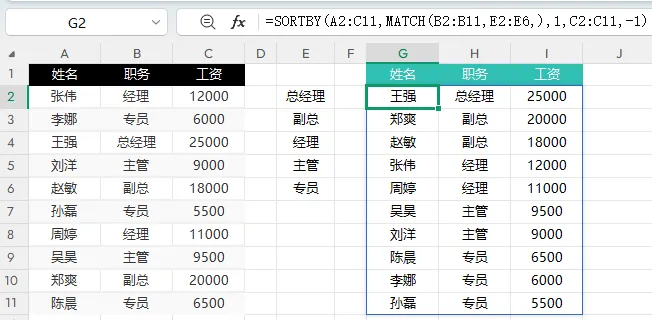
公式解释:
这个公式比第二个多了一截。多出来的部分是:
,C2:C11,-1
意思是:在职务排好的基础上,再看C列的工资。最后的-1表示降序,也就是从大到小排。工资高的自然就跑到前面去了。
前面的MATCH那一段没变,还是负责把职务换算成你指定的顺序号。1表示升序,数字小的职务排前面。
一句话总结:先按职务顺序升序,再按工资降序。
最后说两句
这四个公式,我平时用得最多的是第一个和第四个。尤其是第一个,每次做人员汇总的时候,能省下大把时间。
如果你觉得今天这几个公式有用,点个赞让我知道。如果身边有同事还在那手动复制粘贴,转发给他,拯救一下他的眼睛和手腕。
有啥问题评论区聊,下期见。