ARTICLE · 1013799
英文PDF别再一段段翻了!这个开源工具能做双语对照版
PDF 双语阅读 · 工具使用指南
英文PDF别再一段段翻了!这个开源工具能做双语对照版
从安装到导出,先弄清步骤、费用与使用边界。
英文说明书、论文、课程讲义,下载了一堆,打开没看几页,又关掉了。
有时卡住你的不只是英语。复制一段、切到翻译软件、再回原文找位置,来回几次,阅读的兴致也没了。
这次介绍一个更适合整份资料的办法:把英文 PDF 做成中文译文版,或者保留原文的双语对照版。
工具叫 PDFMathTranslate-next。名字不用背,先记住它解决的事:少做逐段搬运,多把时间花在阅读上。[1]

适合有英文资料要读、愿意在电脑上安装工具的人。只查一句话,用现成翻译软件更省事;文件涉及客户、合同、未公开研究,先不要往免费服务里传。
本篇依据官方文档和 v2.9.0 代码整理;我们完成了一次免费接口短句验证,尚未完成软件安装和整份 PDF 翻译实测。下面把可确认的步骤、限制和检查方法一起讲清。
先说结果:你最后能拿到什么?
按项目提供的功能,翻译后可以下载两类文件:
• 译文 PDF(Mono):主要看翻译后的内容。
• 双语 PDF(Dual):保留原文与译文,方便对照阅读。
它会处理文档结构,并尝试保留公式、图表等版面元素。这个能力来自项目说明,不能理解成任何扫描件、复杂表格都能完美还原。[1][5]
我更看重双语版。遇到术语不熟、数字可疑、句子读着别扭,你还能回头核对原文,不必只信一份翻译。
注意,交付物是 PDF。别把它当成“PDF 一键变成可编辑 Word”,也别指望翻完就自动读懂一门学科。
免费吗?先把这笔账分开
软件开源,不等于所有翻译服务都免费。
你可以把它理解成一个文档处理工具:它负责读文件、安排内容和输出 PDF;真正翻译文字,还要用到你选择的翻译服务。
项目有一个叫 SiliconFlowFree 的免费选项,不需要填写个人 API Key。Key 可以理解为调用服务时使用的通行证。[3]
8 月 31 日,我们按官方适配器的请求方式,发送了一句自拟英文,收到中文返回,未使用个人 Key,也没传入任何文件。
这验证了当时的一次短句请求,不代表整份论文已经跑通,更不是不限页、不限次数的保证。免费规则、限速和服务可用性都可能变。
另一个名字很像的选项是 SiliconFlow,没有 Free。它需要自己的账号、模型和 Key,费用看服务商账户;不要把两种选项混在一起。[3]
还有个更重要的区别:免费路径会将待翻译文字发到维护者服务器,再转给 SiliconFlow。装在电脑里,不等于内容不出电脑。[3]

Windows怎么装?先别点“下载源码”
第一次用,我建议优先走官方打包版。你不用先学 Python,也不用从源码配起。
以下步骤依据官方 README 和 Release 整理,本账号尚未完成独立安装实测。 本篇固定参考 v2.9.0 + BabelDOC v0.6.4,后续版本界面可能变化。
第一步:打开官方发布页
进入下面这个页面,向下找到 Assets,也就是附件下载区:[2]
PDFMathTranslate-next v2.9.0 发布页
如果微信里不能直接打开链接,复制这个完整地址到电脑浏览器:
https://github.com/PDFMathTranslate-next/PDFMathTranslate-next/releases/tag/v2.9.0找到这个完整文件名:
pdf2zh-v2.9.0-BabelDOC-v0.6.4-with-assets-win64.zip记住两个关键词:with-assets 和 win64。
前者表示带资源,里面包含字体、排版模型等文件,减少首次启动时临时下载资源的环节;后者表示 Windows 64 位包。页面显示约 592 MB,解压、缓存和输出还会额外占空间。[2]
不要选 Source code,也不要把仓库绿色 Code 按钮里的 Download ZIP 当成安装包。 那是给开发者用的源码,下载后不能照这篇直接双击运行。
第二步:完整解压,再运行
把压缩包放到自己有写入权限的文件夹,右键“全部解压”。不要停留在压缩包预览里直接双击。
按官方文档,进入解压后的程序目录,找到 pdf2zh.exe 并运行。程序要先准备资源,再打开浏览器界面;等待时不要把程序窗口关掉。[4]
如果浏览器没有自动打开,可以自己输入:
http://localhost:7860/看到页面,只说明程序启动了。拿到能打开的翻译文件,才算这一份资料处理成功。

启动前,多留意一个访问风险
v2.9.0 的界面代码默认可能允许局域网连接;部分启动失败的情况下,还存在开启公开分享的回退路径。并不是看到 localhost,就能断定只有自己能访问。[5]
只在可信电脑和网络上使用,不开放公网端口,不为图省事关闭防火墙。如果日志出现公共分享地址,先停止程序,查清原因后再继续。
对这些设置不熟的人,先只用公开资料试,别把敏感文件拖进去。
第一份文件怎么翻?照着这条顺序来
第一轮别上整本书。 先选一份你有权处理、文字能选中的公开短 PDF,试一页。这样更容易分清是安装、服务,还是文件本身出了问题。
当前版本与旧教程不同:左侧火箭图标是主页,齿轮图标是设置。部分标签可能中英混合。[5]
1. 在主页放入文件
找到 File(s) 文件区,拖入 PDF。第一次只放一个文件,不急着批量跑。
语言选择英文到简体中文:源语言选 English,目标语言选 Simplified Chinese。[5]
2. 去设置里选服务和页数
点击左侧齿轮,找到 Service,选 SiliconFlowFree。免费选项不要求个人 Key。
如果你看到要求填写 Key 的配置,先检查是不是选成了普通 SiliconFlow。[3][5]
再找到 Pages,先选 First,即首页。确认首页流程能完成,再尝试更多页。
这里限制的是翻译范围。输出仍可能保留其他原文页;只想留下试译页,可勾选 Only include translated pages in the output PDF(输出只包含翻译页)。[5]
想保留双语文件,不要勾选“禁用双语输出”;想同时拿到译文版,也不要关闭单语输出。其他不认识的高级设置先保持默认。[5]
3. 回主页,开始翻译
返回火箭图标主页,点击 Translate。先等当前任务结束,不连续点,也不要一遇到慢就提高并发。
完成后,在 Translated 结果区找两个下载按钮:[5]
• Download Translation (Mono):下载翻译(单语版)。
• Download Translation (Dual):下载翻译(双语)。
把结果另存到自己能找到的位置。下载后打开核对,别只看“任务完成”几个字。
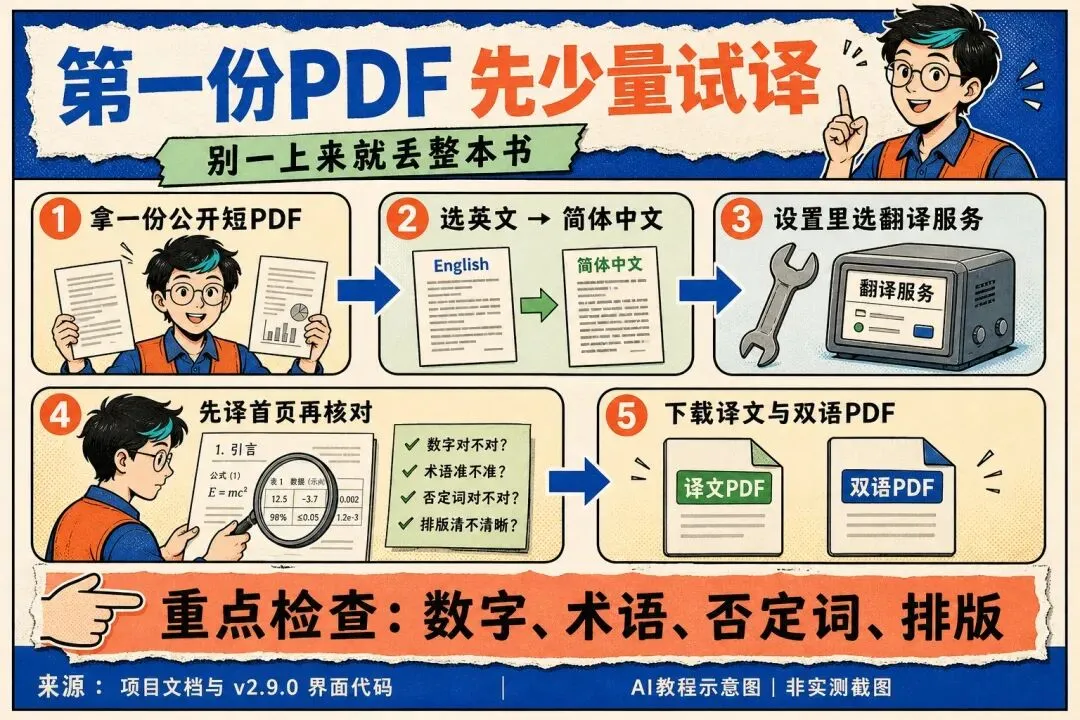
4. 至少核对四样东西
• 数字和单位:百分比、小数点、型号有没有变。
• 否定词:“不支持”有没有变成“支持”。
• 术语:同一个名称,前后有没有翻成不同意思。
• 排版:有无漏段、遮挡、表格错位。
我的建议是:先核对一页,再决定要不要交给它整份处理。它能减少复制动作,但阅读时的判断不能一起交出去。
卡住了,先看是哪一种
程序打不开。 先确认完整解压。当前发布页另有微软 VC17、VC15 运行库的官方链接;缺运行库时按官方说明处理,不下载来路不明的“修复工具”,不关闭安全软件。[2]
页面能开,翻译却失败。 页面和翻译服务是两回事。先检查服务选择、网络和报错;免费入口失败时,不要随便填一个付费 Key 进去。
提示 429,或长时间排队。 可能遇到限流,先停批量,稍后拿小文件再试。增加同时处理的数量,通常不是解决限流的办法。[9]
扫描件和复杂表格效果差。 先换文字可选中的 PDF 判断基础流程。当前表格翻译、部分扫描处理选项仍有实验性标记,不适合拿重要资料赌效果。[8]
不想用安装包?还有一条备用路线
官方也提供 uv 安装方式。uv 是管理 Python 工具的软件;已经用过终端的人再看这段,普通 Windows 用户不用两条路线都装。
打开 PowerShell,按 uv 官方安装说明 先装 uv。Windows 有 winget 时,可以用:[6][7]
winget install --id=astral-sh.uv -e安装后重开 PowerShell,检查并安装本篇对应版本:
uv --version uv tool install --python 3.12 --with "babeldoc==0.6.4" "pdf2zh-next==2.9.0" pdf2zh_next --version pdf2zh_next --gui这组命令在官方安装方式上固定了两个组件版本,未在本次环境执行。它会联网下载所需组件,缺相应 Python 时 uv 也可能下载;不是一条不需要准备的“神奇命令”。[6][7]
如果提示找不到 pdf2zh_next,先用 uv tool list 确认已安装,再按 uv 提示运行 uv tool update-shell,重开终端。[7]
启动后的使用方法和访问风险,与前面相同。
已经用 WorkBuddy 或 Codex,也可以把这段要求交给它,但不要让它无确认地操作私人材料:
请先阅读 PDFMathTranslate-next 官方 v2.9.0 文档,给我 Windows 安装方案,并固定 BabelDOC 0.6.4。先说明下载大小、联网、缓存和网页访问范围。不要读取我的私人文档或密钥,不修改系统安全设置,不开启分享;安装及发送任何材料前先让我确认。只用我指定的公开短 PDF 测试,并记录失败步骤。
用完怎么关?文件会留下吗?
关掉浏览器,不等于程序已经退出。还要关闭这次启动的程序;在终端启动的,可以用 Ctrl+C 停止。
先保存好需要的 PDF,再处理清理。便携包可以在停止程序后移除自己解压的目录;uv 路线可用:
uv tool uninstall pdf2zh-next但卸掉工具不等于清空数据。代码显示,设置、原文和译文缓存会保存在用户目录;输出和临时文件也要单独检查。[10]
需要清理时,只处理本工具对应位置,别整片删除用户目录或整个缓存文件夹:
%USERPROFILE%\.config\pdf2zh %USERPROFILE%\.cache\pdf2zh_next %USERPROFILE%\.cache\babeldoc其中 BabelDOC 缓存可能被其他工具共用,先确认再动。你手动保存的译文也不会因为卸载自动消失。
最后,我建议你先做一件小事
找出那份一直没读完的、可以公开处理的英文 PDF,只翻一页,和原文对照着读。
如果它确实让你少切窗口、少复制文字,再继续整份处理。如果术语和排版需要大量返工,就没必要为了用 AI 而硬用。
一个工具值不值得留下,最后看的是:它有没有帮你读完原本卡住的那一页。
项目与核验来源
核验日期:2026-08-31。项目按 AGPL-3.0 许可提供软件;这不等于第三方模型、服务和待翻译资料都能任意使用。[1]
[1] PDFMathTranslate-next|项目说明与 LICENSE
[2] 项目维护者|v2.9.0 Release;Windows 附件清单
[3] 项目文档|SiliconFlow 服务与隐私说明|2025-08-03
[4] 项目文档|Windows EXE 安装
[5] 项目 v2.9.0|界面、输出与启动代码
[6] 项目文档|uv 安装
[7] Astral|uv 安装说明;工具管理与固定版本
[8] 项目文档|高级选项及实验性功能
[9] 项目 v2.9.0|免费翻译适配器
[10] 项目 v2.9.0|配置路径;翻译缓存;BabelDOC v0.6.4|资源路径