ARTICLE · 1014759
腾讯新出的本地 AI 助手 Octop,安装使用简单教程

装个 AI 助手半小时
就卡在一串密码
Octop 桌面版 · Windows 安装教程
爱玩的果果
📦 5 Parts + Conclusion
👉 滑动
PART 01
Octop 是啥
先认识新玩具
PART 02
下载与安装
桌面版怎么装
PART 03
第一个坑
密码藏哪了
PART 04
怎么找到的
问了 AI 助手
PART 05
跟着向导走
5 步搞定
PART ///
写在最后
上手小结
一句大实话
最难的一步,不是安装,是装完后那串不好找的密码。
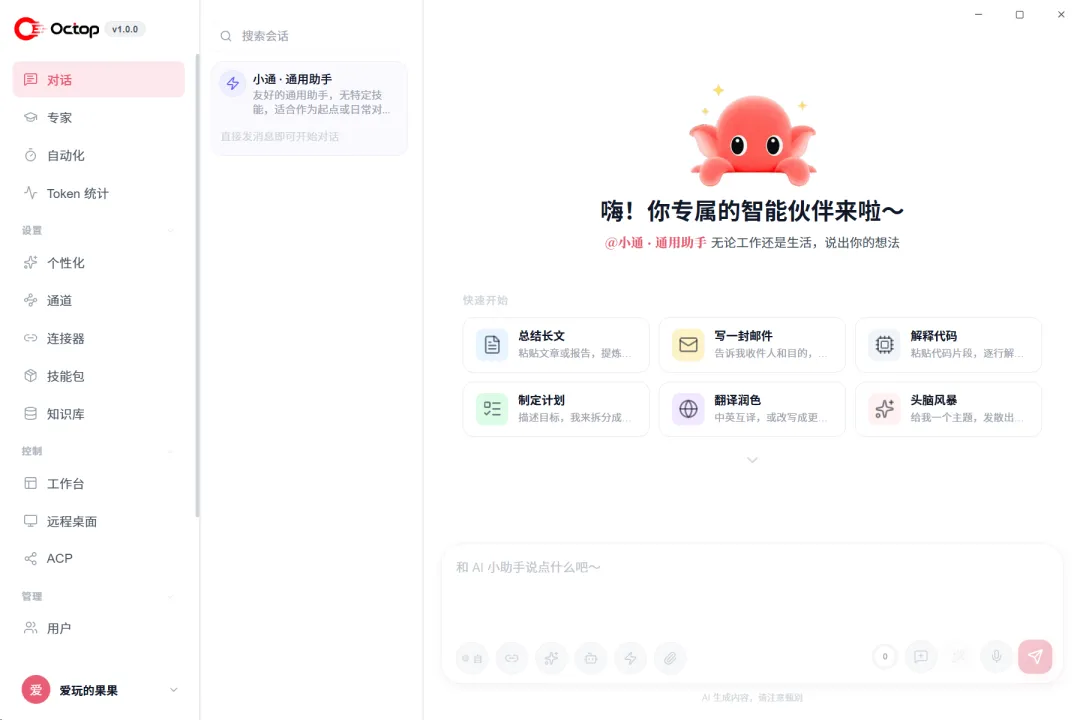
最近腾讯开源了个能自托管的 AI 助手平台,叫 Octop。我第一时间下了桌面版想尝鲜,前面都顺,结果就在第一步「验证启动密码」上卡了快半小时。今天把整个从安装到上手的流程捋一遍,重点说那个坑,帮你们省点时间。
01
PART
Octop 是啥:先认识这个新玩具
WHAT IS OCTOP
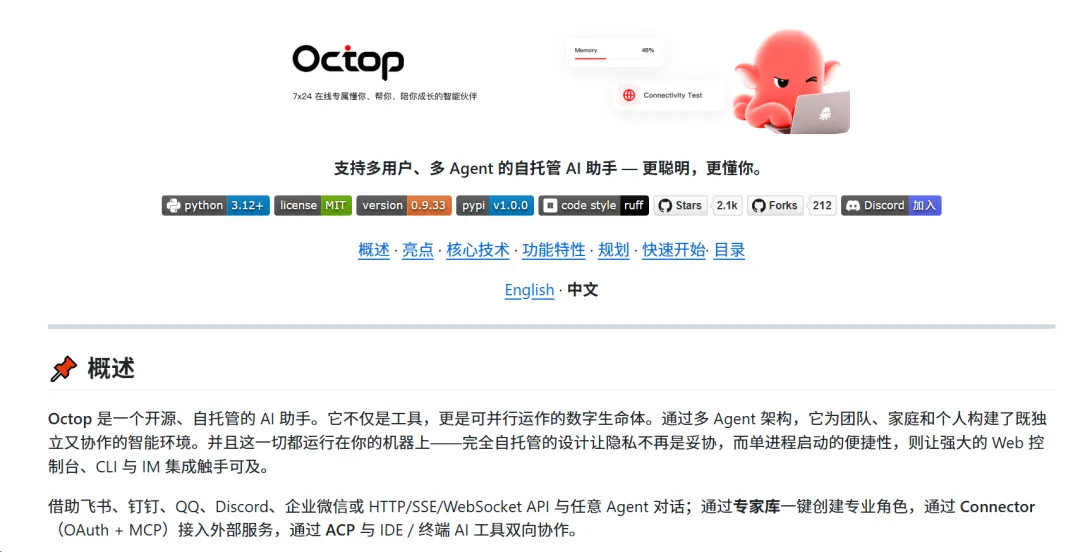
说人话就是:你把它装在自己电脑或服务器上,数据全留本地,不往别人家跑,隐私这块儿比较稳。它主打一个「多用户、多 Agent 的 AI 助手平台」,下面这几个点是我觉得最值得说的。
一个软件顶好几个
网页控制台 + 命令行 + 多个 IM 机器人(飞书 / 钉钉 / QQ / Discord / 企业微信)+ 定时任务,全在一个进程里搞定。
多用户多 Agent
能搭一支「专家团」,还能给每个 AI 套 16 种 MBTI 人格,给助手定性格,这事儿还挺好玩。
能接外部服务
通过 Connector 接腾讯文档、微博、新闻等;也能开远程桌面、浏览器 AI+、终端 AI+,可玩性不低。
本地优先更安全
带 JWT 多用户隔离和工具审批护栏,安全意识在线,适合想自己掌控数据的朋友。
02
PART
下载与安装:桌面版怎么装
DOWNLOAD & INSTALL
我下的是 Windows 桌面版,整体比命令行安装省心多了,基本是「下载 → 下一步 → 打开」三板斧。
去 GitHub 仓库的 Releases 页,下载 Windows 安装包,文件名类似 Octop-desktop-windows-amd64-版本号.exe。
双击运行,全程点「下一步」就好(它会装到 Program Files\Octop,并建好开始菜单和桌面快捷方式)。
装完打开,它会后台自动解压内置运行环境并启动服务端,你完全不用自己装 Python。
随后自动弹出设置向导;没弹就自己浏览器开 http://127.0.0.1:8088。
✦ 小提醒
桌面版本质是个「壳」,里面已经帮你把服务端跑起来了,所以到这步你其实已经成功一大半。
03
PART
第一个坑:验证启动密码藏哪了
THE FIRST TRAP
向导第一步就让你填「验证启动密码」,页面还写着:「首次启动时,服务端会在控制台打印一次性引导密码,并写入下方路径所示文件。」
大部分人(包括当时的我)下意识去翻 C:\Users\你的用户名\.octop 这个文件夹,翻来翻去也没影。下面这个坑,我替你们踩了。
!第一个坑 🕳
别在 .octop 里找!那串密码根本不在 .octop 目录里,而是直接躺在你的用户主目录:
C:\Users\你的用户名\octop-login.txt
打开这个文件,里面那串字符就是密码。直接复制填进去就行。
顺便说下,「控制台」在这里指的是 Octop 的 Web 控制台(也就是这个向导页面本身)。密码是服务端启动时自己生成、打印到启动终端、同时写进上面那个文件的——所以你不用去翻什么黑窗口,看文件就行。
04
PART
我是怎么找到的:问了 AI 助手
HOW I FOUND IT
我自己在 .octop 里翻了半天没找到,就把现在聊天的这个 AI 助手 WorkBuddy 叫来,让它直接钻进我电脑的文件里帮我找。
它一开始在 .octop 目录里也没捞着,后来发现这密码其实根本不在 .octop 里面,而是直接躺在用户主目录的 octop-login.txt 里——一下就拎出来了。
拿到那串密码填进去,剩下的全程跟着它的指引点「下一步」就完事了。所以啊,这种本地软件藏得深的配置 / 密码,与其自己瞎翻,不如直接让 AI 助手去本机文件里定位,省时还准。
05
PART
剩下的跟着向导走就行
5 STEPS TO GO
密码过完,后面就是傻瓜式向导,一共五步,照着点就行:
设置密码:把 octop-login.txt 里那串填进去 → 继续(这步过了就再也不用它)。
选数据库:默认 SQLite,直接点「保存并继续」,别改。
创建管理员账号(关键):填用户名(默认 admin)、密码、显示名——这是你以后真正登录用的账号,记牢。
配置模型:选个 LLM 供应商(DeepSeek / OpenAI 等),填 API Key,点测试连接;这步能跳过,但不配就聊不了天,建议现在就配一个。
完成:自动用刚建的管理员登录,进主界面,开玩。
✦ 重点提醒
向导第 3 步建的账号才是真登录账号;第一步那个「设置密码」只是一次性进门口令,别搞混了。
整体的使用感受还是挺好的,各方面的功能也比较完善,可以自己接入各方的AI。
///
LAST
写在最后
SUMMARY
一句话总结:Octop 适合想在自家电脑上搞一套 AI 助手 / 机器人 的朋友。配好模型,你就能开玩了。
如果你也在折腾本地 AI 工具,欢迎留言聊聊你踩过的坑,咱们互相抄作业。