ARTICLE · 1015493
独家插件!300+实用功能!非常好用的CASS地形图插件下载(批量出图、数据转换、等高线处理...)

01 插件介绍
GIS前沿工具箱是由"GIS前沿"公众号独家定制开发的南方CASS专用效率插件,基于C# .NET WPF技术打造,专为测绘、地理信息、国土规划等行业用户提供高效、专业、易用的CAD辅助工具。
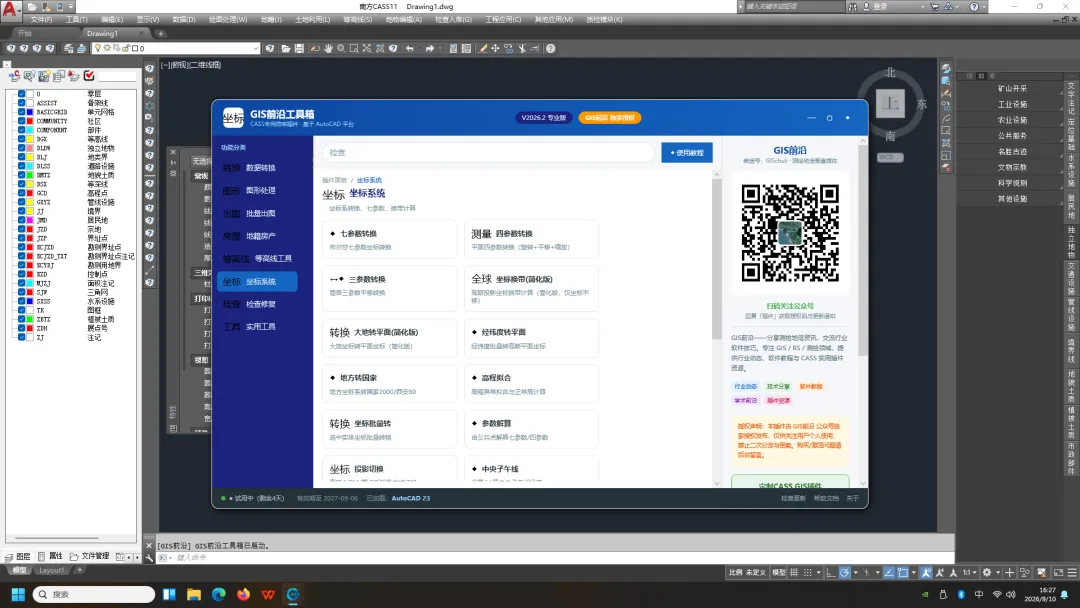
图1-1 GIS前沿工具箱主界面
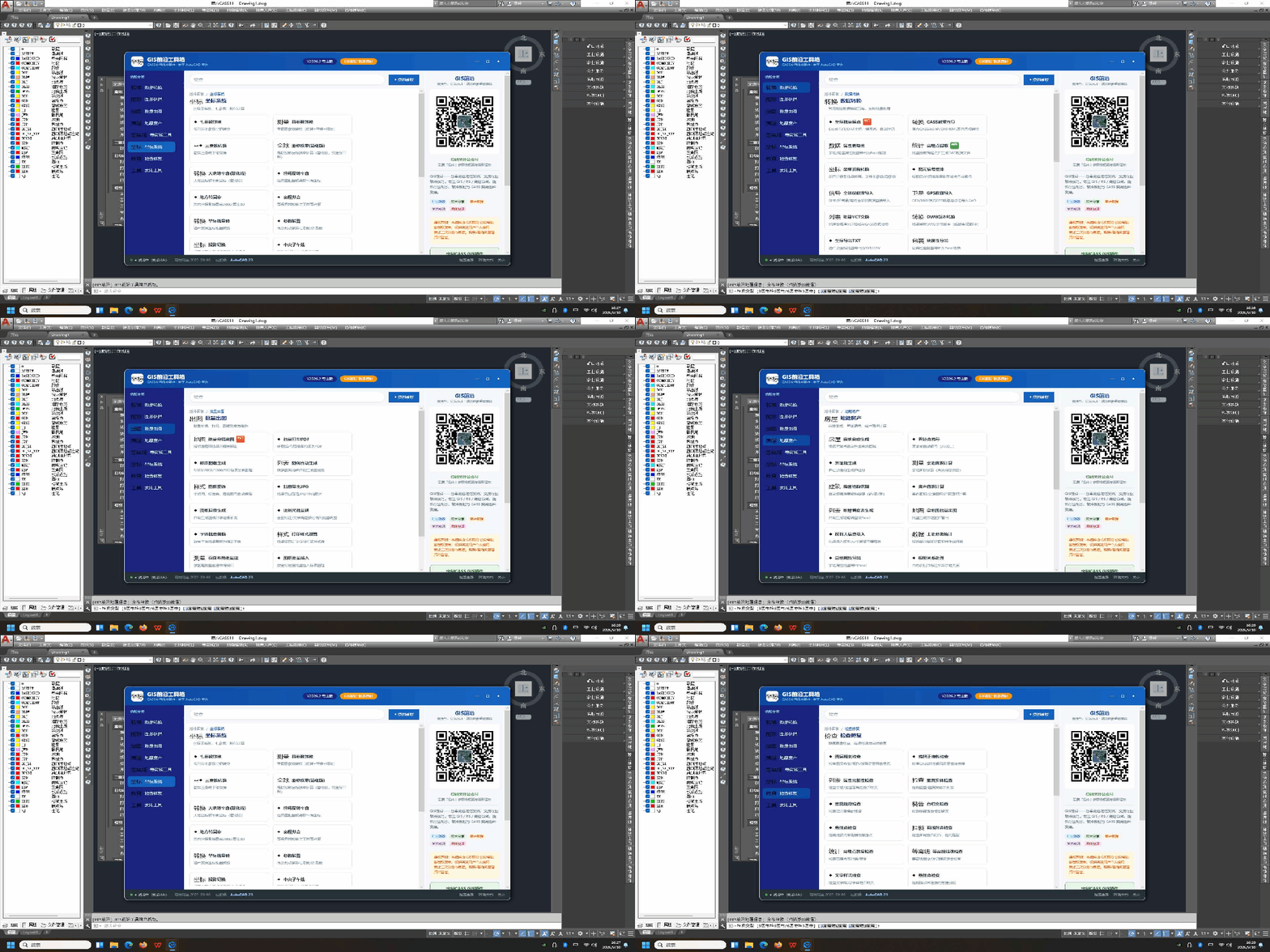
插件所含功能
除了GIS前沿工具箱的标准功能外,我们还提供专业的CASS/GIS插件定制开发服务。如果您有特殊的工作流程需求、个性化的功能要求,或者希望根据您的业务场景量身定制插件,欢迎扫描添加微信,我们来沟通具体需求。

我们的优势:
· 专业测绘背景,深刻理解行业需求
· C# .NET WPF专业开发,界面美观功能强大
· 支持LISP、VB、C#多种开发方式
· 提供从需求分析到开发测试的全流程服务
· 售后技术支持,持续迭代优化
1.1 插件下载
·300+实用功能:覆盖数据转换、图形处理、检查修复、坐标系统、批量出图、地籍房产、等高线工具、实用工具八大分类
·专业UI界面:现代化WPF界面,分类清晰,操作便捷,支持搜索功能
·一键安装:WPF安装向导,自动检测AutoCAD版本,配置启动加载
·持续更新:根据用户需求持续迭代优化,功能不断丰富
公众号后台发送:插件
获取下载链接
1.2 适用环境
项目 | 要求 |
操作系统 | Windows 7/8/10/11(64位) |
AutoCAD版本 | AutoCAD 2010及以上版本(推荐2018-2024) |
CASS版本 | 南方CASS 9.0/9.1/9.2/10.0/11.0 |
.NET Framework | .NET Framework 4.7.2及以上 |
内存 | 4GB以上(推荐8GB) |
02 安装方法
2.1 安装步骤
1. 关闭AutoCAD:安装前请确保所有AutoCAD/CASS程序已关闭,避免安装失败。
2. 运行安装程序:双击运行"GIS前沿工具箱安装程序.exe",按照安装向导提示进行操作。
3. 选择安装路径:默认安装路径为 C:\Program Files\GIS前沿\GIS前沿工具箱\,可根据需要修改。
4. 自动检测配置:安装程序会自动检测系统中已安装的AutoCAD版本,并配置启动加载项。
5. 完成安装:点击"完成"按钮结束安装,桌面会生成快捷方式。
安装提示:如果安装过程中出现权限提示,请选择"允许"或"是",确保安装程序有足够的权限进行系统配置。
2.2 卸载方法
如需卸载插件,请运行安装目录下的 uninstall.bat 文件,或通过"控制面板-程序和功能"进行卸载。
03 授权激活
3.1 试用机制
插件安装后可免费试用7天,试用期间所有功能均可正常使用。试用期满后需要激活授权才能继续使用。
3.2 固定授权码
固定授权码:GIS-QIAN-YAN-7556-1433
3.3 激活步骤
1. 打开授权中心:在AutoCAD命令行输入 GISQAUTH 命令,或在插件主界面点击"授权管理"按钮。
2. 获取机器码:授权中心会自动生成您的机器码,点击"复制机器码"按钮复制。
3. 关注公众号:使用微信扫描授权中心左侧的二维码,关注"GIS前沿"公众号,获取授权码。在公众号对话框中发送"插件",即可获取。
4. 激活成功:提示"授权成功"后,重启AutoCAD即可正常使用所有功能。
注意事项:
·机器码与电脑硬件绑定,更换电脑或重大硬件变更后需要重新授权
·授权码请妥善保管,遗失后可联系公众号客服重新获取
·如激活过程中遇到问题,请添加微信咨询客服
04 快速上手
4.1 启动插件
安装完成后,启动AutoCAD/CASS,插件会自动加载。在命令行输入GISQ即可启动插件主界面:
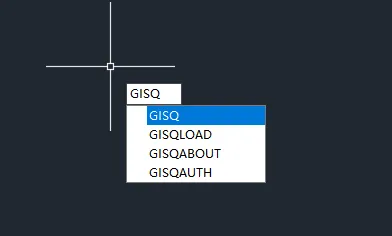

GISQ - 启动插件主界面
4.2 界面介绍
插件主界面采用现代化设计,主要分为以下几个区域:
·顶部标题栏:显示插件名称、版本号、授权状态,支持窗口拖动
·左侧分类导航:八大功能分类,点击切换不同分类的功能列表
·中间功能区:显示当前分类下的所有功能卡片,点击即可执行
·搜索框:支持按功能名称快速搜索定位
·右侧公众号栏:展示公众号二维码、简介、授权声明等信息
·底部状态栏:显示授权状态、有效期、已加载AutoCAD版本等信息
4.3 基本操作
13. 选择功能分类:点击左侧导航栏中的功能分类,中间区域会显示该分类下的所有功能。
14. 执行功能:点击功能卡片即可执行对应功能,按照命令行提示进行操作。
15. 搜索功能:在顶部搜索框中输入功能名称关键词,可快速定位到目标功能。
16. 查看使用教程:点击搜索框右侧的"使用教程"按钮,可查看详细的功能使用说明。
05 功能分类说明
GIS前沿工具箱共包含300+实用功能,分为八大分类,覆盖测绘工作的各个环节。
5.1 数据转换(28个功能)
坐标批量展点、CASS数据互导、属性表导出、高程点提取、坐标系统转换、图元编号重排、全站仪数据导入、GPS数据导入、地籍VCT交换、DWG版本转换、坐标导出TXT、块属性导出等。
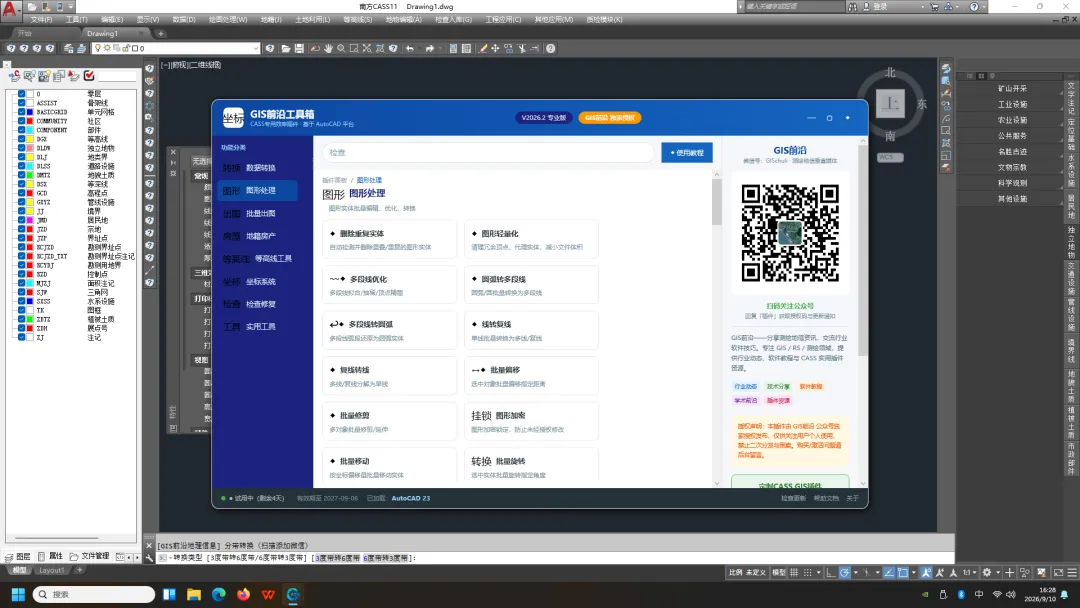
图5-1 数据转换分类功能列表
5.2 图形处理(85个功能)
删除重复实体、图形轻量化、多段线优化、圆弧转多段线、多段线转圆弧、线转复线、复线转线、批量偏移、批量修剪、图形加密、批量移动、批量旋转、比例缩放、多重复制、多段线批量合并、平曲线计算、竖曲线计算、道路桩号标注等。
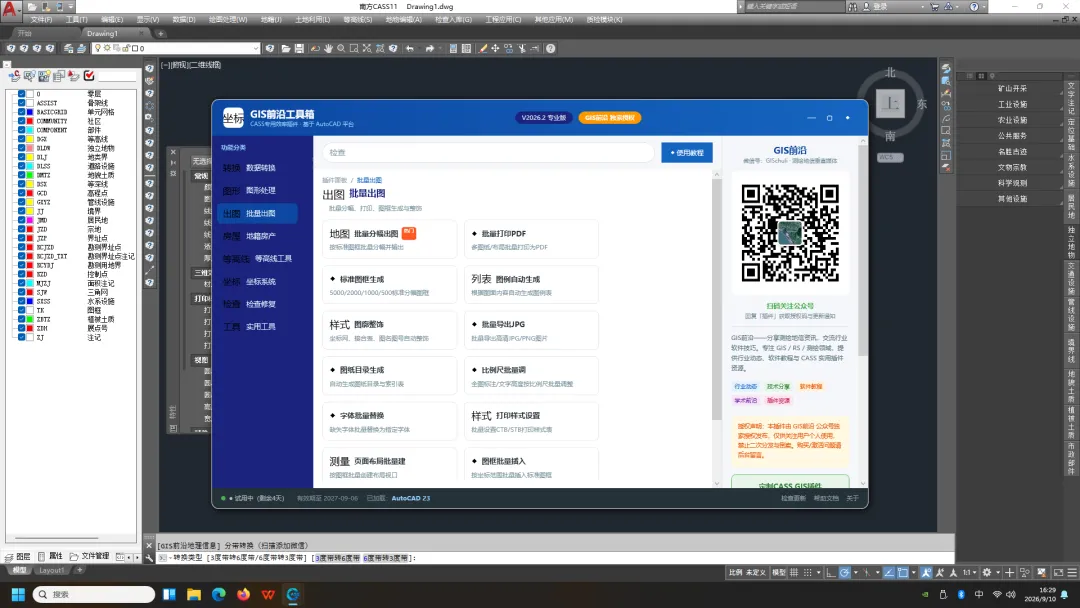
图5-2 图形处理分类功能列表
5.3 批量出图(15个功能)
批量分幅出图、批量打印PDF、标准图框生成、图例自动生成、图廓整饰、批量导出JPG、图纸目录生成、比例尺批量调、字体批量替换、页面布局批量建、打印样式设置、图框批量插入等。
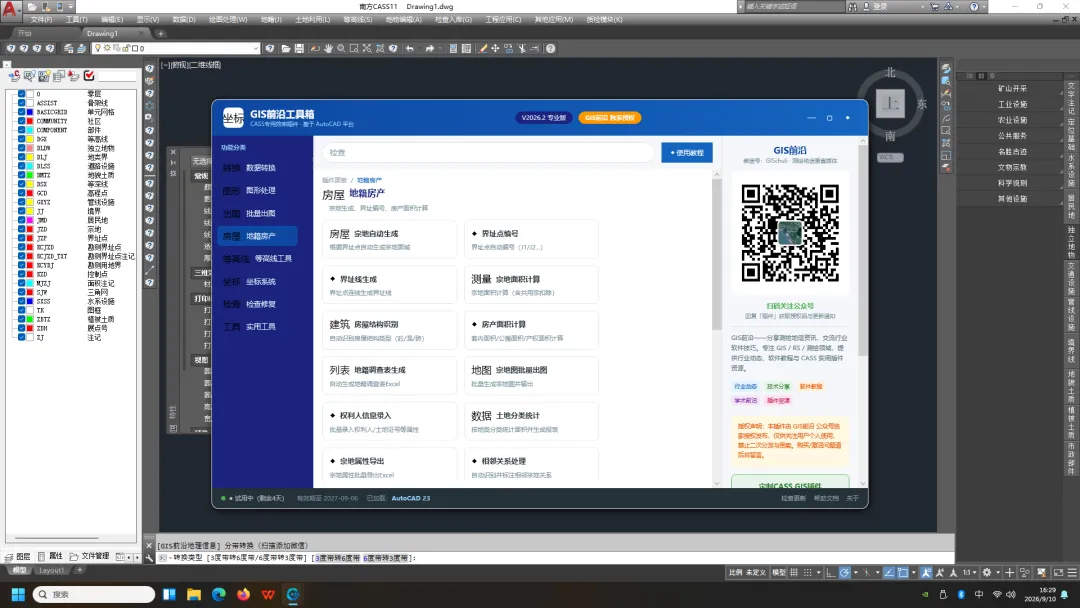
图5-3 批量出图分类功能列表
5.4 地籍房产(25个功能)
宗地自动生成、界址点编号、界址线生成、宗地面积计算、房屋结构识别、房产面积计算、地籍调查表生成、宗地图批量出图、权利人信息录入、土地分类统计、宗地属性导出、相邻关系处理、飞地标注、界址点成果表、建筑面积输出(JZMJ)、快速套图框(TTK)等。
图5-4 地籍房产分类功能列表
5.5 等高线工具(23个功能)
等高线内插、等高线修剪、等高线平滑、等高线注记精度调整、断面绘制、断面土方计算、两期土方计算、库容计算、高程点批量移动、高程点删除、等高线转DEM、CASS展点、边坡面积计算等。
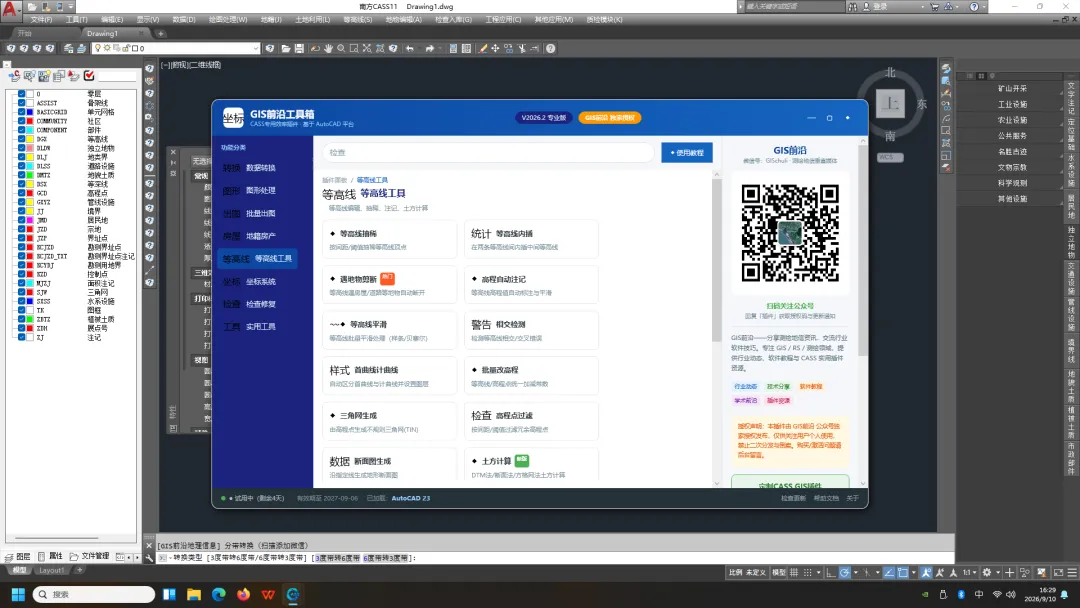
图5-5 等高线工具分类功能列表
5.6 坐标系统(23个功能)
中央子午线计算、七参数转换、四参数转换、三参数转换、坐标换带、大地转平面、经纬度转平面、地方转国家、高程拟合、坐标批量转换、参数解算、投影切换等。
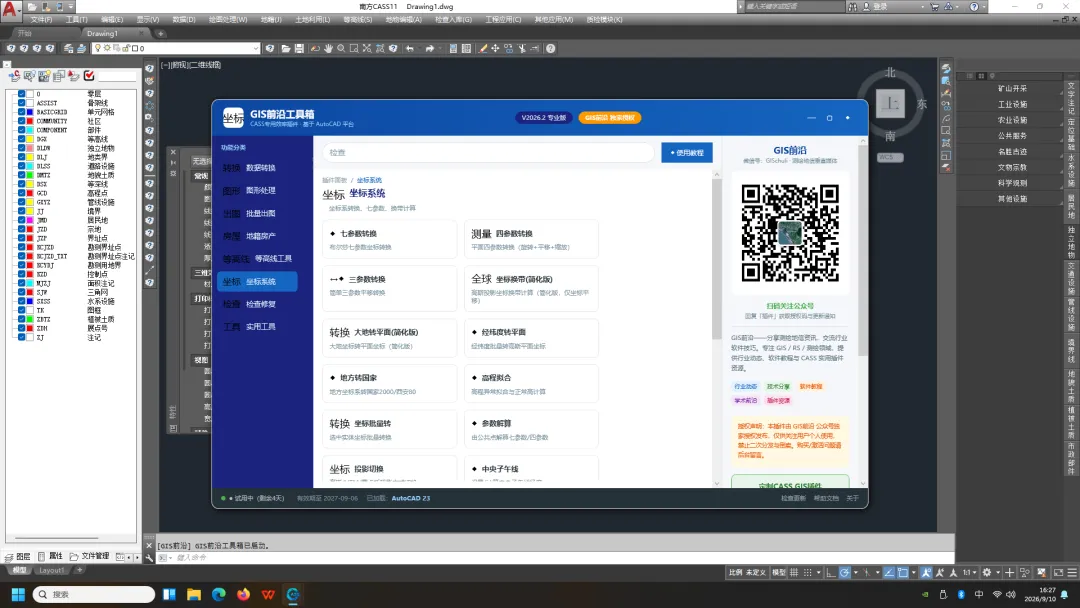
图5-6 坐标系统分类功能列表
5.7 检查修复(28个功能)
重复实体检查、图层规范检查、编码正确性检查、属性完整性检查、重叠线段检查、自相交检查、悬挂点检查、面域闭合检查、高程点异常检查、等高线错误检查、文字样式检查、错误自动修复、图形审计(综合检查)等。
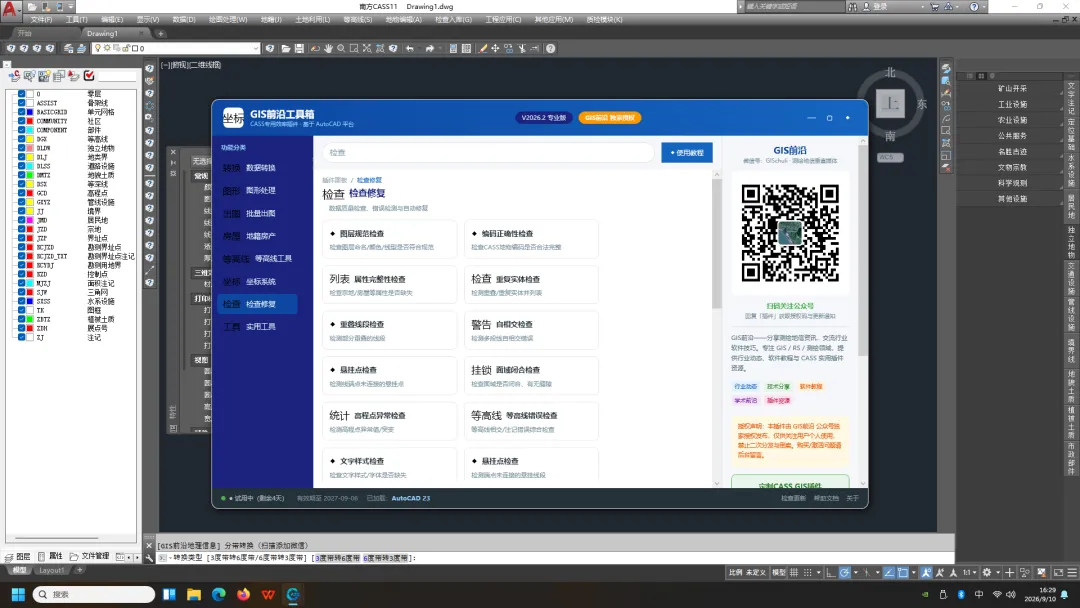
图5-7 检查修复分类功能列表
5.8 实用工具(85个功能)
坐标查询、计算器(内置科学计算器)、面积计算(平方米/亩/公顷)、距离测量、角度查询、图层全开/全关/仅开选择层、图层冻结/解冻、单位换算、批量编号、递增复制、图元过滤选择、命令别名管理、线长统计、文字添加前后缀、图面数字求和、递增复制文字、坐标批量标注、文字高度批量修改、按类型选择/按颜色选择、面积统计导出、长度统计、块统计、坐标标注/距离标注/面积标注/角度标注、标注亩数等。
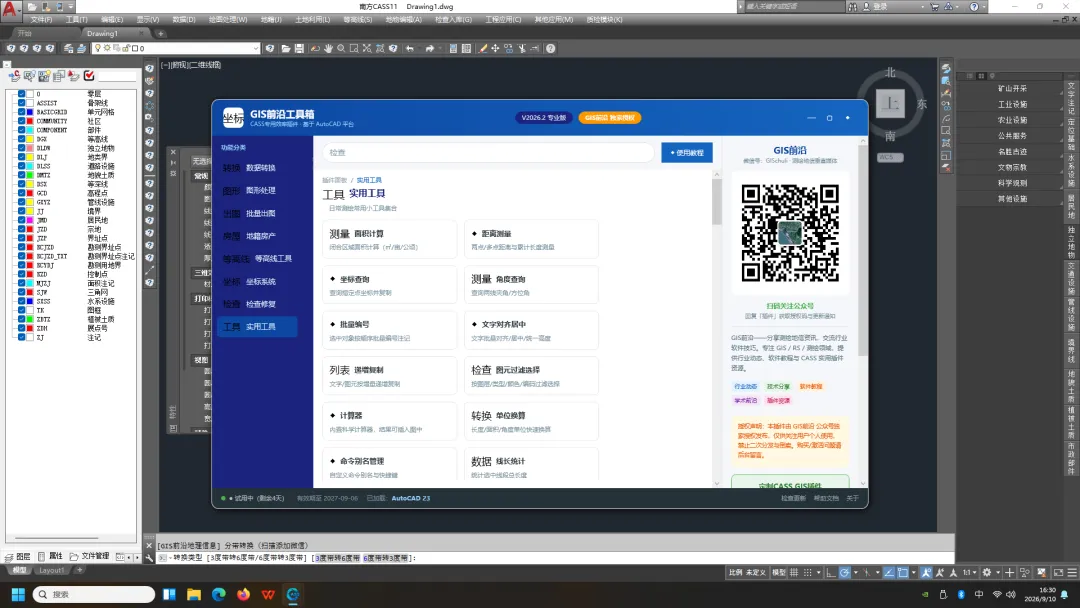
图5-8 实用工具分类功能列表
06 常用功能教程
6.1 坐标批量展点
将CSV/TXT/DAT格式的坐标文件批量展绘到CAD图中,自动生成点和点号注记。
1. 在插件主界面选择"数据转换"分类,点击"坐标批量展点"功能
2. 在弹出的文件选择对话框中选择坐标文件(支持CSV、TXT、DAT格式)
3. 程序自动识别文件格式和表头,批量展绘所有坐标点
4. 展点完成后命令行会显示展点数量和错误统计
支持的坐标格式:点号,X,Y,Z / 序号,北坐标,东坐标,高程 / CASS标准DAT格式(点名,编码,Y,X,H)
6.2 内置计算器
内置科学计算器,支持复杂表达式计算,计算结果可直接插入图中。
21. 在插件主界面选择"实用工具"分类,点击"计算器"功能
22. 命令行提示"输入表达式计算,输入空行或按ESC退出"
23. 输入数学表达式(如 2+3*4),按回车计算
24. 计算结果显示在命令行,可继续输入下一个表达式
25. 按ESC或输入空行退出计算器
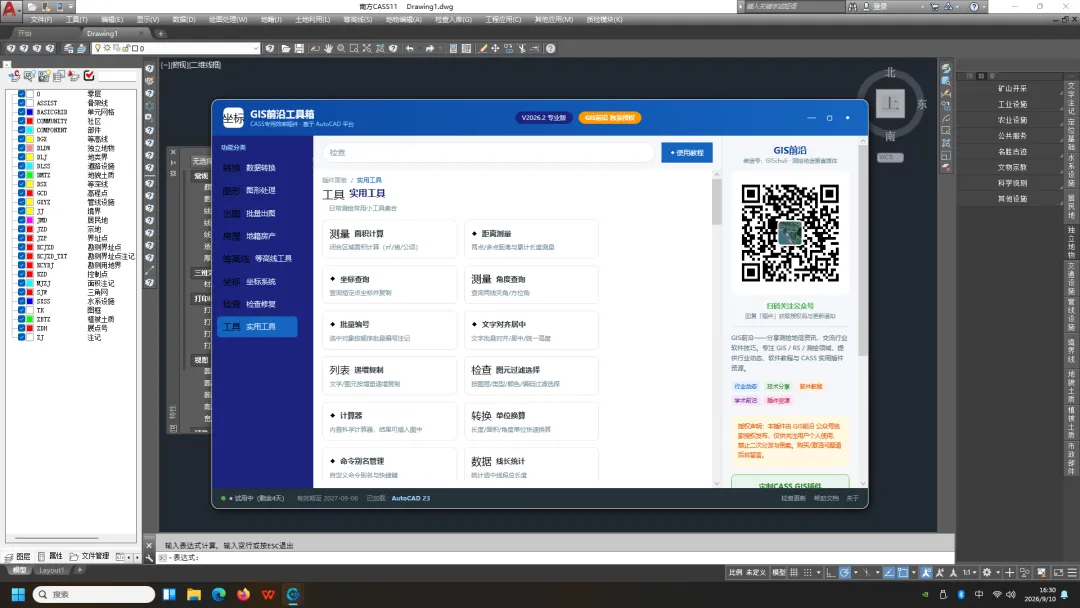
图6-1 计算器功能运行界面
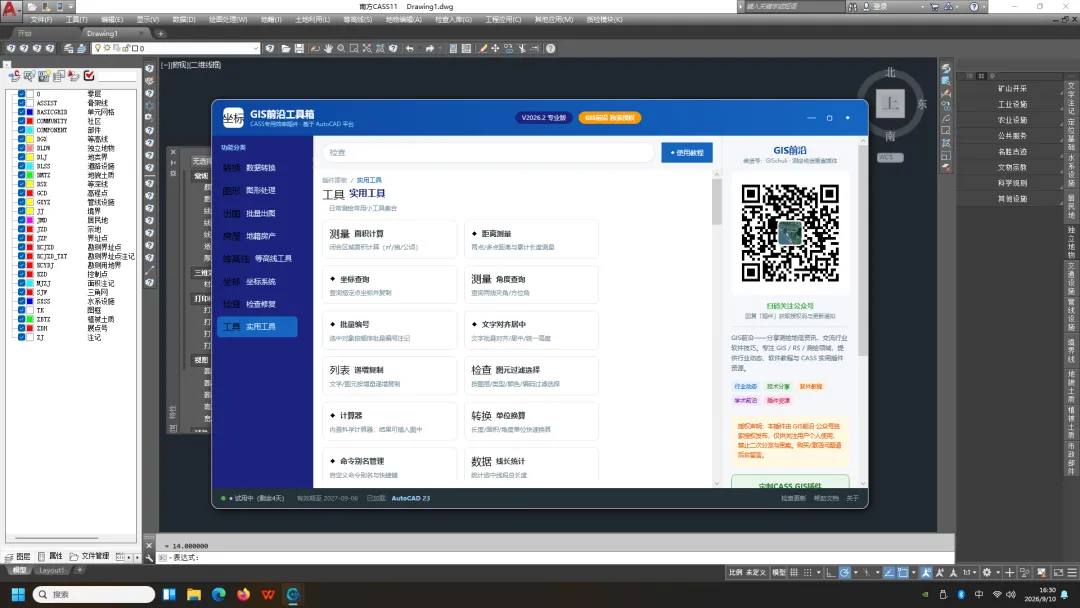
图6-2 计算器计算结果(2+3*4=14)
6.3 面积计算与标注
计算闭合多段线的面积,支持平方米、亩、公顷等单位,并可在图面标注。
26. 在插件主界面选择"实用工具"分类,点击"面积计算"功能
27. 按照命令行提示选择闭合多段线
28. 程序自动计算面积并显示在命令行
29. 如需标注亩数,可使用"标注亩数"功能自动在图面标注
6.4 批量打印PDF
批量将多个布局或图框打印为PDF文件,大幅提高出图效率。
30. 在插件主界面选择"批量出图"分类,点击"批量打印PDF"功能
31. 按照命令行提示选择要打印的图框或布局
32. 设置打印参数(打印机、纸张大小、打印比例等)
33. 选择输出文件夹,程序自动批量打印为PDF文件
07 命令速查表
除了通过插件主界面点击功能卡片外,还可以直接在AutoCAD命令行输入以下命令快速启动对应功能:
命令 | 功能说明 |
GISQ | 启动插件主界面 |
GISQAUTH | 打开授权管理中心 |
GISQABOUT | 关于插件信息 |
GISQLOAD | 手动重新加载插件 |
JZMJ | 建筑面积输出(选择JMD图层计算建筑面积并导出CSV) |
TTK | 快速套图框(插入标准房产图框并填写信息) |
提示:更多功能命令可在插件主界面中查看,每个功能卡片上都显示了对应的功能名称和简要说明。