ARTICLE · 1016024
英文邮件先别急着发:这个AI工具能帮你改语法
英文邮件已经写完,意思也能看懂,但总担心某个动词用错、语气有点生硬。重新让AI写一封,又怕它改得太多。
这次我试了 DeepL Write。用同一段模拟邮件,对比默认润色和“仅更正”两种结果。对只想检查语法的人,后者更值得留意。
01 准备一段有明确要求的邮件
测试内容是请同事检查更新后的报告,周一下午3点前给建议;在对方批准前,不把报告发给客户。姓名和场景都是虚构的,没有使用真实工作邮件。
我故意放进两处常见错误:“I have send the updated report.”以及“give me some advices”。前者动词形式不对,后者把通常不可数的 advice 写成了复数。
02 默认润色,会一起改表达
电脑浏览器打开文末链接,进入“DeepL Write”,把英文粘贴到左侧“原始文本”。本次语言显示“英语(英式)”,右侧自动出现修改结果,不必另写提示词。
默认模式把“have send”改成了“have sent you”,还把“give me some advices”改成了“let me know what you think”,也就是“告诉我你的看法”。
这些表达读起来更顺,但不全是语法修正:它补上了“you”,也把“给建议”换成了“说说看法”。如果你很在意原句的侧重点,就要逐句确认。
03 只想修错,打开“仅更正”
我保持原文不变,打开右侧编辑工具里的“仅更正”。这次输出只改了两处:send变成sent,advices变成advice。
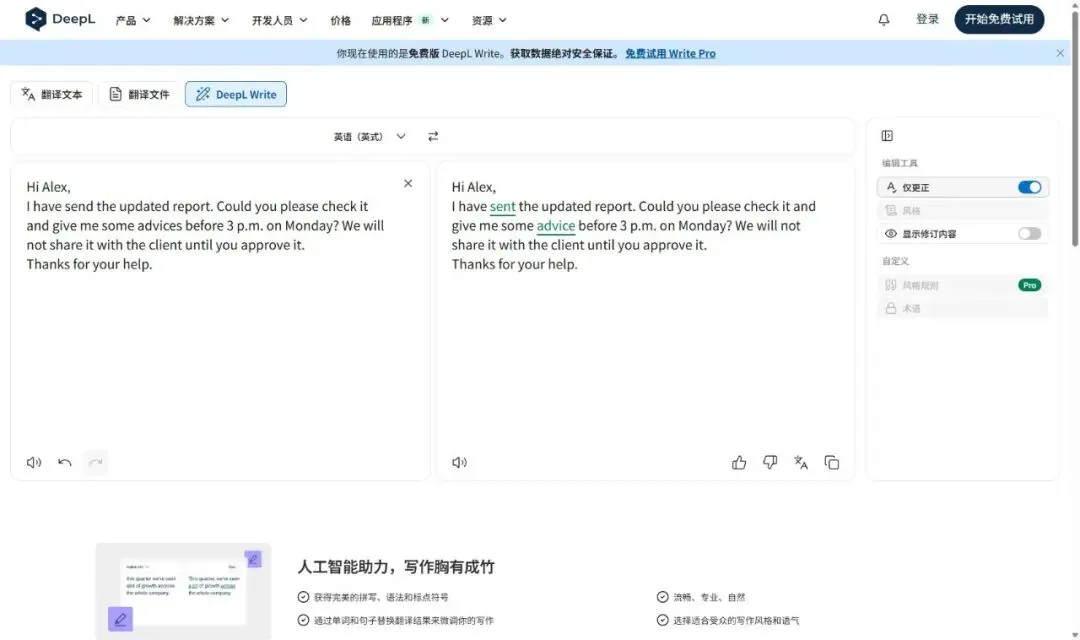
实际操作截图:左侧原文,右侧为打开“仅更正”后的结果。测试于2026年9月14日。
例如,第一句变成“I have sent the updated report.”,请求部分保留了“give me some advice”,没有再整句换一种说法。
我也核对了两个重点:周一下午3点的期限,以及“批准前不发给客户”的条件,两种输出都保留了。这里只能说明这段短邮件的结果,不能保证每次改写都不改变意思。
确认后可用结果框右下角的复制按钮取走文字。发送前再看一遍收件人、日期、数字和承诺;工具无法替你确认报告是否真的发过、附件是否真的加上。
04 免费能用多少,要注意什么
本次没有登录、付费或开通试用,网页明确显示正在使用免费版。官方帮助说明:未注册账户的用户,每次最多处理1500个字符。这里是字符,包含字母与标点,并非1500个英文单词;本次没有做上限压力测试。
本次只验证了网页上的英文短邮件,未测试长文、其他语言或付费功能。部分选项显示不可用,不要把页面介绍理解成免费版全部开放。
这是在线写作服务。官方把“不存储文本”等保障列在 Write Pro 的说明中,免费版不能直接套用同样的承诺。真实客户信息和单位要求保密的邮件,先按公司的规定处理。
我的用法建议是:想换一种自然的表达,看看默认润色;已经写清楚、只想修错,先试“仅更正”。两种结果都要自己读过,再发出去。
工具:https://www.deepl.com/zh/write
官方说明 : https://support.deepl.com/hc/zh-cn/articles/6318834492700
本文由AI根据真实操作记录整理;封面为AI生成,正文配图为实测截图。功能与免费范围以当前页面为准。