ARTICLE · 1016202
WPS偷偷修改默认文件打开方式怎么办?一劳永逸的解决方案:实测3种手动修复+程序AI自动守护工具测评|PPT、Excel、Word等都能用
WPS偷偷修改默认文件打开方式 怎么办?本文先说清原因,再给出系统设置、WPS配置工具、右键菜单3种手动修复方法,最后实测塔猫AI出品的免费工具"Office文件关联守护",帮你彻底告别双击文档总被WPS打开。
back2ppt工具网址:http://back2ppt.tamao.fun/
今天双击一个 .docx,弹出来的是 WPS;明明上个月刚改回 Word,WPS 更新一次又变回去了——这段话你是不是在同事群里见过?甚至自己就经历过。WPS 偷偷修改默认文件打开方式,是 Windows 办公场景里被吐槽最多的问题之一,尤其对依赖 Office、经常做 PPT 的职场人来说,文件关联被抢走,轻则图标错乱,重则打断工作节奏。
这篇不讲玄学,先把原因说清楚,再给手动修复方法和一款免费守护工具的实测体验,供你按需选择。

先说结论:这通常不是"病毒",而是 WPS 的默认行为加用户没注意设置,主要有三个来源:
安装时默认勾选文件关联。WPS 安装过程会默认接管 .doc/.docx/.xls/.xlsx/.ppt/.pptx 等格式,很多人一路点"下一步",关联就被拿走了。
升级时自动"修复"文件关联。WPS 的升级设置里有一项叫"升级时检查文件关联,自动修复为默认用 WPS 打开",默认是开启的——这就是为什么你明明改回去了,它一更新又变回来。
兼容设置里的第三方接管。WPS 配置工具的高级选项里,与"兼容第三方软件"相关的设置开启后,也会让 WPS 重新参与文件关联。
在 WPS 官方论坛上,这类反馈并不少,官方也给出了关闭入口。所以正确的处理思路是:先关掉 WPS 的自动关联,再改回你想要的默认程序,最后用工具守住它。
方法一:Windows 系统设置改默认应用
Win10/Win11 路径:设置 → 应用 → 默认应用 → 按文件类型选择默认应用,找到 .docx/.pptx/.xlsx 等,把当前程序换成 Word / PowerPoint / Excel 即可。
方法二:关掉 WPS 的自动关联(关键一步)
左下角开始菜单搜索"WPS Office 配置工具"→ 打开后点"高级"→ 在"兼容设置"里取消勾选文件关联;再切到"升级设置",取消勾选"升级时检查文件关联,自动修复为默认用 WPS 打开",确定后重启电脑。
方法三:右键文件改打开方式
右键文件 → 打开方式 → 选择其他应用 → 选 Word / PowerPoint → 勾选"始终使用此应用打开 .pptx 文件"→ 确定。
手动方法的局限也很明显:操作分散在系统设置、WPS 配置工具、右键菜单三处,且 WPS 下次更新或重装后很可能复发。至于网上流传的"改注册表 UserChoice"方案,因为 Windows 对默认程序带哈希校验,普通用户手动操作风险高,不建议轻易尝试。
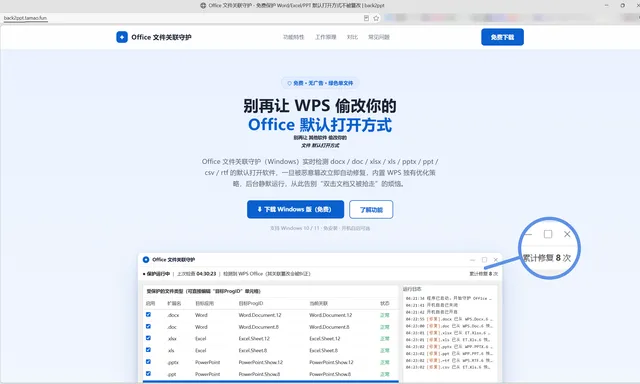
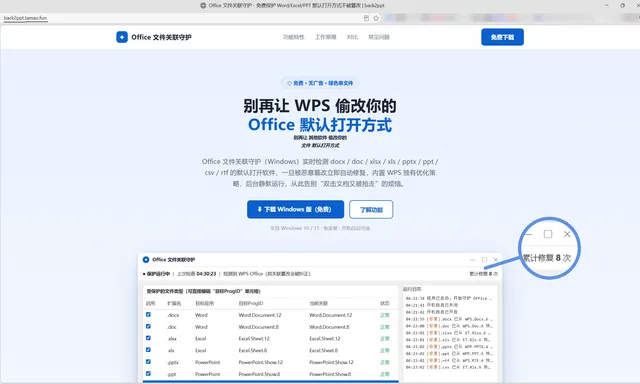
如果你不想和 WPS 反复拉扯,可以试试这款免费小工具——Office 文件关联守护(OfficeGuard),它来自塔猫AI,也叫“back2ppt”,定位就是"看门狗":常驻后台,发现文件关联被改就自动改回来。
back2ppt工具网址:http://back2ppt.tamao.fun/
(Office 文件关联守护 - 免费保护 Word/Excel/PPT 默认打开方式不被篡改 | back2ppt)
实测体验
无需注册、无需管理员权限,双击打开主面板即可使用。面板会直接列出每个扩展名当前的关联状态,被 WPS 抢占的会标红提示"WPS劫持!"并自动修复,整个过程不用手动干预,对职场新人也很友好。
8 类格式逐项锁定:.docx/.doc/.xlsx/.xls/.pptx/.ppt/.csv/.rtf 单独管理,目标程序可逐类修改,还能自行添加其他扩展名;
自动巡检:默认每 5 秒检查一次,间隔 1–60 秒可调,发现被篡改立即恢复;
两种保护策略:推荐"强制锁定为目标程序";也可以选"仅拦截 WPS",其他软件设为默认时不干预,更灵活;
托盘常驻 + 开机自启:点"×"只是最小化到托盘,可选随 Windows 启动,设完就不用管了;
修复技术细节:能处理 UserChoice 哈希和 WPS 添加的"拒绝写入"权限,这正是很多手动方案搞不定的地方;
完整日志:每次修复都有记录,可在面板或 %APPDATA%\OfficeGuard 下查看。
对比维度 | 手动操作 | OfficeGuard |
操作门槛 | 三处设置分散,容易漏 | 双击打开即用 |
防复发 | WPS 更新后可能复发 | 后台持续守护 |
时间成本 | 每次复发重弄一遍 | 设置一次长期生效 |
技术细节 | UserChoice 哈希难处理 | 自动修复 |
适合人群 | 偶尔遇到一次的轻度用户 | 长期 Office/WPS 混用、被反复修改的用户 |
中立提醒:这款工具只解决"文件关联被抢"这一个问题,不替代 Office 或 WPS 本身;Windows 11 部分新版本有额外的关联保护机制,个别情况下工具会回退到兼容修复(双击仍能正常打开),官方说明里写得很清楚。按需取用即可。
顺手一提:塔猫AI 旗下还有"塔猫ChatPPT"
说到 PPT,很多人的痛点其实不只是"文件用什么打开",而是"PPT 怎么做"。这里顺带提一个和 OfficeGuard 同门的工具:塔猫ChatPPT,是 塔猫AI 研发的一款 AI 一键生成 PPT 的网页工具。它无需安装、无需下载,打开浏览器输入主题、一段文字或一份参考文件,几十秒就能生成一份可编辑的 PPTX,核心功能支持免费试用,还开放了海量正版素材库。
做个简单对比:手动做一份汇报 PPT,找模板、搭框架、排版配图,通常要两三个小时;用塔猫ChatPPT 几十秒出初稿,再按自己的习惯手动微调即可。如果你经常赶汇报、做方案,可以把这两个工具一起放进工具箱:一个守住你的文件打开方式,一个帮你把做 PPT 的时间省下来。这里点到为止,不展开。
Q1:WPS 偷偷修改默认文件打开方式怎么办?
A:先按文中"方法二"关闭 WPS 的升级自动关联,再用"方法一/方法三"改回默认程序;如果反复复发,用文中的免费守护工具 OfficeGuard 常驻拦截即可。
Q2:为什么我手动把默认程序改回 Word,过几天又变回 WPS?
A:大概率是 WPS 每隔一段时间自动"修复"了文件关联,或在兼容设置里重新接管。关闭"升级时检查文件关联"选项可以缓解。
Q3:Office 文件关联守护,安全吗?
A:目前以免费工具形式提供,,由塔猫AI 出品,不驻留系统服务、卸载即删,无后台残留:Office 文件关联守护 - 免费保护 Word/Excel/PPT 默认打开方式不被篡改 | back2ppt
Q4:塔猫ChatPPT 怎么用?
A:塔猫ChatPPT 是塔猫AI 旗下的 AI 一键生成 PPT 网页工具,打开官网点击"试一试",输入主题即可生成 PPTX,无需注册下载。
Q5:手动改和用工具,哪个更好?
A:偶尔遇到一次,手动改就行;如果长期 Office/WPS 混用、被反复修改,用工具更省心。
写这篇的初衷很简单:文件默认打开方式被改,是件小事,但反复出现真的很磨人。希望上面的原因分析、手动方法和免费工具实测,能帮你一次把事情解决。
最后多说一句:工具没有绝对的好坏,只有合不合适——习惯用 WPS 的朋友,把默认程序设为 WPS 也完全没问题,本文只是针对"被偷偷改掉"这一个具体痛点。如果你身边也有人被这个问题困扰,欢迎把这篇文章转给他。愿我们都不再被这种小事打断工作流。
back2ppt工具网址:http://back2ppt.tamao.fun/