ARTICLE · 1016417
1个顶5个!Obsidian这个插件集齐了日历、日记、任务、图片、复盘所有功能

1个顶5个!Obsidian这个插件集齐了日历、日记、任务、图片、复盘所有功能
Notebook Navigator 插件的日历功能也非常强大,有了这个插件,很多日历及其相关的插件,就完全不用安装了。
可以非常轻松的通过日历来开展生活、工作、学习中的任务、项目、图片、日记等管理,实现快速新建,快速查找,快速修改等功能。
日历位置调整
首先,插件日历默认在左下角,对大多数人来说看起来可能不方便,可以通过设置调整到右下或者右上方。
设置路径:
点击设置,选择对应Notebook Navigator插件,进入:
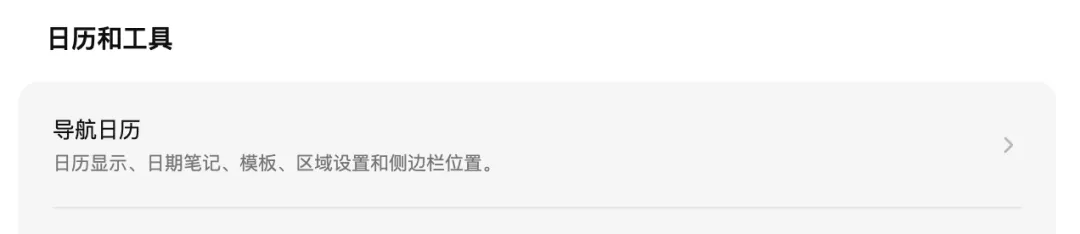
然后,日历位置选择右侧边栏即可,同时选择显示周(背景加深)、月、季度,则可以看到完整的日历如下:
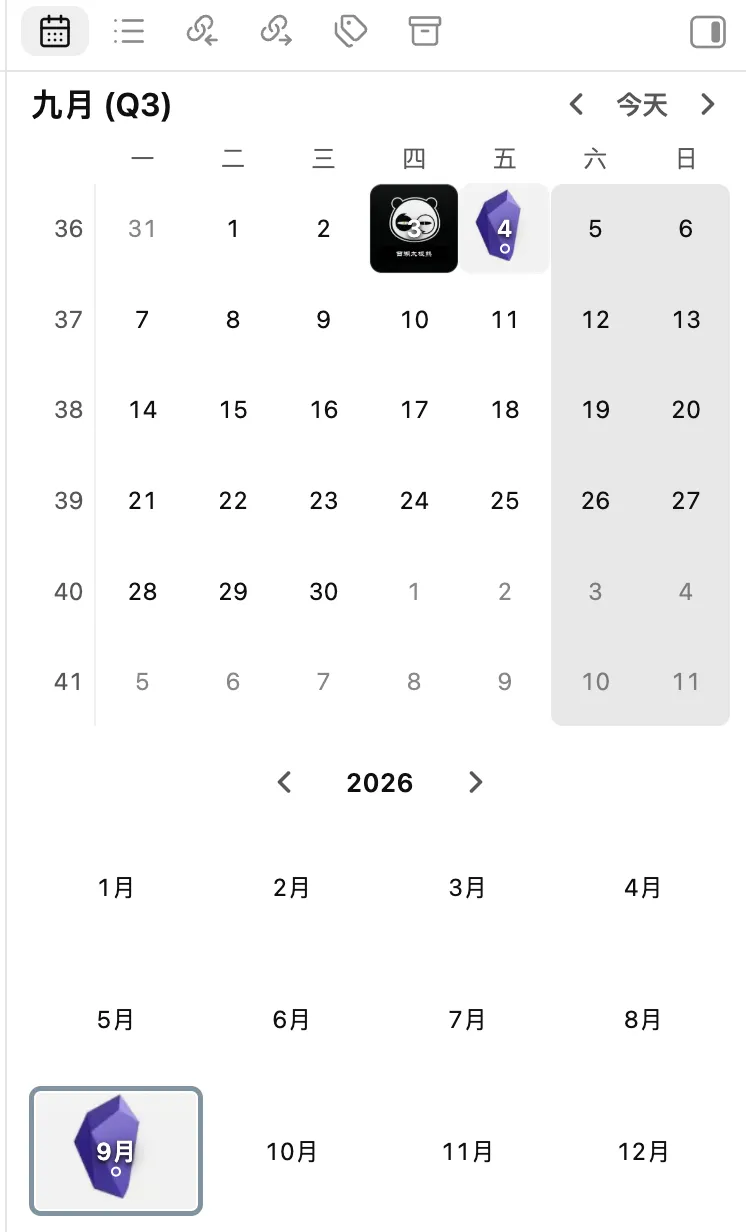
下面分享一下日历的几个核心设置:
任务状态可视化
每日新建笔记中,可以随时新建任务,方便快速记录任务,避免忘记,当新建任务后,在日历就可以看到有空心圆。只有当今日的任务完成后,才会消失。
日记笔记关联
过去日记功能需要下载对应的日历插件,现在只需要进行简单设置,就覆盖了这个功能。
在设置里面的,导航日历下拉到最下面,可以看到如下设置:
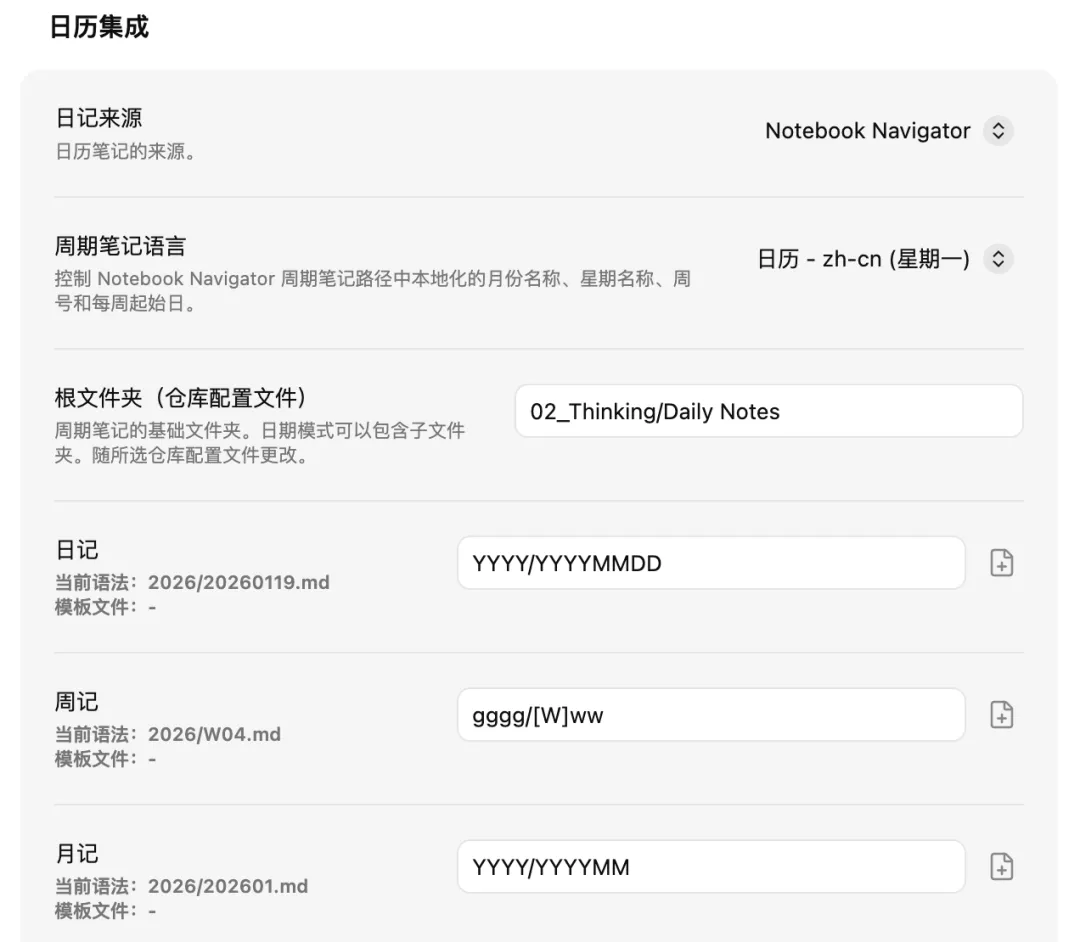
只需要在根文件夹下,填写日记的存储路径,即可实现在日历点击后,创建对应的日记、周记、月记内容,保存在对应路径下。
快捷查看
通过插件日历具备快捷查看不同日期文件的功能,非常方便在需要一次性查看历史多个时间线的日历文件的功能。
- Command + 点击某一天:筛选出该日创建/关联的所有笔记。
- Command + 点击某周(周数):显示该周所有笔记。
- Command + 点击月份:显示该月所有笔记。
- Command + 点击季度:显示该季度笔记。
- Command + 点击年份:显示全年笔记。
通过快捷键筛选后,这些筛选结果会联动到文件列表面板。
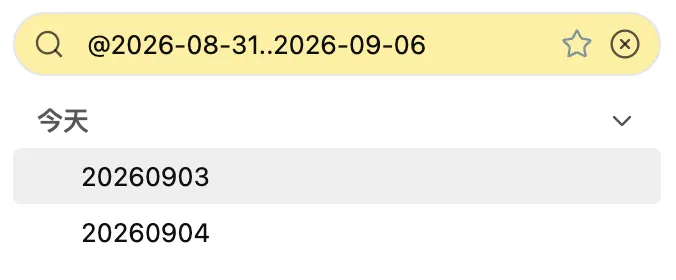
如果希望进一步保存为快捷方式(如保存为“Week 36”),点击五角星标识即可完成快捷保存,后续实现一键快速访问。
高亮图片
插件还有一个日历关联笔记缩略图的功能,方便按照对应的时间线和回忆图片来回忆并找到对应的文件。
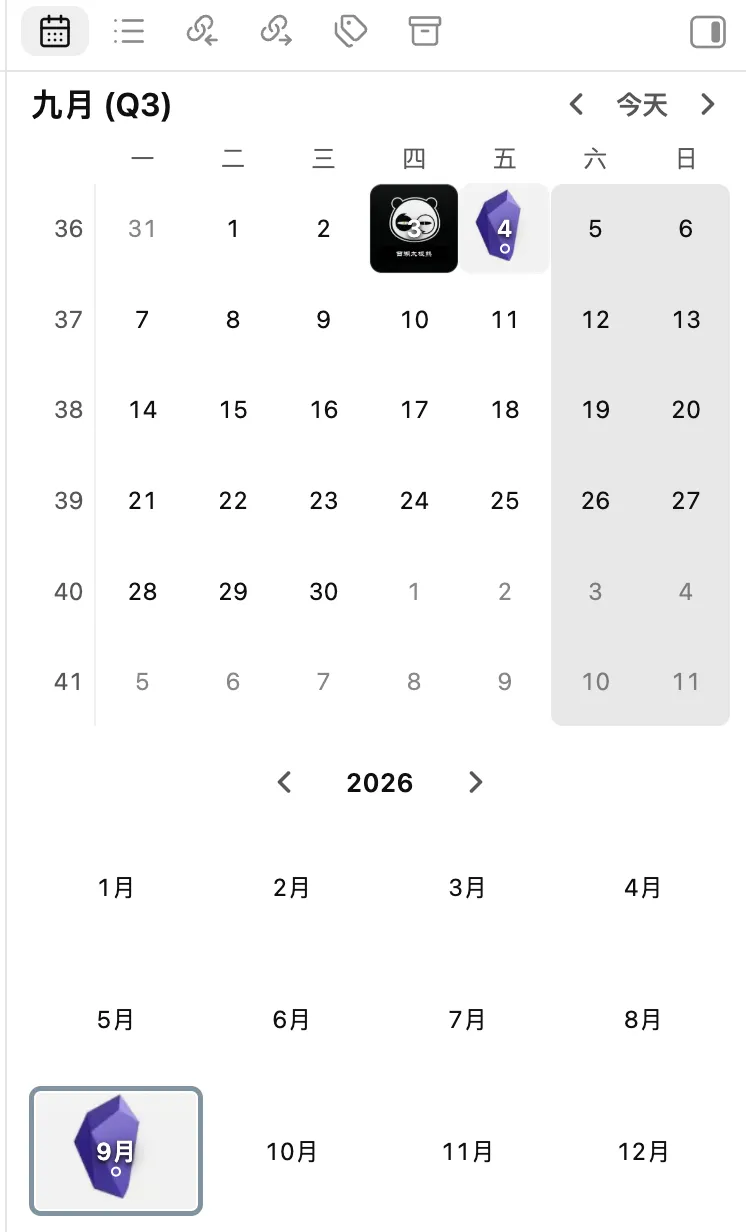
在日记文件中,结合当日添加的图片,日历会进行关联,缩略呈现在日历中,如图可见。
通过对当月的某一天,如4号右键,可以设置高亮,对应的图会作为当月的封面图形。
应用场景
通过Notebook Novigator插件的日历功能,可以利用时间的管理便捷功能,应用到如下几个常用的工作流管理场景:
- 每日回顾:快速跳转到某日日记,查看当日任务和记录
- 周期复盘:对于周、月复盘直接点击,复盘后自动存储,查看时候一次性查看,提高复盘效率
- 项目管理:通过和Templater结合使用,设置项目管理路径,可以实现按照时间线来管理项目和查看项目进展(未来测试后分享)
- 图片管理:摄影师/设计师可按日期浏览缩略图,快速定位某天拍摄内容
- 任务管理:对于每日有写日记习惯的人来说,随时记录任务,同时可视化可查,管理起来更方便,且无需额外插件
总结
集成了日历功能的Notebook Novigator插件,进一步拓展了这个集成插件功能的边界,再也不用去下载各种不同的插件来管理日历,同时有更方便的导航查看管理功能,直接让你高效管理,专注创作本身。
关于我
西湖太极熊 | 一人公司实践者
持续研究AI个人数据资产洞察和AI+Obsidian知识管理
📚 更多资源我把 Obsidian、AI、知识管理相关的教程、
工具、模板和精选文章,都整理到了资源中心。点击左下角「阅读原文」即可进入。