ARTICLE · 1017297
Excel销售明细按月汇总的3种公式
Excel销售明细按月汇总的3种公式
点击蓝字关注我吧
今天教大家一个,根据销售明细按月汇总的excel公式设置的小技巧。
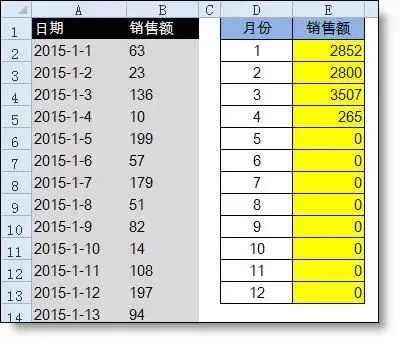
【举例】如下图,AB列为销售明细表。
需要在右侧月份汇总表中设置公式,以计算每月的实时销售额。
和大家分享3个方法:
方法1: 使用sumifs函数(适用于Excel2007及以上版本)
=SUMIFS(B:B,A:A,">"&DATE(2015,D2,0),A:A,"<"&DATE(2015,D2+1,1))
公式解释:
DATE(2015,D2,0) ,用DATE函数来生成当前月第0天,即上月的最后一天。
DATE(2015,D2+1,1) ,生成下月的第1天。
方法2:使用SUMPRODUCT函数(适用所有版本)
=SUMPRODUCT((MONTH(A$2:A$275)=D2)*B$2:B$275)
公式解释:
MONTH(A$2:A$275),用MONTH函数,来取出所有日期的天数。
方法3: 用SUM函数(数组公式,适用所有版本)
{=SUM((MONTH(A$2:A$275)=D2)*B$2:B$275)}
公式解释:
计算原理与方法2相同。
本公式需使用数组形式来输入,即按ctrl+shift+enter三键,输入完成。
以上就是今天和大家分享的主要内容。
扫描二维码
进群关注更多精彩