ARTICLE · 1018439
excel新手基础教程------excel内怎么快速增加多行多列,数据的移动、复制和插入
上期教大家在excel内怎么快速地进行数字运算,今天继续教大家在excel怎么快速的增加多行多列,数据的移动、复制和插入,快来学习起来吧。
一、快速增加行和列
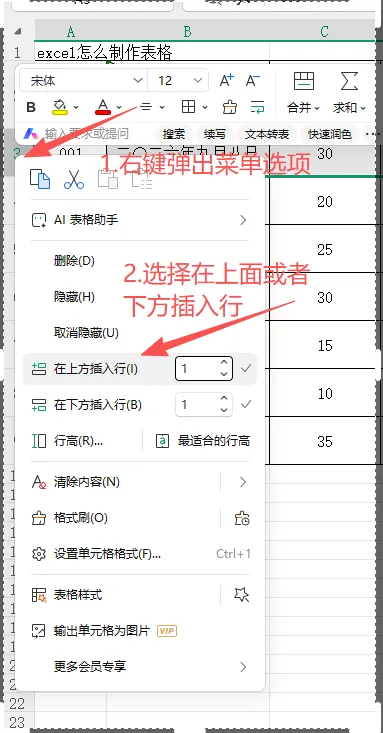
方法1:①.用鼠标点选需要增加行地方,比如想要在第三行增加行,就点选第三行;
②.在第三行点击鼠标右键,在弹出的菜单选项中,选择“在上方插入行”或者“在下方插入行”;
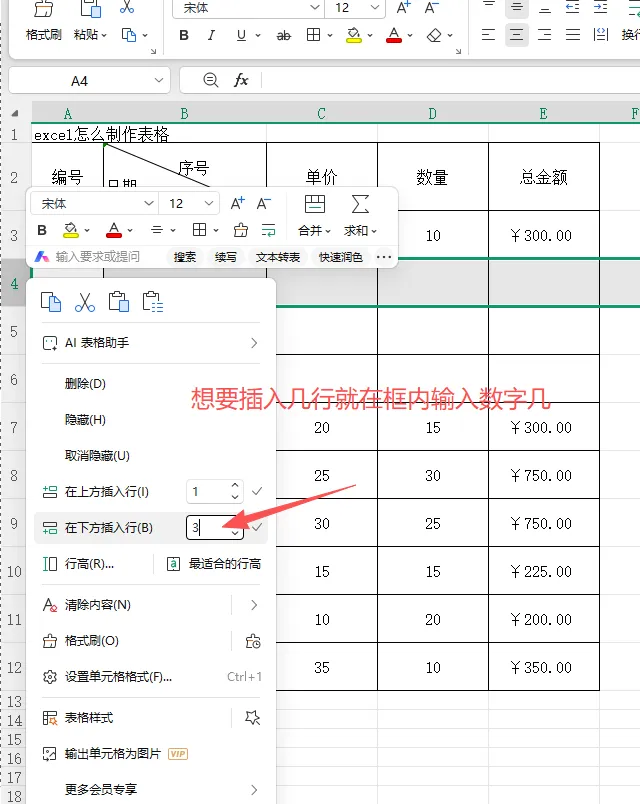
③.如果选择的是1行,右键后显示的插入默认是1行,如果想要插入多行,可以直接在上图后面的框中输入数字,比如想要插入3行就输入数字3;如果选择的是多行,那右键后显示的插入默认就是多行的数字,直接插入即可。
方法2:①.前面2步和方法1相同;
②.区别在第三步,这里在插入1行以后,按键盘上的“F4”键就会增加1行,每按一次“F4”键就会增加1行。
以上只是列举了增加行的方法,增加列的方法和行相同。
二、数据的移动、复制和插入
1、数据的移动
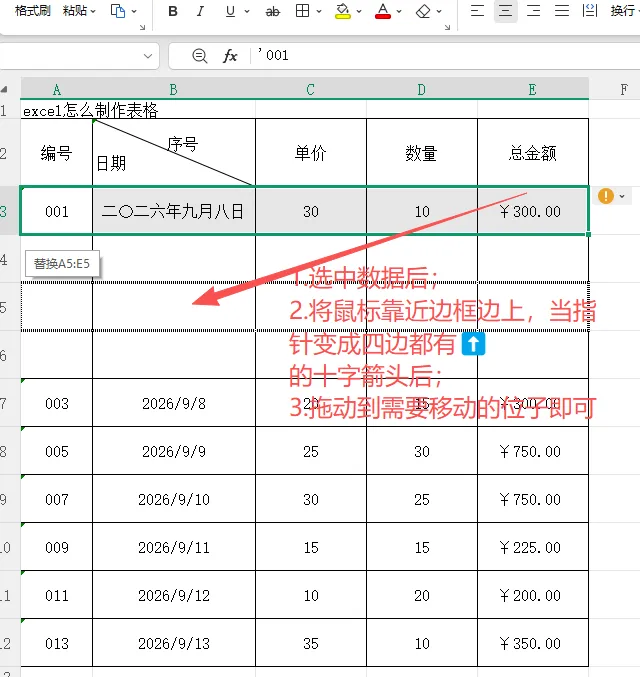
选中需要移动的数据,将鼠标靠近边框,当鼠标指针变成四边都带⬆️的十字箭头后,将数据拖动到对应的位置即可。
2.数据的复制
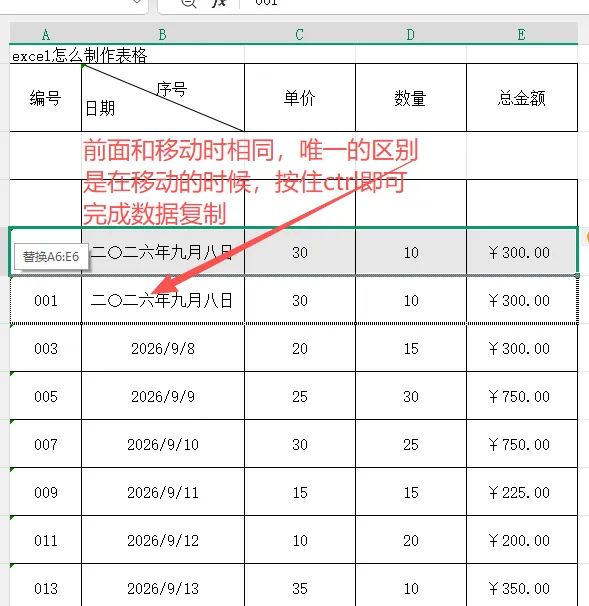
数据复制的步骤和移动是相同,区别在于在移动的时候,需要按住ctrl键,就可以进行数据复制了。
3.数据的插入
数据的插入和移动的步骤也是相同的,区别在于在插入的时候,需要按住shift键,将数据移动到对应的地方即可。
例如,想要将001插入到005和007的中间,需要将001那一行选择后,鼠标变成箭头十字,在移动的过程中按住shift,然后选择007这一行,因为默认是插入到行的上方,这样就可以将001插入到005和007的中间了。
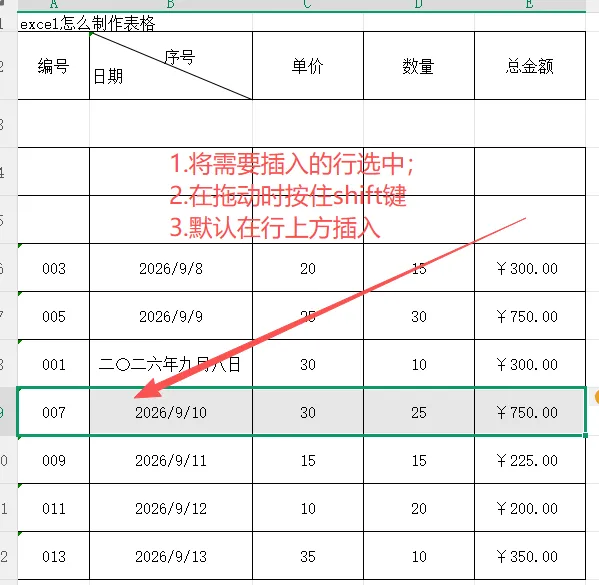
提醒:1.数据移动只需要等鼠标变成箭头十字,随后拖动到指定位置即可完成;
2.数据复制在移动的同时需要按住ctrl键;
3.数据插入在移动的同时需要按住shift键,默认插入在行 上方
好了,今天的分享就到这里,每周三、周六会继续给大家分享excel的新手基础教程,敬请期待。