ARTICLE · 1018450
AutoCAD软件安装步骤(附安装包)AutoCAD 2027 超详细下载安装教程 从CAD设计到工程制图
AutoCAD软件安装步骤(附安装包)AutoCAD 2027 超详细下载安装教程 从CAD设计到工程制图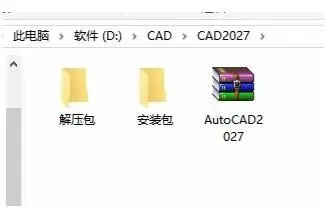 图:AutoCAD软件安装步骤(附安装包)AutoCAD 2027 超详细下载安装教程 从CAD设计到工程制图
AutoCAD软件安装步骤(附安装包)AutoCAD 2027 超详细下载安装教程 从CAD设计到工程制图 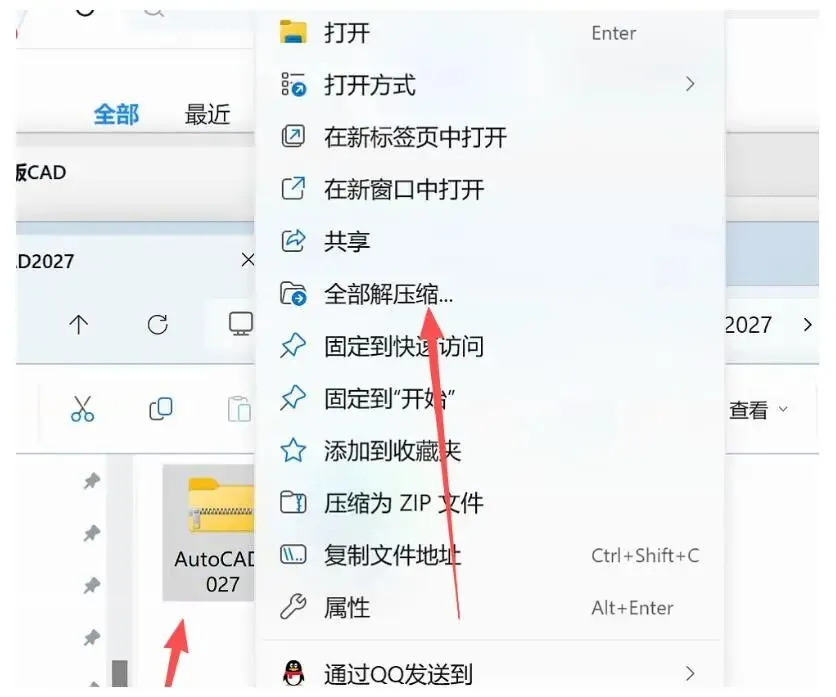 图:AutoCAD软件安装步骤(附安装包)AutoCAD 2027 超详细下载安装教程 从CAD设计到工程制图
AutoCAD软件安装步骤(附安装包)AutoCAD 2027 超详细下载安装教程 从CAD设计到工程制图 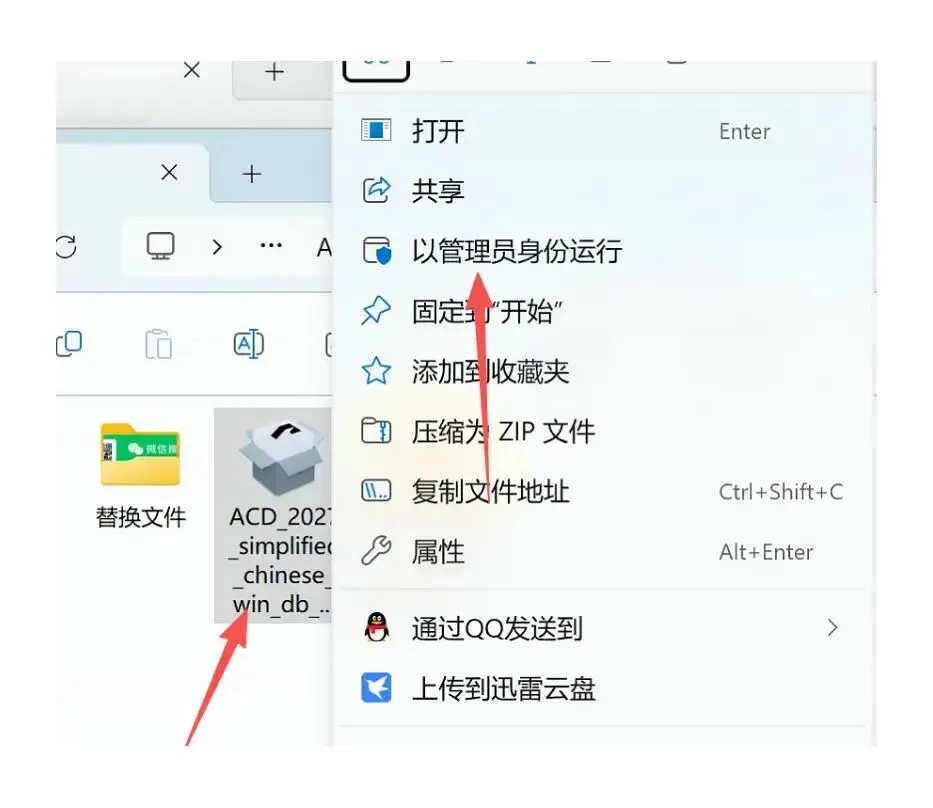 图:AutoCAD软件安装步骤(附安装包)AutoCAD 2027 超详细下载安装教程 从CAD设计到工程制图
AutoCAD软件安装步骤(附安装包)AutoCAD 2027 超详细下载安装教程 从CAD设计到工程制图 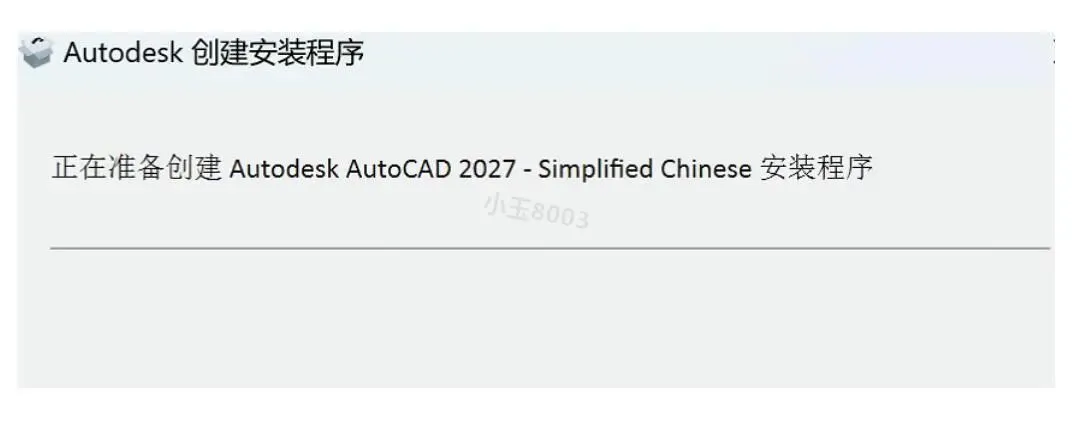 图:AutoCAD软件安装步骤(附安装包)AutoCAD 2027 超详细下载安装教程 从CAD设计到工程制图
AutoCAD软件安装步骤(附安装包)AutoCAD 2027 超详细下载安装教程 从CAD设计到工程制图 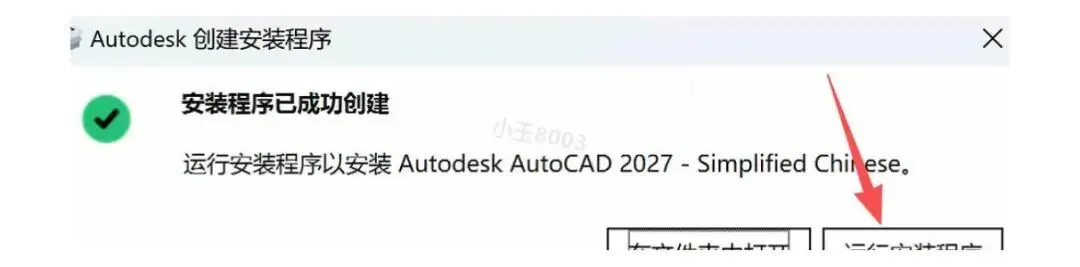 图:AutoCAD软件安装步骤(附安装包)AutoCAD 2027 超详细下载安装教程 从CAD设计到工程制图
AutoCAD软件安装步骤(附安装包)AutoCAD 2027 超详细下载安装教程 从CAD设计到工程制图 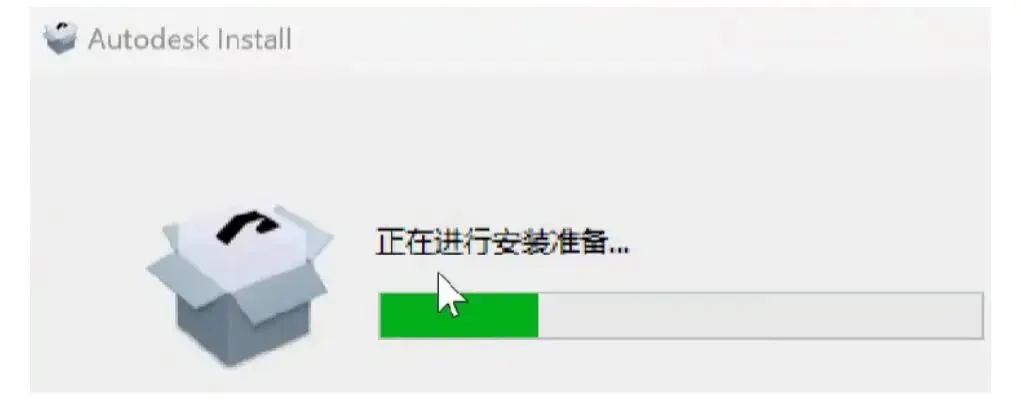 图:AutoCAD软件安装步骤(附安装包)AutoCAD 2027 超详细下载安装教程 从CAD设计到工程制图
AutoCAD软件安装步骤(附安装包)AutoCAD 2027 超详细下载安装教程 从CAD设计到工程制图  图:AutoCAD软件安装步骤(附安装包)AutoCAD 2027 超详细下载安装教程 从CAD设计到工程制图
AutoCAD软件安装步骤(附安装包)AutoCAD 2027 超详细下载安装教程 从CAD设计到工程制图 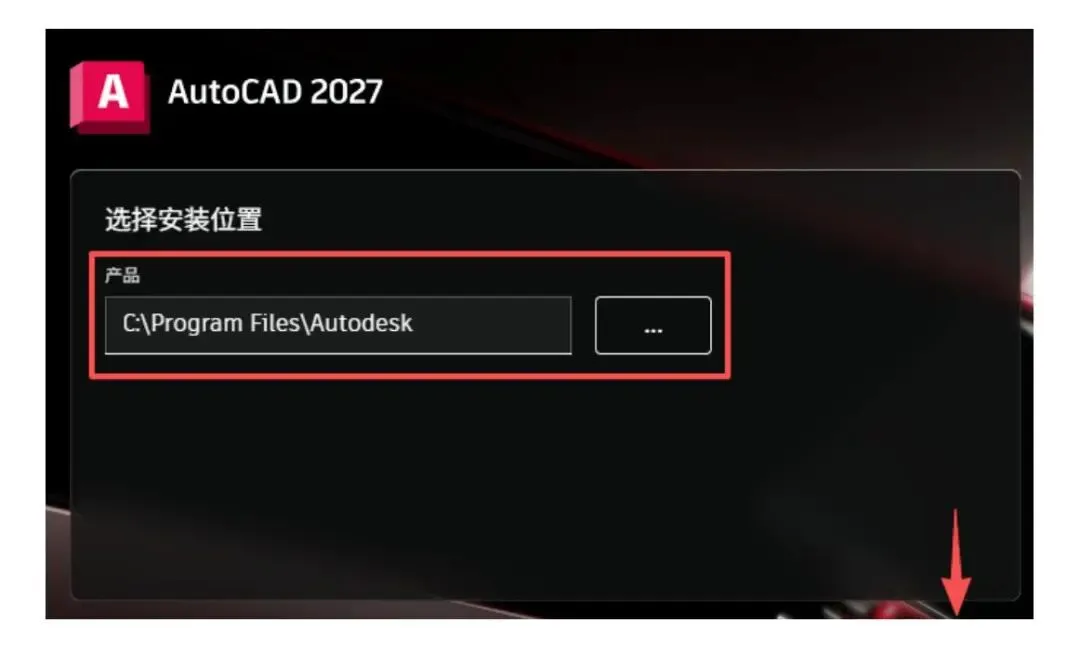 图:AutoCAD软件安装步骤(附安装包)AutoCAD 2027 超详细下载安装教程 从CAD设计到工程制图
AutoCAD软件安装步骤(附安装包)AutoCAD 2027 超详细下载安装教程 从CAD设计到工程制图 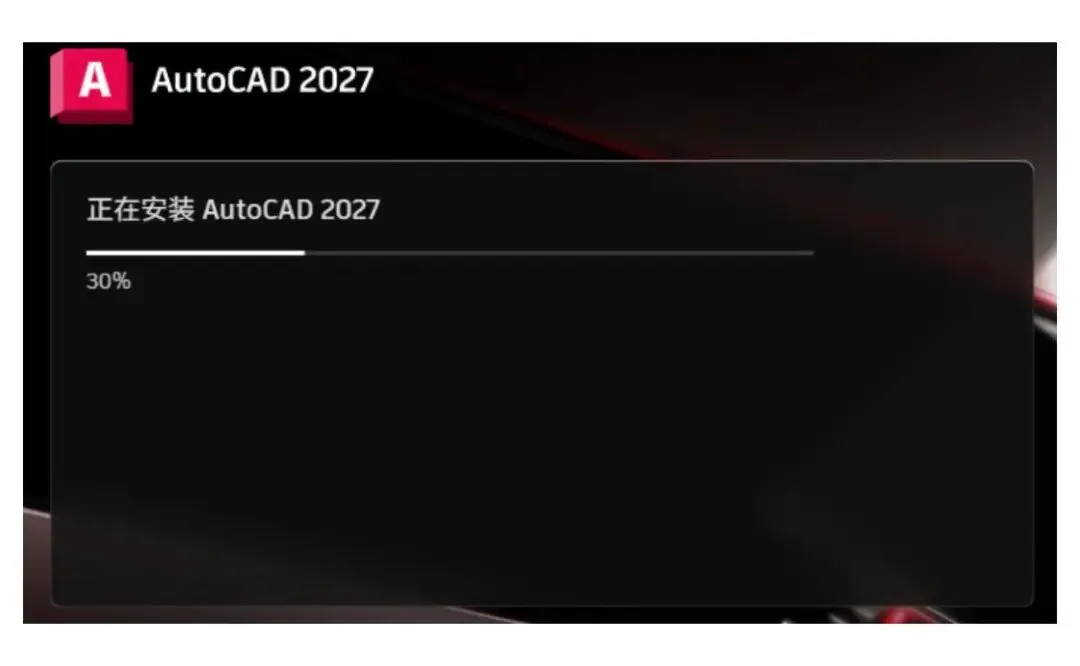 图:AutoCAD软件安装步骤(附安装包)AutoCAD 2027 超详细下载安装教程 从CAD设计到工程制图
AutoCAD软件安装步骤(附安装包)AutoCAD 2027 超详细下载安装教程 从CAD设计到工程制图 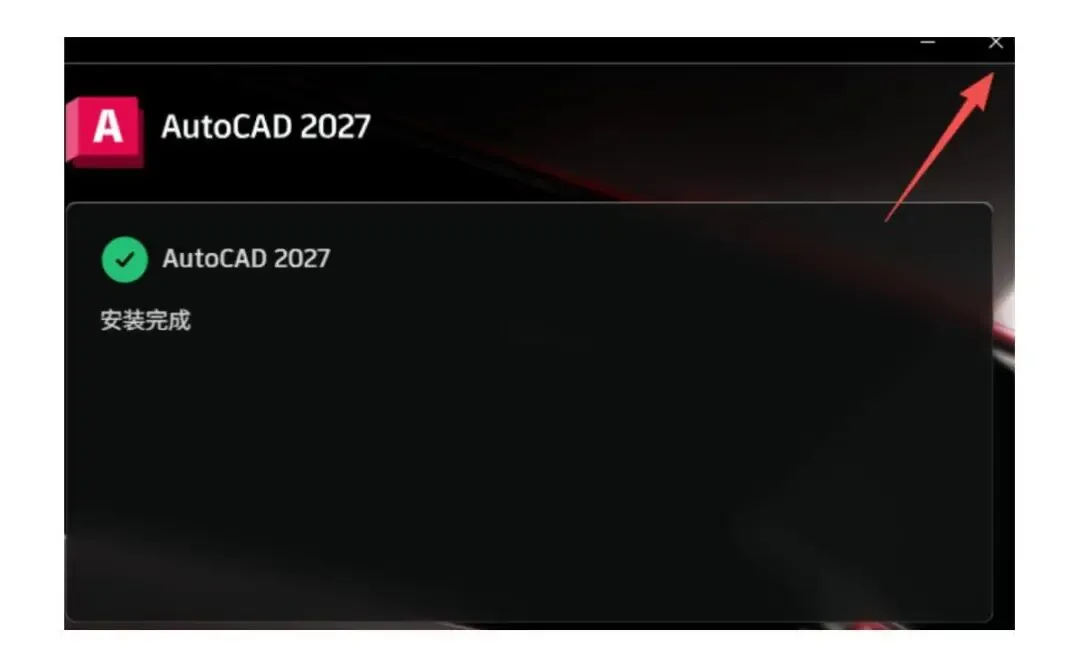 图:AutoCAD软件安装步骤(附安装包)AutoCAD 2027 超详细下载安装教程 从CAD设计到工程制图
AutoCAD软件安装步骤(附安装包)AutoCAD 2027 超详细下载安装教程 从CAD设计到工程制图 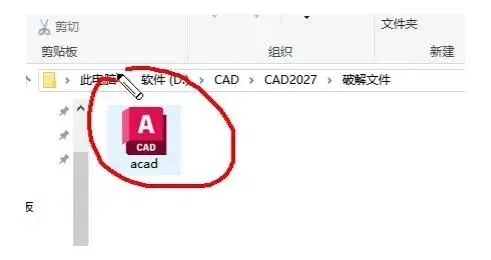 图:AutoCAD软件安装步骤(附安装包)AutoCAD 2027 超详细下载安装教程 从CAD设计到工程制图
AutoCAD软件安装步骤(附安装包)AutoCAD 2027 超详细下载安装教程 从CAD设计到工程制图 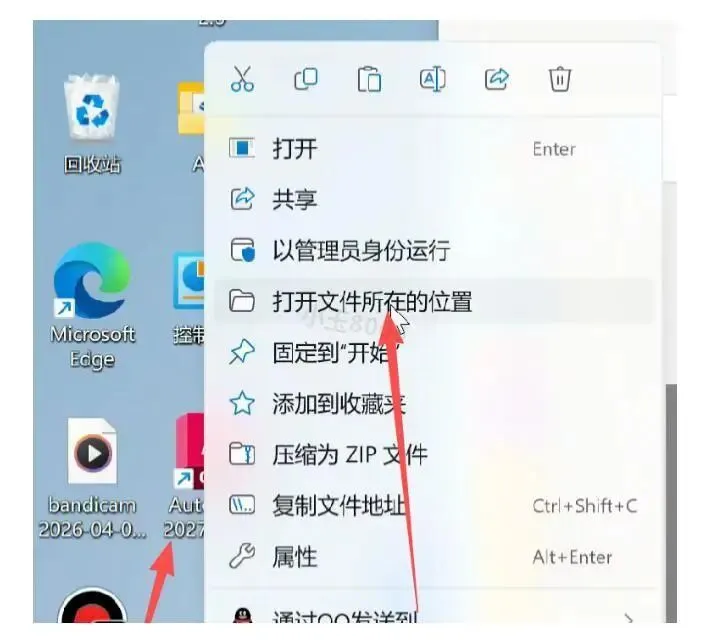 图:AutoCAD软件安装步骤(附安装包)AutoCAD 2027 超详细下载安装教程 从CAD设计到工程制图
AutoCAD软件安装步骤(附安装包)AutoCAD 2027 超详细下载安装教程 从CAD设计到工程制图 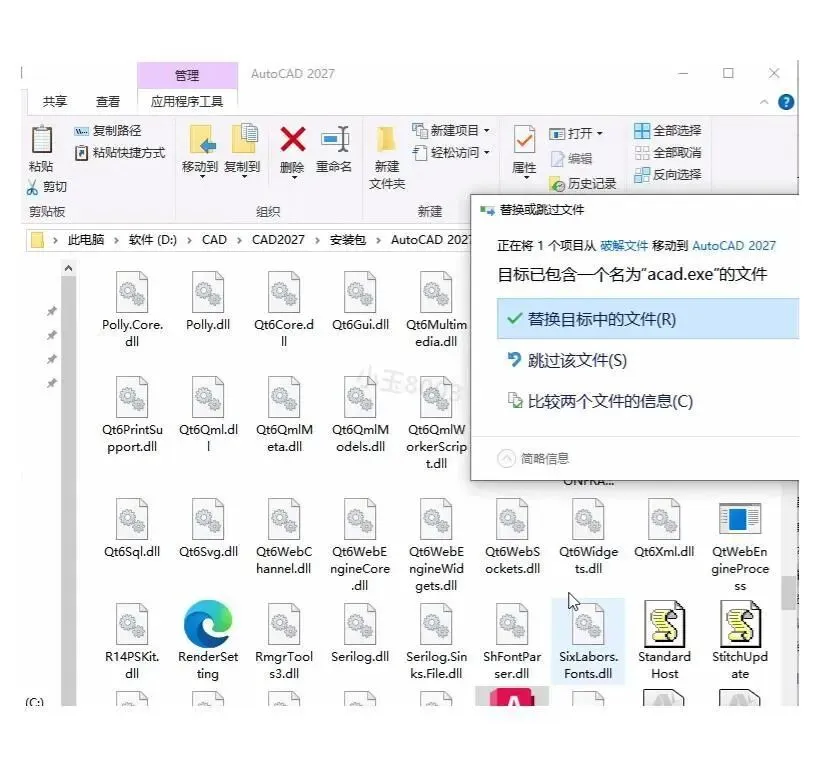 图:AutoCAD软件安装步骤(附安装包)AutoCAD 2027 超详细下载安装教程 从CAD设计到工程制图
AutoCAD软件安装步骤(附安装包)AutoCAD 2027 超详细下载安装教程 从CAD设计到工程制图 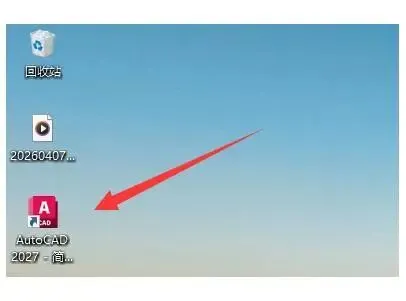 图:AutoCAD软件安装步骤(附安装包)AutoCAD 2027 超详细下载安装教程 从CAD设计到工程制图
AutoCAD软件安装步骤(附安装包)AutoCAD 2027 超详细下载安装教程 从CAD设计到工程制图 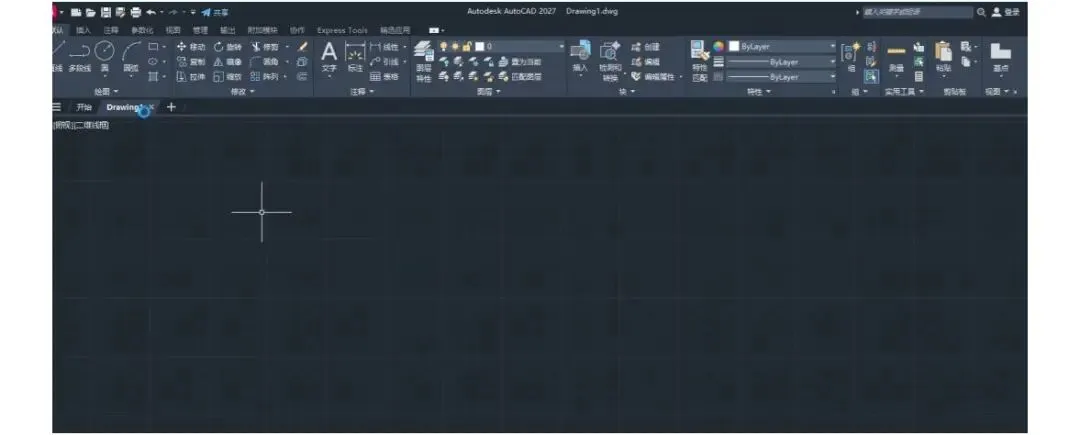 图:AutoCAD软件安装步骤(附安装包)AutoCAD 2027 超详细下载安装教程 从CAD设计到工程制图
AutoCAD软件安装步骤(附安装包)AutoCAD 2027 超详细下载安装教程 从CAD设计到工程制图
这篇内容会带你一步步走完 AutoCAD 2027 的下载与安装全过程,从 CAD 设计入门到工程制图实战,零基础也能轻松跟上。
AutoCAD下载
https://pan.quark.cn/s/47a19447e955
AutoCAD安装教程
① 下载好 AutoCAD 2027 安装包之后,找到对应的压缩文件,单击鼠标右键选择解压。解压之前最好先确认存放路径,方便后面查找。图:AutoCAD软件安装步骤(附安装包)AutoCAD 2027 超详细下载安装教程 从CAD设计到工程制图图:AutoCAD软件安装步骤(附安装包)AutoCAD 2027 超详细下载安装教程 从CAD设计到工程制图ACD_2027_simplified_chinese_win_db_001_002.exe,鼠标右键选择"以管理员身份运行"。图:AutoCAD软件安装步骤(附安装包)AutoCAD 2027 超详细下载安装教程 从CAD设计到工程制图图:AutoCAD软件安装步骤(附安装包)AutoCAD 2027 超详细下载安装教程 从CAD设计到工程制图图:AutoCAD软件安装步骤(附安装包)AutoCAD 2027 超详细下载安装教程 从CAD设计到工程制图图:AutoCAD软件安装步骤(附安装包)AutoCAD 2027 超详细下载安装教程 从CAD设计到工程制图图:AutoCAD软件安装步骤(附安装包)AutoCAD 2027 超详细下载安装教程 从CAD设计到工程制图图:AutoCAD软件安装步骤(附安装包)AutoCAD 2027 超详细下载安装教程 从CAD设计到工程制图图:AutoCAD软件安装步骤(附安装包)AutoCAD 2027 超详细下载安装教程 从CAD设计到工程制图图:AutoCAD软件安装步骤(附安装包)AutoCAD 2027 超详细下载安装教程 从CAD设计到工程制图图:AutoCAD软件安装步骤(附安装包)AutoCAD 2027 超详细下载安装教程 从CAD设计到工程制图图:AutoCAD软件安装步骤(附安装包)AutoCAD 2027 超详细下载安装教程 从CAD设计到工程制图图:AutoCAD软件安装步骤(附安装包)AutoCAD 2027 超详细下载安装教程 从CAD设计到工程制图图:AutoCAD软件安装步骤(附安装包)AutoCAD 2027 超详细下载安装教程 从CAD设计到工程制图图:AutoCAD软件安装步骤(附安装包)AutoCAD 2027 超详细下载安装教程 从CAD设计到工程制图AutoCAD 2027 块与外部参照的实用场景
在 AutoCAD 2027 里,块(Block)和外部参照(Xref)是两个能大幅减少重复劳动的功能,用对了可以省下大量重复绘图的时间。
块适合处理图纸里反复出现的元素,比如门窗、图框、设备符号。把画好的图形用 BLOCK 命令定义成块,之后就能反复调用;同一张图里复制出来的块会保持联动,修改其中一个再执行 REGEN,其他实例会同步更新。对于标准件特别多的工程图,这一步能显著降低出错概率。
外部参照更偏向协同场景。把别人的底图用 XREF 命令挂进自己的图纸,底图内容不会真正合并进来,原图一改,重新加载后引用处自动跟着变。做多专业配合的项目时,建筑底图、结构图、机电图各自独立维护,再通过外部参照叠在一起对照,比互相发 DWG 文件靠谱得多。
需要留意的是,交付图纸前记得用 ETRANSMIT 打包,把块和外部参照一起带走,否则对方打开时容易丢图。把这两个功能用顺手,AutoCAD 2027 处理大型图纸会轻松很多。