ARTICLE · 1020905
谱序PDF 工具箱:把重复劳动一次做完
你有没有算过,一个月里,你亲手打开、另存、改名了多少个 PDF?
标书要按章节拆给不同评审;几十份合同的扫描件合在一个文件里,要按份拆给各当事人;整本发票合订要拆成一张张独立报销单;财务报表躺在 PDF 里,想用 Excel 算一遍,只能照着屏幕一个格一个格地敲;发给客户的合同,还得加个密码、压到能塞进邮件。
这些事没有一件是难的。难的是它们每天都在发生。
我们的答案也很简单:凡是会重复出现的动作,都应该被工具一次性做掉。一份大文件该拆成几十份,就一次拆完;页面顺序错了,不该重新导出一遍,拖动缩略图就好;表格里本来有合并单元格和边框,导出来就不该让你再画一遍。
这就是「谱序软件 · PDF 工具箱」。这次借 v1.2 更新的机会,把它完整介绍一遍。
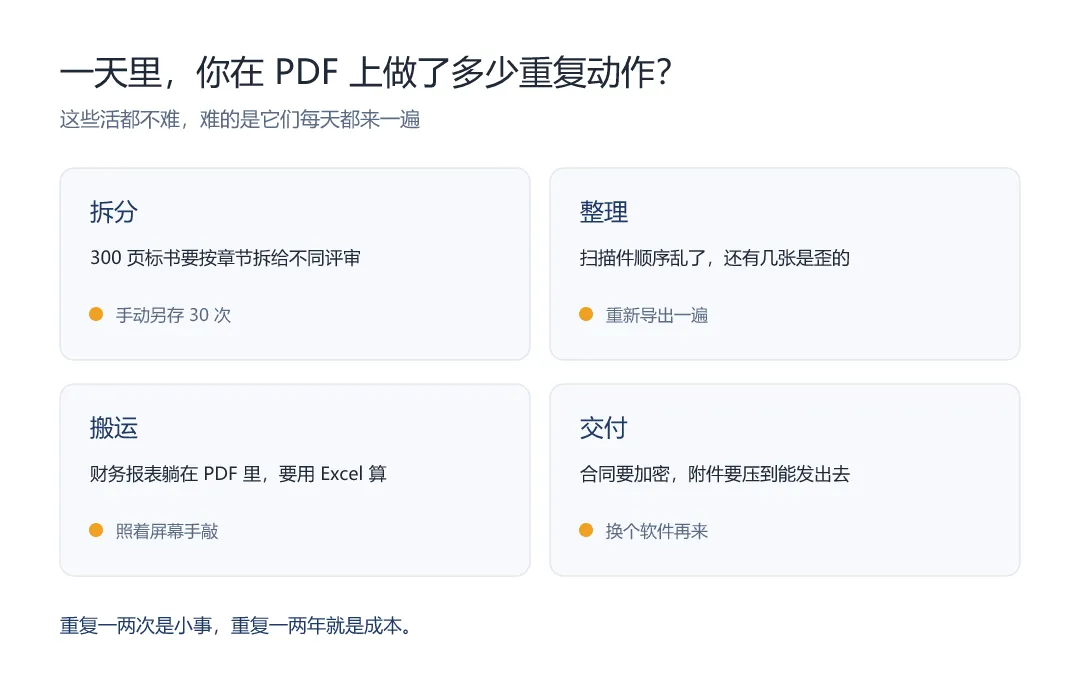
一天里,你在 PDF 上做了多少重复动作?
一、它的完整逻辑,也可以归纳成三步
很多工具给人的感觉是「又得学一套软件」。我们想把路径做到最短,最后只剩三步:
先挑一个功能 → 把文件放进来 → 一次拿到全部结果
第一步,挑功能。打开软件先看到的是一排标签页——拆分、合并、拼版、删除页、提取页、页面重排、转 Word、转 Excel、导出图片、压缩、图转 PDF、旋转、加密、解锁,一共 14 个。你要做的事属于哪一类,就先点哪一页。
第二步,放文件。每个标签页里各自选文件:单个 PDF、多个 PDF,还是一批图片,都在这时候放进来。多个文件时,列表顺序就是页面顺序,不需要你先去改文件名。
第三步,一次拿到全部结果。输出位置选一个目录,文件名由软件按规则自动生成,比如「源文件名_压缩.pdf」「源文件名_重排.pdf」;该生成几十份就生成几十份,该整页导出图片就整页导出,不需要你守着进度一条一条点。
把这个顺序摆在最前面,是因为它决定了你会不会用错工具。先挑功能,意味着你不用在脑子里记「哪个任务该开哪个软件」;同一份文件要拆完再拼版,也只是换个标签页的事,不必重新打开一遍。
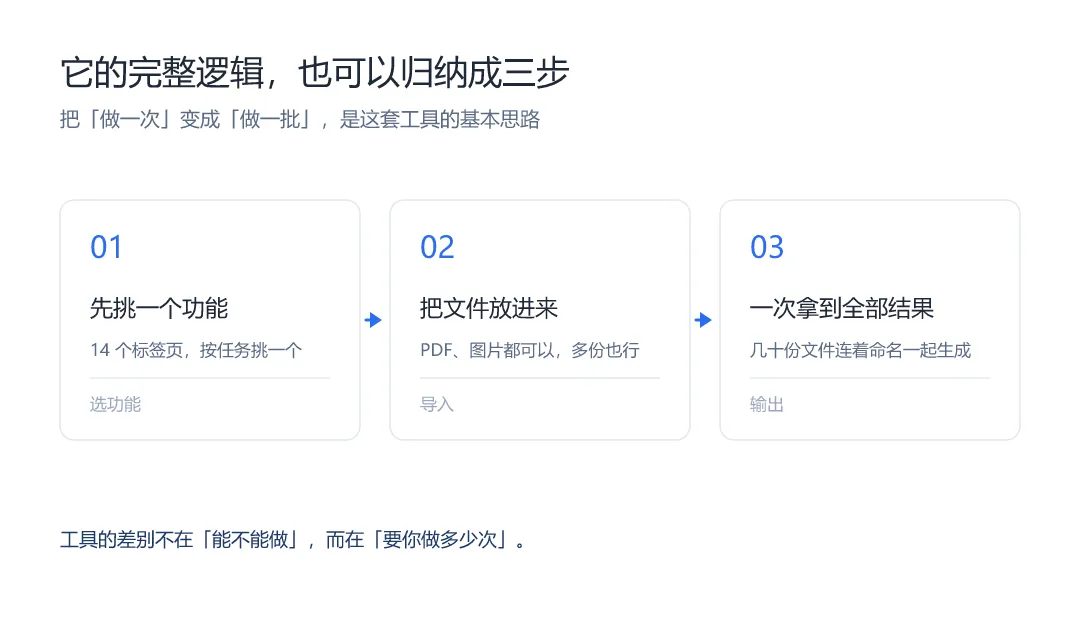
先选功能,再放文件:把「做一次」变成「做一批」
二、最容易被低估的一步:拆分
在所有功能里,拆分是被误解得最厉害的一个。
大多数人对它的理解是「从一份 PDF 里抽几页出来」——那只是它最小的用法。它真正的场景其实是反过来的:一份几百页的大文件,要变成几十份能独立发送、独立归档的文件。
我们做的是「Excel 方案批量拆分」。你在 Excel 里写两列:想要的文件名,和它对应的页码范围。
标书-技术标 | 12-20 标书-商务标 | 1-5,21-23 合同-A公司 | 30-42
点一下,几十个按你起的名字排好的 PDF 一次性全部出来。页码不连续也没关系,1-3,5,8-10 这样混着写照样认。拆完自动归档,不需要你再手工改名。
手动做这件事的步数是这样的:打开源文件 → 找到起始页 → 另存为 → 起个名字 → 关掉 → 回到源文件,然后重复三十次。中间只要有一次记错页码,就要重新来。而现在,你只是在表格里多写了两行。
当然,它也不止这一种拆法:按范围拆、按每份页数拆、每页单独拆,都在同一个界面里。
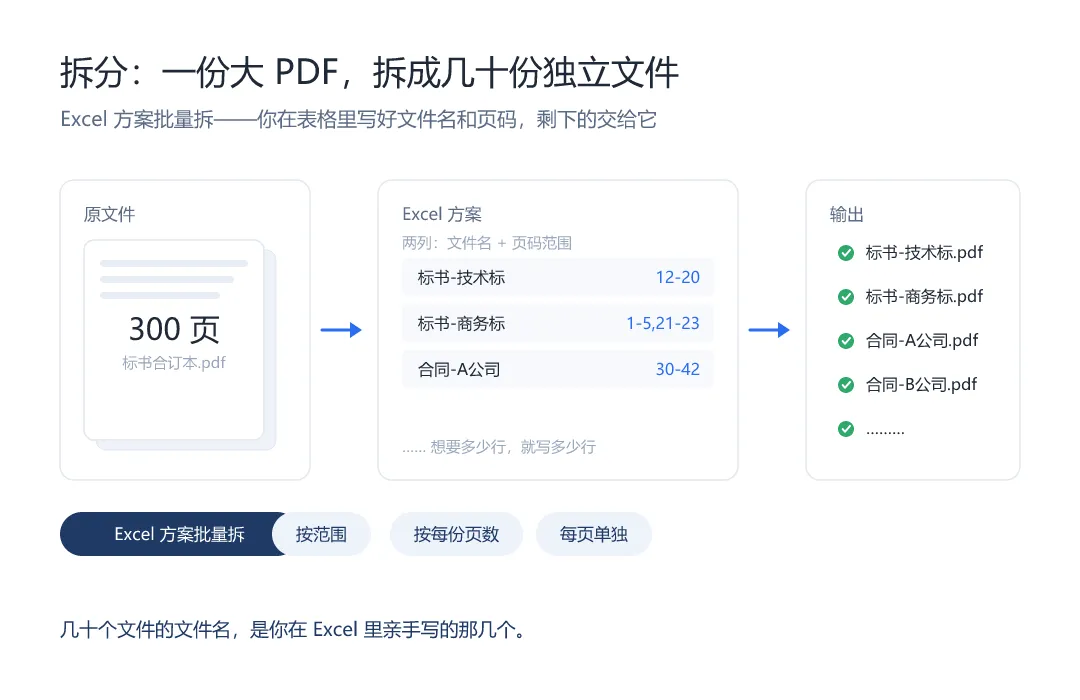
你在 Excel 里写好文件名和页码,剩下的交给它
三、不用记页码的两个动作:重排与合并
处理 PDF 最烦的一步,是逼着你「用页码思考」。
页面重排会把每一页渲染成缩略图。直接拖缩略图调顺序,拖动时其它页会实时让位,你能看清自己正在把哪一页挪到哪里;勾选就能删掉多余页;选中的页面转 90° 就地转正,扫描件里歪掉的页不用重新扫。加密的 PDF 也能自动解开后处理,导出时自动带上「_重排」后缀,原文件保持不动。
合并是同一个思路:多个文件拖进来,顺序拖好再合并,而不是靠文件名排序——「10」永远排在「2」前面这件事,本来就不该由你来承担。
这两个动作之所以值得单独说,是因为它们的成本一直被低估。顺序错了重新导出一遍,看起来只是几分钟,但你会因此把整份材料从头核对一次。
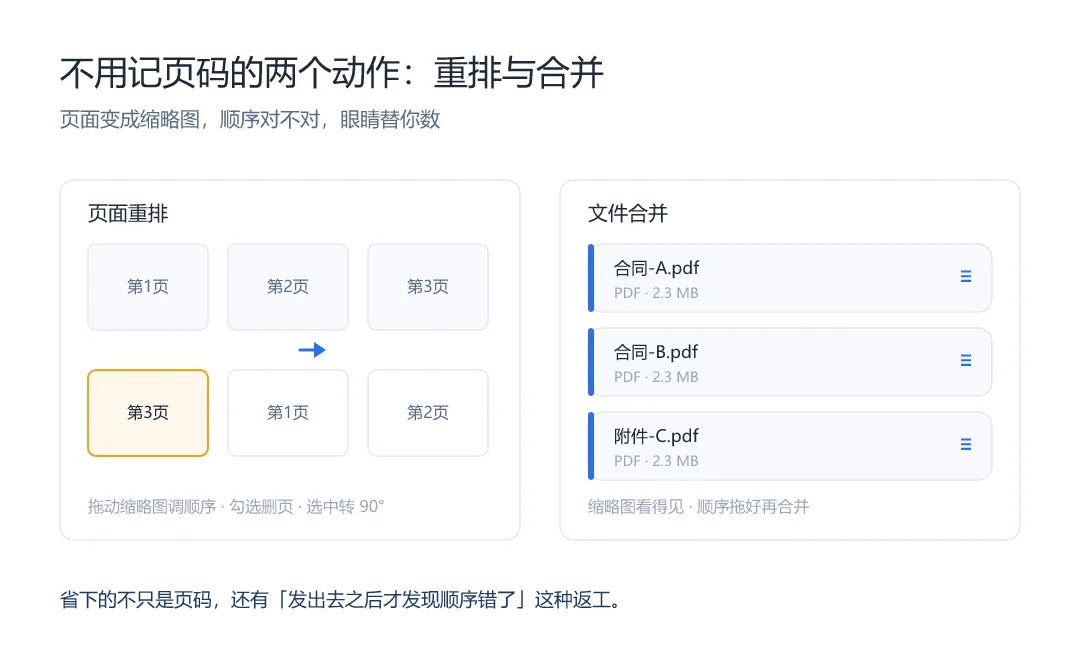
顺序对不对,一眼就能看清,不用在心里数页码
四、转出去还要能用:转 Word、转 Excel
转换的差别不在「有没有转」,而在「转完要不要重排一遍」。
转 Word 走的是保格式路线:段落、表格、内嵌图片、字体都尽量还原,出来的是能直接编辑的文档。如果遇到扫描件(它本来就是图片),软件会老实回退成按页纯文本,而不是给你一份看着正常、实则乱掉的文档——这一点我们宁可它说实话。
转 Excel 的力气花在细节上:每个表格生成一个工作表,并尽量把原来的样子一起还原——合并单元格、单元格边框线、原来的列宽与行高、字号,以及单元格自动换行。拿到手几乎就是原版的排版,不用再对着 PDF 画一遍格子。
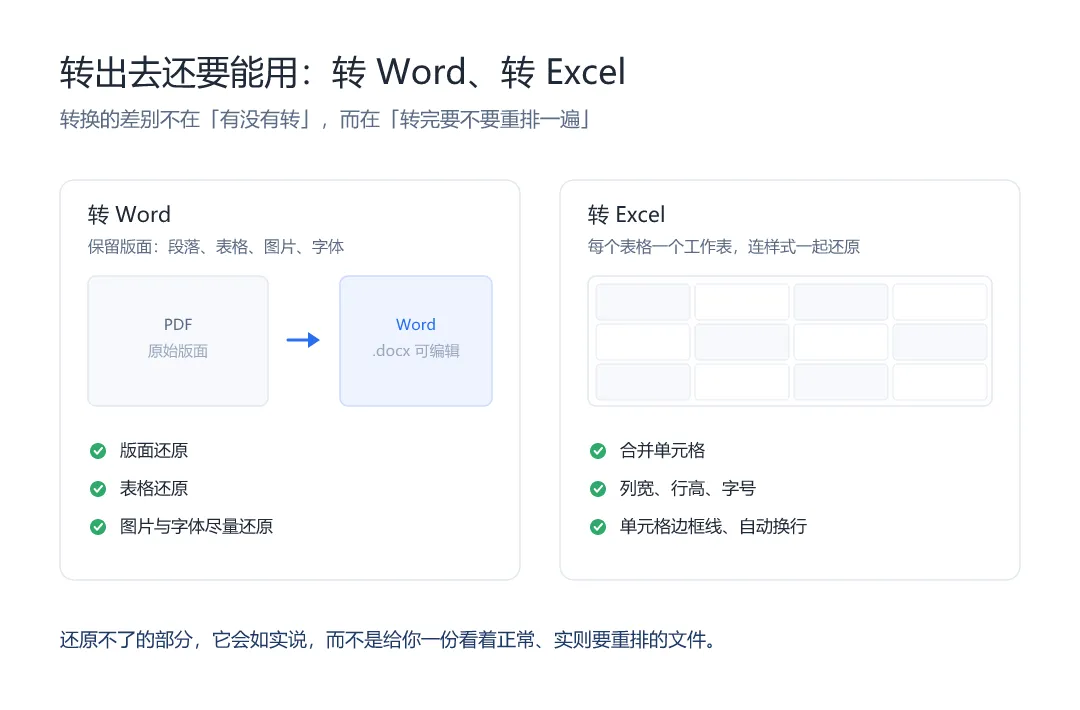
能还原什么、不能还原什么,都摆在明面上
五、发得出去,也送得安心
压缩解决「发不出去」,加密解决「发出去之后」。
压缩有两档。标准档做冗余清理加流式压缩,文字和矢量类文档效果明显;高压档会再压一遍图片、对字体做子集化,体积更小。处理完会告诉你压缩前后的大小和变化幅度;压不动的时候它会明确说「压不了」,而不是假装成功。整个过程都在本机完成,文件不经过云端。
加密可以设「打开密码」,也可以另设一个「权限密码」(留空就默认与打开密码相同),并分别控制「允许打印」和「允许复制」。比如只让对方看,不让改、不让拷。反过来,收到的加密件也能一键解除,输出成干净、未加密的版本。
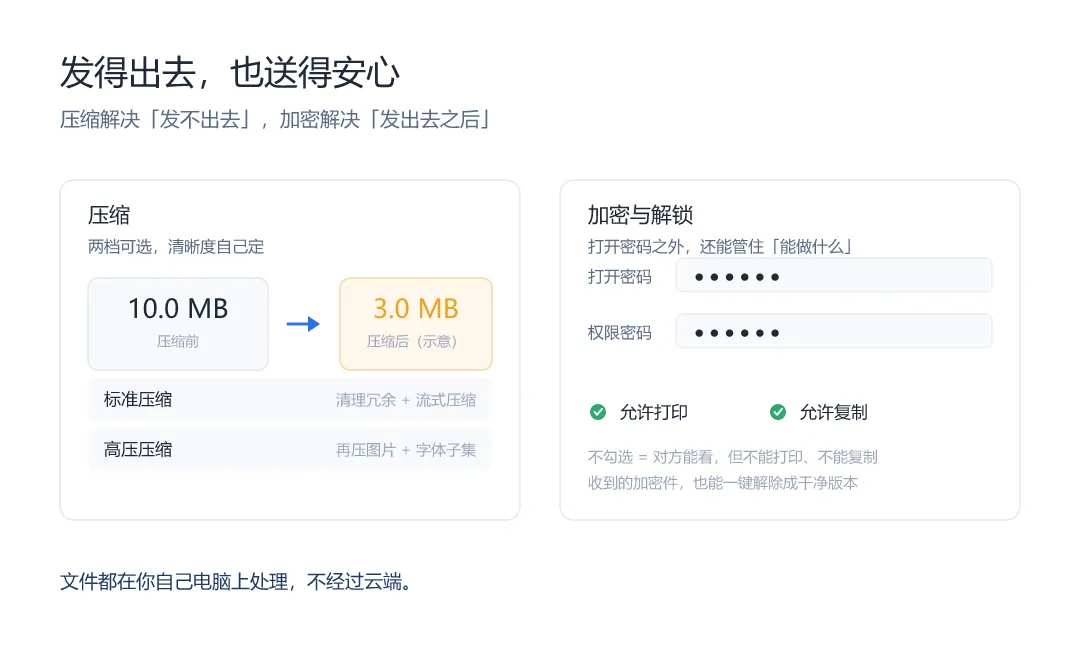
压缩解决「发不出去」,加密解决「发出去之后」
六、打印之前的最后一步:N 合 1 拼版
内部讲义、会议资料、标书样稿,一页打印一张纸,纸和墨都是成本,装订还厚。
拼版把多页排到同一张纸上,支持 2、4、6、8、9、16 合 1。一页 A4 排 4 页或 9 页,打印量直接砍几倍。多个文件也可以先按顺序拼成一份,再统一拼版——批量打印之前先缩印一版,是最省事的一种省钱方式。
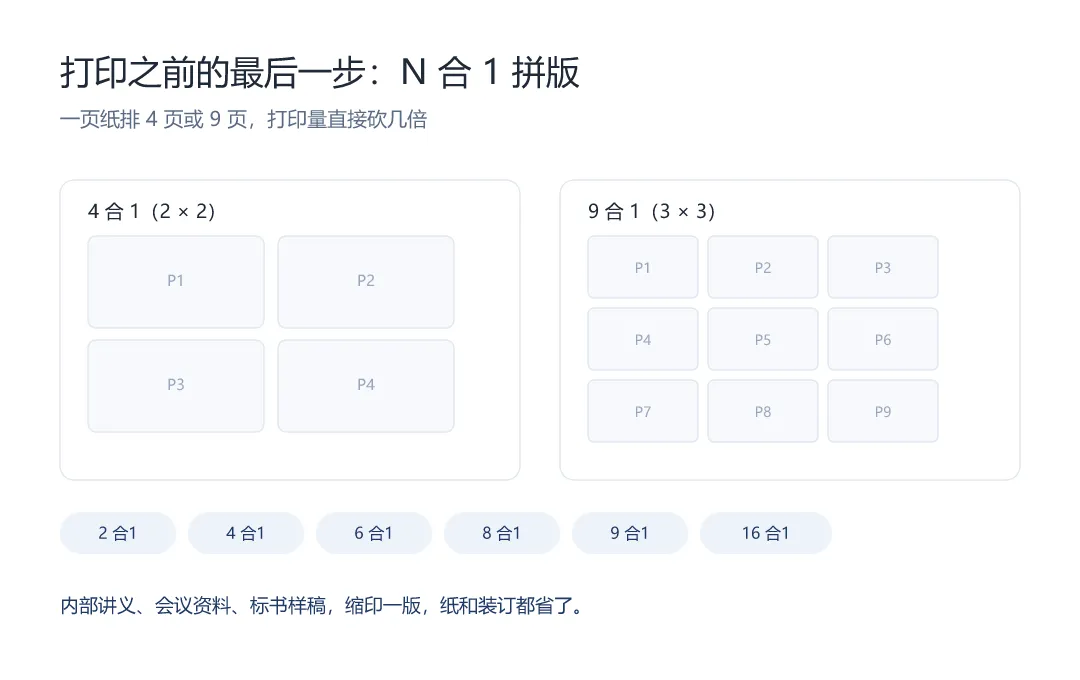
一页纸排 4 页或 9 页,打印量直接砍几倍
七、零散图片和整份 PDF 之间,也能互相走
这一类需求经常被忽略,但它出现的频率并不比拆分低:合同照片要合成一份 PDF 发出去;资料里的插图要抠出来放进文档。
图片转 PDF 有两种方式:按原尺寸合成,或者等比缩放适配 A4——横图会自动用横向 A4,居中留白,多张图片自动分页,不会出现一张图挤在角落的情况。
反过来,PDF 也能整页导出成图片:分辨率可调(默认 150 DPI),PNG 或 JPG 任选。手机拍的文档归档成 PDF、从资料里提高清配图,都不用再为「格式不对」去装第二个软件。
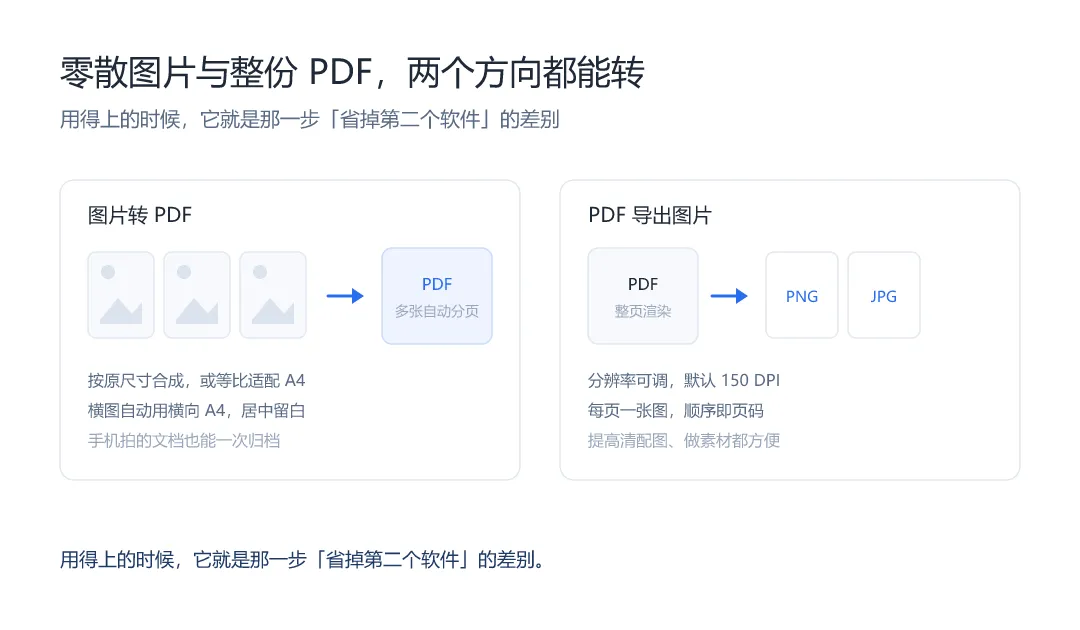
两个方向都能转,省掉的是「再装一个软件」这一步
八、安全与边界
这一节是我们认为最该讲清楚的部分。
文件不出本机。所有处理都在你自己的电脑上完成,不需要上传,也不需要联网。这一点对合同、报价、人事材料这类文件是底线。
页码会校验。删除页和提取页都支持「连续用短横、不连续用逗号」的写法,越界会提前提醒,不会生成一个空文件让你去猜哪里错了。
能还原什么,就说什么。转 Excel 能还原合并单元格、边框、列宽行高字号和自动换行;背景色、复杂字体样式暂时还原不了;扫描件需要先做 OCR。把这些边界写在前面,你才好判断什么时候用它、什么时候手动处理。
把边界说清楚,比多写几个功能更让人放心。
九、它适合谁用
· 招投标与法务:标书按章节拆给评审,几十份合同扫描件按份拆给各当事人。
· 财务与行政:银行回单、对账单的表格搬进 Excel,发票合订拆成一张张报销单。
· 人事与档案:入职材料合订拆分归档,扫描件顺序重排、歪页转正。
· 电商与物流单证:报关单、运单批量整理,一份拆多份发给不同对接人。
· 印刷与文印:多页拼版省纸,打印前统一加密与体积。
共同点是——每天都在处理别人发来的 PDF。
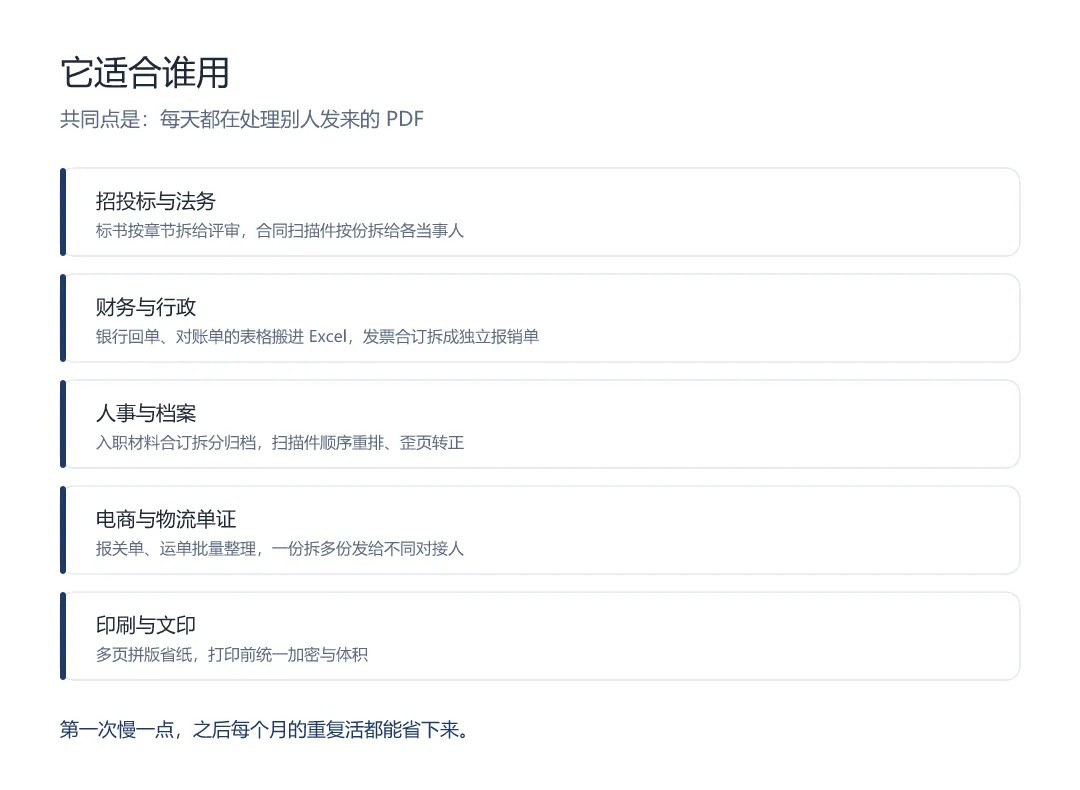
共同点是——每天都在处理别人发来的 PDF
写在最后
谱序软件 · PDF 工具箱想做的事只有一件:让那些已经重复了一百遍的 PDF 操作,从「每次都要重新做一遍」,变成「点一次就全部做完」。
它不指望你为它改变工作习惯,只是把拆分、整理、转换、压缩、加密、拼版这些高频动作收进同一个窗口。上一次你花掉半小时的活,下一次可能只要一分钟。