ARTICLE · 1021493
Office的这个功能,破了!!

啰嗦几句
我最开始知道多标签页是在浏览器中,因为有了标签页的功能,即使你打开了10几个网页,也不会凌乱不堪,方便我们操作,也提高了生产率!
而今天也是给大家介绍标签页,只是这次不是浏览器的,而是Office的多标签页,有了它,我们使用Office就更加方便了!
软件介绍
今天给大家推荐的是Office Tab,是一款可以实现Office多标签页功能的插件。插件是安装版,大家默认安装即可。
软件支持Excel、Word、PowerPoint、Project、Visio、Publisher、Access等7个组件,也就是安装了这个插件后,打开上面的组件都会有多标签的功能。
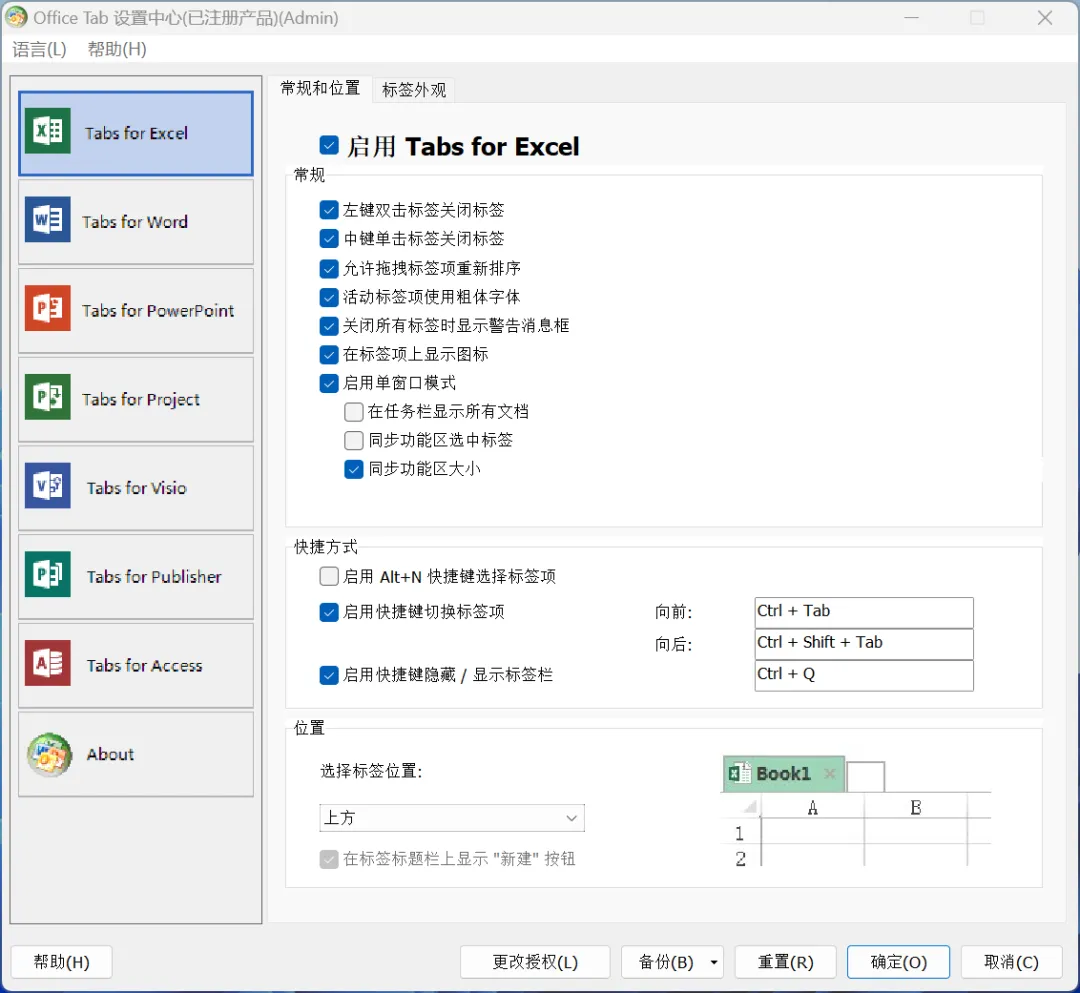
在上图的设置中可以对每个组件进行常规设置,比如左键双击标签关闭、中键单击关闭、允许拖拽标签项排序等等。
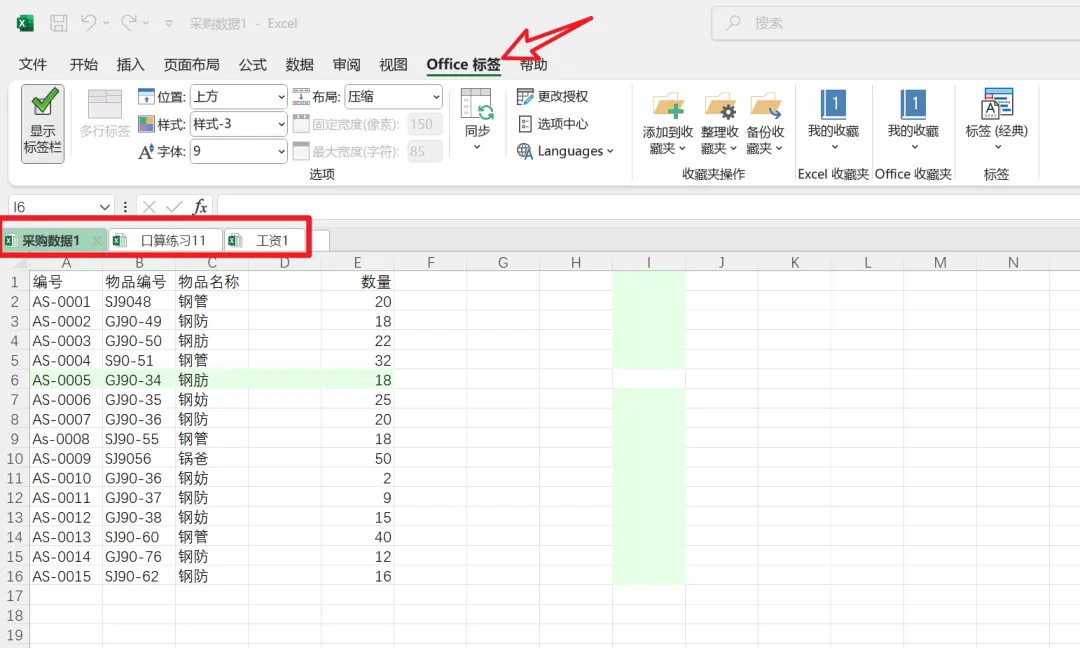
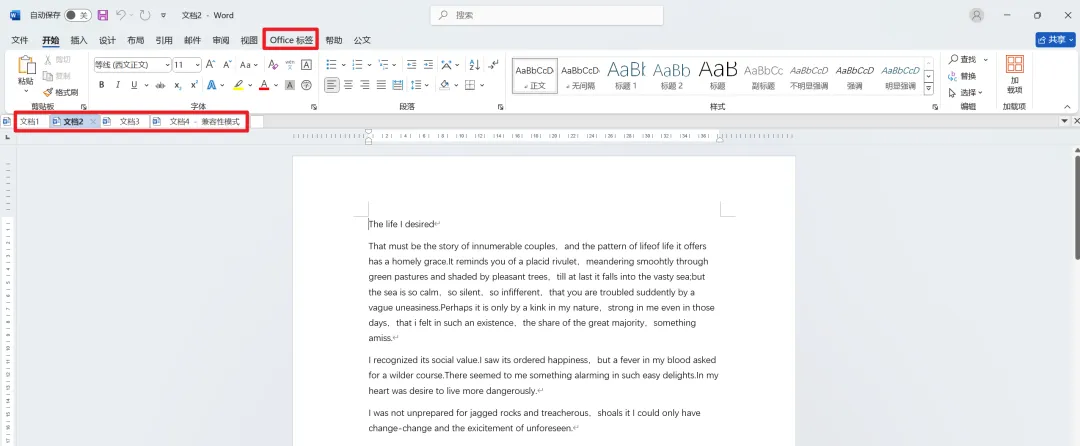
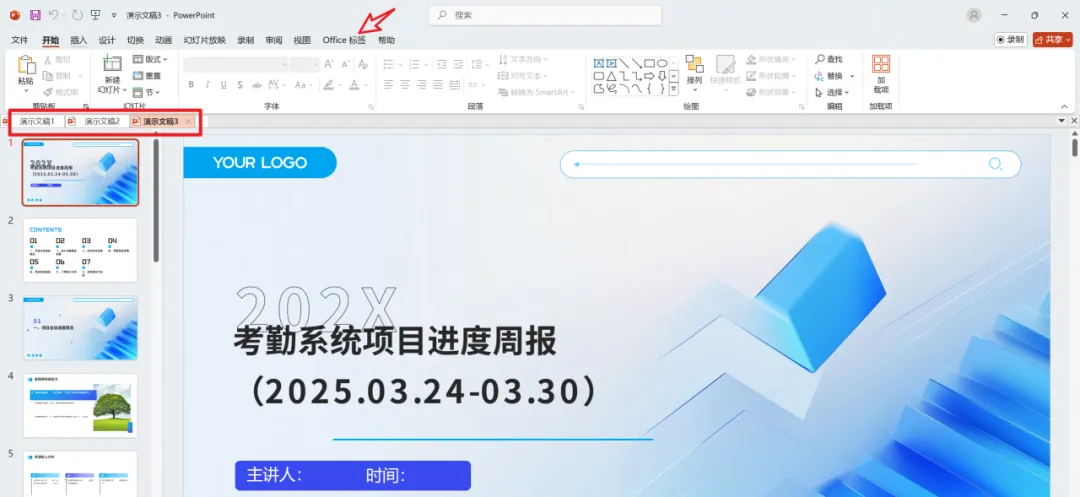
当我们打开多个Office时,在Office顶部就会有多出一个"Office标签"的选项卡,打开多个文档时,会在功能区下面有标签页显示。
一键保存:当我们编辑了多个文档想要保存时,在没有标签页的情况下是一个个去保存,但有标签页的功能时,我们可以右键标签,然后选择【保存所有】
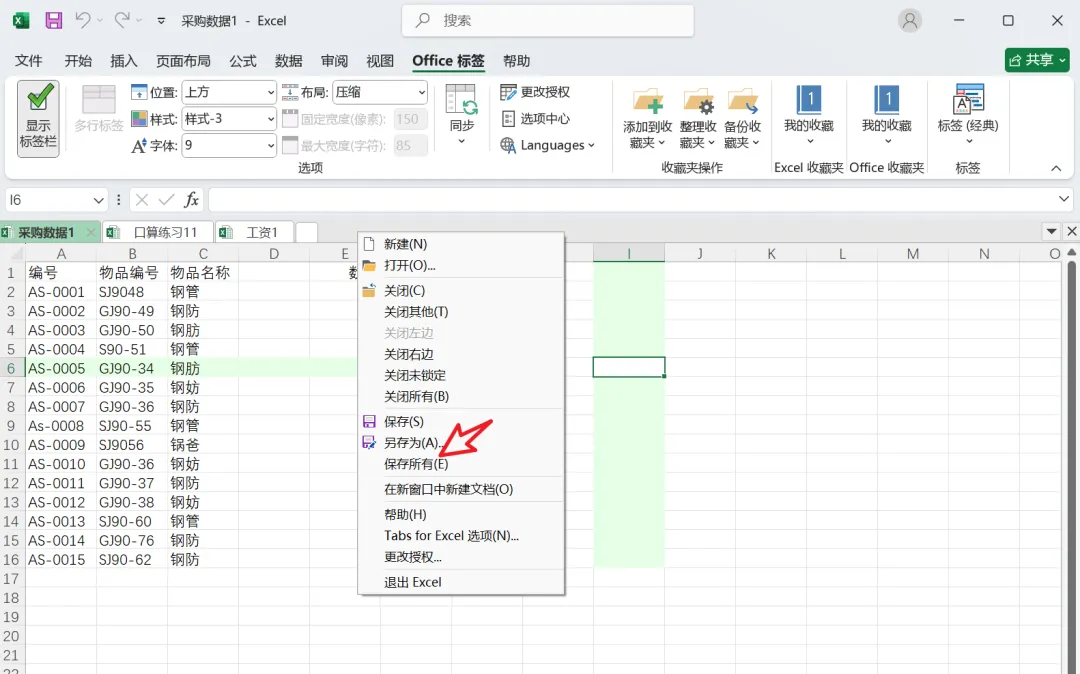
如果想要关闭,也可以右键标签页,然后选择【关闭所有】即可。
重命名:不管是文件夹还是文件,当我们打开文件\文件夹,就没办法直接重命名。但使用了这款Office Tab标签插件,在打开了文件的情况下也能轻松的重命名。
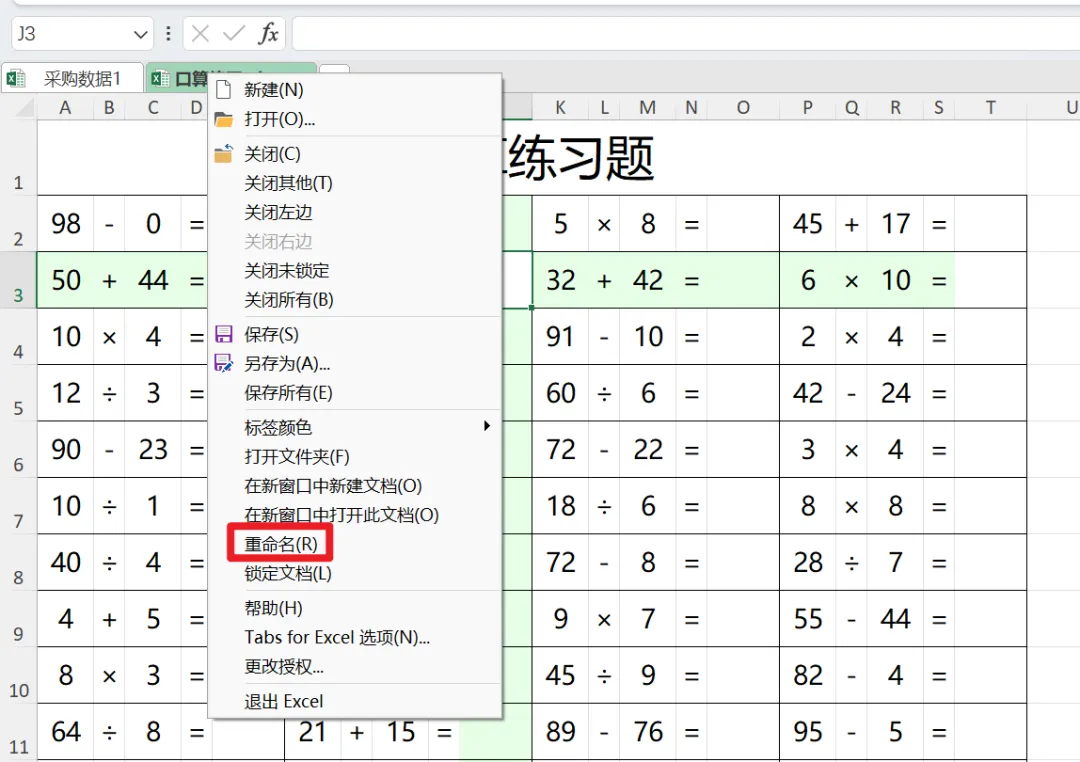
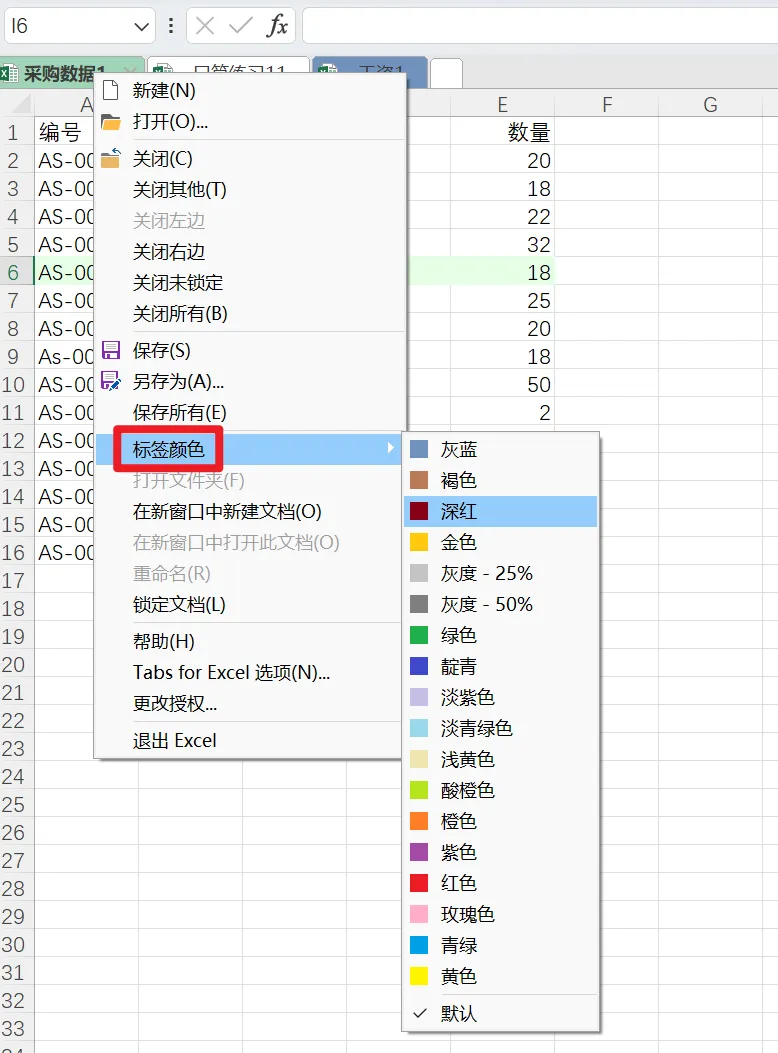
标签颜色自定义:为了区分每个文档不一样,可以通过标注颜色来实现。只要右键标签,然后选择【标签颜色】,再选择自己喜欢的颜色即可。
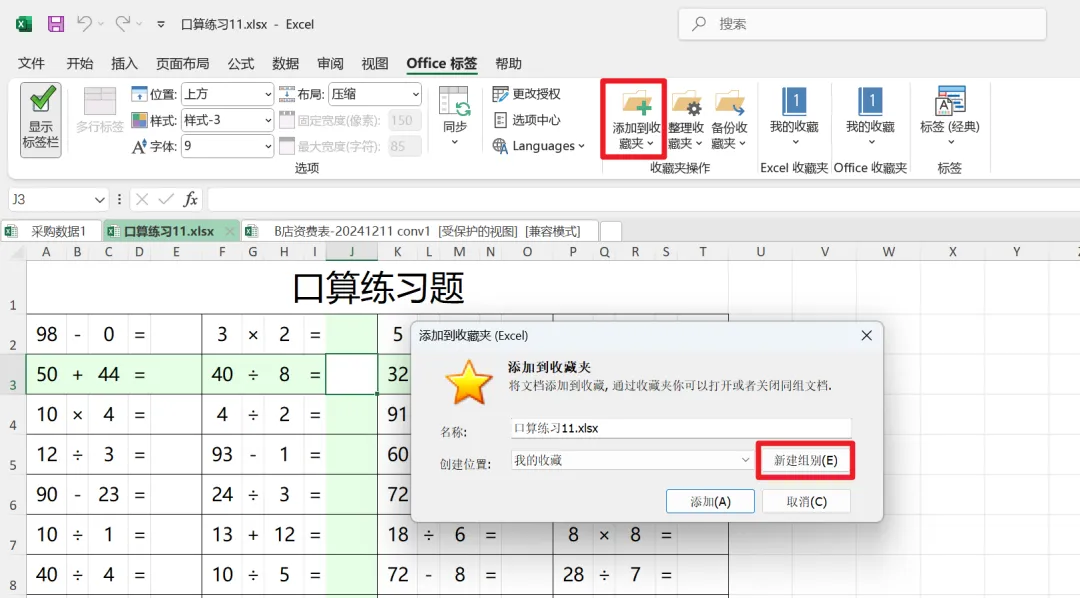
收藏夹功能:我们只知道浏览器有收藏夹的功能,但是没想到在Office这个标签页中也有这个功能。
点击【添加到收藏夹】,然后新建组别(你也可以不新建组别,直接默认),最后点【添加】
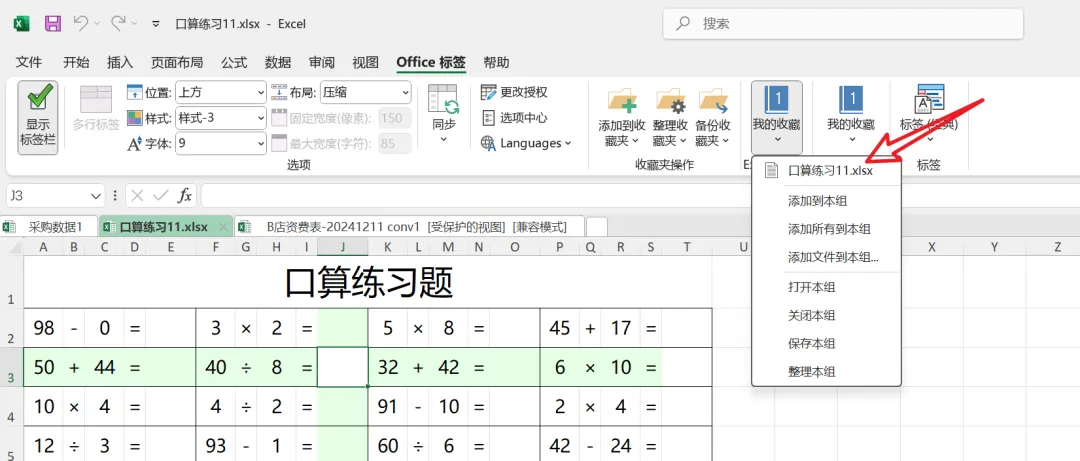
收藏完成以后,在【我的收藏】里就可以看到我们刚刚收藏的文档。
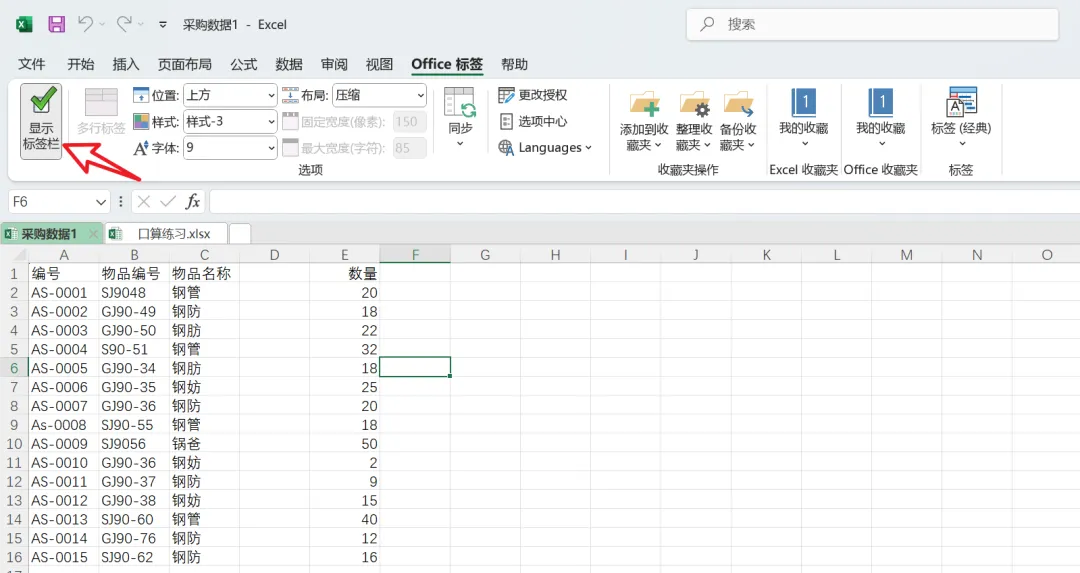
显示/隐藏标签栏:在Office标签的最左边,有个绿色的勾,这个是显示标签栏和隐藏标签栏的功能,点击会显示标签,再点击就隐藏了标签。
以上给大家演示的是Excel,下面是Word
PPT也同样有多标签页功能。
其他的Project、Visio等,大家自己去体验,功能都是一样一样的。
聊一聊
我们有个办公区比较偏僻没人想去那里办公,所以领导想了个办法就是大家排班轮流过去。
绝大部分女生去都说非常不爽,不想在那里呆着。然后我请示了领导,说我愿意长驻在那里。结果领导想都没想就拒绝了,我问他为啥,他回我:你长期不在这边办公,那这边的活谁去对接?
我说这世界好奇怪啊,要我干活的时候好像公司离了我运转不下去一样;要是说到提工资提待遇,又好像公司离了谁都能干得下去,尤其是离了我,可以运转得飞速今天就聊到这,拜里个拜拜拜~
软件获取
由于关键字上限,所以需要的小伙伴关注上面的软件小号公众号回复关键字“250827”自取。
您可能喜欢: