ARTICLE · 1021927
WorkBuddy + Excel:一句话搞定数据清洗和报表可视化
一、扎心的事实:交报表前一晚,你到底在干什么?
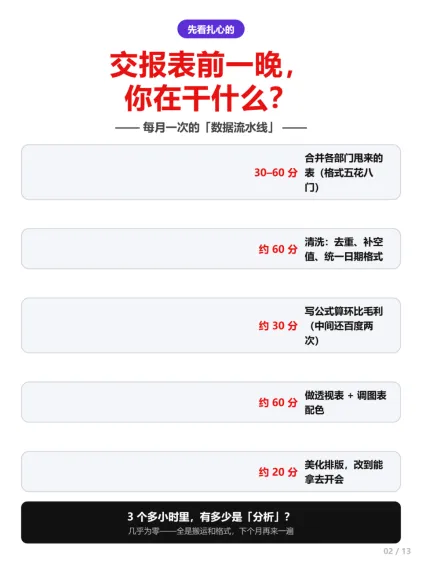
每个月月底,各部门的表准时甩过来。你打开文件夹,深呼吸:销售部的表日期一半是「2026/10/1」一半是「10月1日」;运营部三个分表表头各不相同,「销售额」一会儿叫「金额」一会儿叫「GMV」;财务的表混着重复行;还有一张去年的老格式总表,函数全是别人写的,没人敢动。
然后你开始:合并(30 分钟)→ 清洗去重补空(60 分钟)→ 写函数算环比(30 分钟,中间百度了两次)→ 做透视表(20 分钟)→ 调图表配色(40 分钟)→ 美化排版(20 分钟)。
三个多小时过去了。这里面有多少是「分析」?几乎没有。全是搬运和格式。更扎心的是:下个月,同样的事再来一遍。
所以今天只讲一件事:怎么把这条流水线,交给 WorkBuddy 跑。
二、WorkBuddy 和它的 Excel 能力,分别是什么?
🛠️ WorkBuddy:腾讯出品的 AI 办公工作台。一句话定位:不只是聊天给建议,而是真的动手操作你电脑里的文件,直接交付成品。
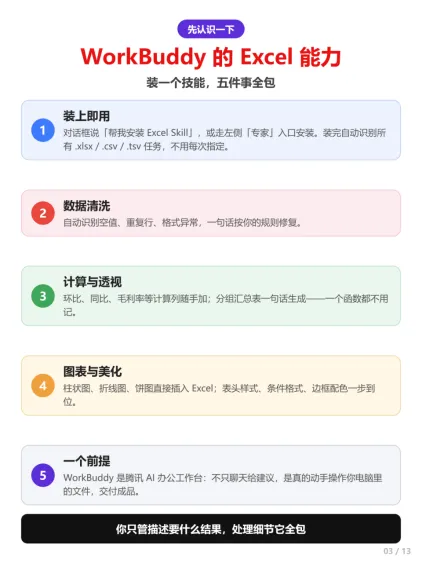
📊 Excel Skill(表格处理技能):装上之后自动识别所有 .xlsx / .csv / .tsv 任务,五种能力全覆盖:
能力 | 干什么 | 对你意味着什么 |
数据清洗 | 自动识别空值、重复行、格式异常,一键修复 | 60 分钟体力活 → 一句话 |
数据计算 | 新增计算列:环比、同比、汇总 | 不用记一个函数 |
透视分析 | 生成分组汇总表,快速看清分布 | 鼠标都不用点 |
图表可视化 | 柱状图、折线图、饼图,直接插入 Excel | 配色标题数据标签全包 |
格式美化 | 表头样式、条件格式、边框颜色 | 交出去就是能看的成品 |
你只管描述要什么结果,数据处理的细节它全包了。
三、为什么「一句话」能成立?(本文最关键的一段)
先说一个反常识的判断:Excel 的门槛,从来不在数据,在「操作知识」。VLOOKUP 怎么写、透视表字段怎么拖、图表轴怎么改——这些知识跟你的业务半毛钱关系没有,纯粹是「工具的使用说明书」。传统方式下,你得先花几年把说明书背下来,才能开始做真正的分析。
WorkBuddy 改变的不是「做得更快」,而是分工:
函数和 VBA 的时代:人去学工具。WorkBuddy 的时代:工具来听人话。
你只保留「业务判断」——要什么指标、看什么维度、交给谁看;「怎么实现」全部外包。
但「一句话」不是随便说的一句话。跑得通的指令,都有同一个解剖公式:
文件在哪 + 数据有什么问题 + 要什么结果 + 交付成什么格式
文件在哪:把文件拖进对话框,或直接写路径(如 D:\报表\10月销售.xlsx)
数据有什么问题:空值怎么补、重复怎么算、格式统一成什么样
要什么结果:算什么指标、按什么维度、出什么图
交付成什么格式:另存为什么文件、放哪个 Sheet、要不要结论
少了任何一段,AI 就只能「猜」。后面每条提示词,你逐条对照这个公式看,全部对得上——这就是「一句话」和「乱说一句」的区别。

四、6 个数据痛点,分别怎么解?
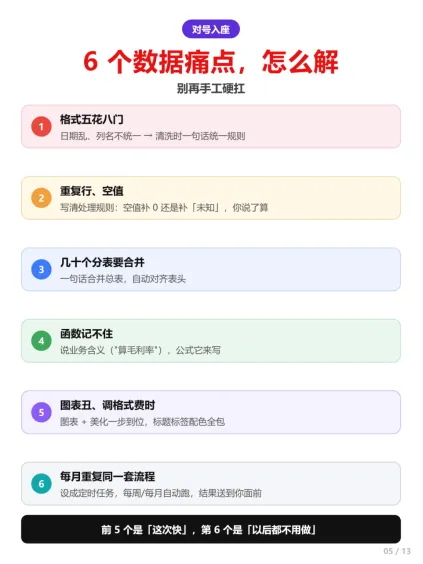
1. 格式五花八门(日期乱、列名不统一)→ 数据清洗,一句话统一规则
2. 重复行、空值 → 清洗时写清处理规则(空值补 0 还是补「未知」,你说了算)
3. 几十个分表要合并 → 一句话合并总表,自动对齐表头
4. 函数记不住 → 不用记,描述业务含义(“算毛利率”),它来写
5. 图表丑、调格式费时 → 图表 + 美化一步到位,标题标签配色全包
6. 每月重复同一套流程 → 设成定时任务,每周/每月自动跑,结果送到你面前
五、完整实操教程(提示词可直接复制)
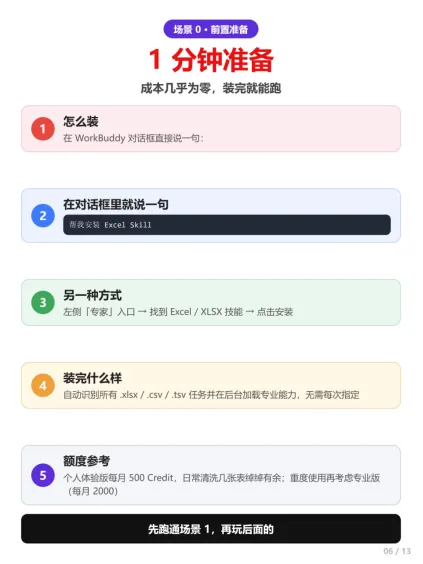
场景 0 | 前置准备(1 分钟)
打开 WorkBuddy,在对话框直接说「帮我安装 Excel Skill」;或进左侧「专家」入口,找到 Excel / XLSX 技能,点击安装。装完自动识别表格类任务,不需要每次指定。
💡 额度参考:个人体验版每月 500 Credit 积分,日常清洗几张表绰绰有余;重度使用再考虑专业版(每月 2000 积分)。
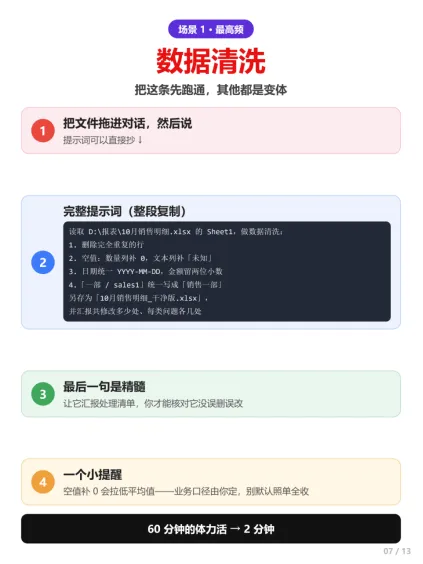
场景 1 | 数据清洗(最高频,先跑这个)
把文件拖进对话,然后说:
读取 D:\报表\10月销售明细.xlsx 的 Sheet1,做数据清洗:
1. 删除完全重复的行
2. 空值处理:数量列补 0,文本列补「未知」
3. 统一日期列为 YYYY-MM-DD 格式,金额列保留两位小数
4. 「部门」列里的「一部 / sales1 / 销售一部」统一写成「销售一部」
处理完另存为「10月销售明细_干净版.xlsx」,
并告诉我一共修改了多少处、每类问题各几处。
💡 最后一句是精髓:让它汇报处理清单,你才能核对它没误删误改。空值补 0 会拉低平均值——业务口径由你定。
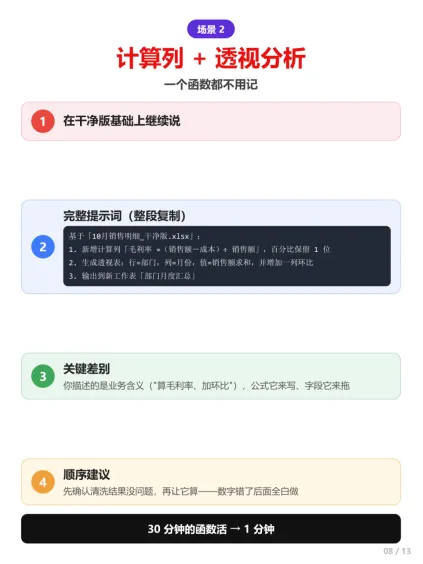
场景 2 | 计算列 + 透视分析
基于「10月销售明细_干净版.xlsx」:
1. 新增计算列「毛利率 =(销售额-成本)÷ 销售额」,百分比保留 1 位
2. 生成透视表:行=部门,列=月份,值=销售额求和,并增加一列环比
3. 输出到新工作表「部门月度汇总」
你描述的是业务含义,公式它来写、字段它来拖。顺序建议:先确认清洗结果没问题,再让它算。
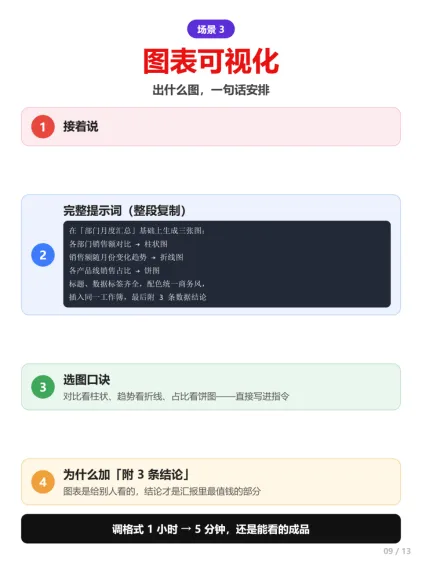
场景 3 | 图表可视化
在「部门月度汇总」基础上生成三张图:
1. 各部门销售额对比 → 柱状图
2. 销售额随月份变化趋势 → 折线图
3. 各产品线销售占比 → 饼图
要求:标题、数据标签齐全,配色统一商务风格,
图表插入同一工作簿,最后附 3 条数据结论。
选图口诀:对比看柱状、趋势看折线、占比看饼图。「附 3 条结论」别省——图表是给别人看的,结论才是汇报里最值钱的部分。
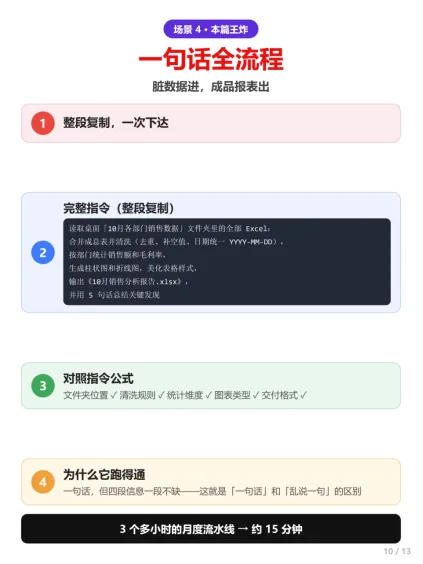
场景 4 | 一句话全流程(本篇的「王炸」)
读取桌面「10月各部门销售数据」文件夹里的全部 Excel:
合并成总表并清洗(去重、补空值、日期统一为 YYYY-MM-DD),
按部门统计销售额和毛利率,生成柱状图和折线图,
美化表格样式,输出《10月销售分析报告.xlsx》,
并用 5 句话总结关键发现。
对照第三节的公式:文件夹位置✓、清洗规则 ✓、统计维度 ✓、图表类型 ✓、交付格式 ✓——一句话,但每一段都有。
场景 5 | 设成定时任务,每月自动跑
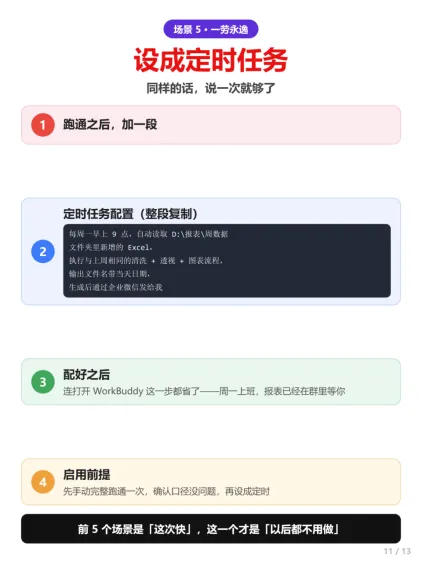
每周一早上 9 点,自动读取 D:\报表\周数据 文件夹里新增的 Excel,
执行和上周相同的清洗 + 透视 + 图表流程,
输出文件名带上当天日期,生成后通过企业微信发给我。
配好之后,你连打开 WorkBuddy 这一步都省了——周一上班,报表已经在群里等你。启用前提:先手动完整跑通一次,确认口径没问题,再设成定时。
六、三个必踩的坑
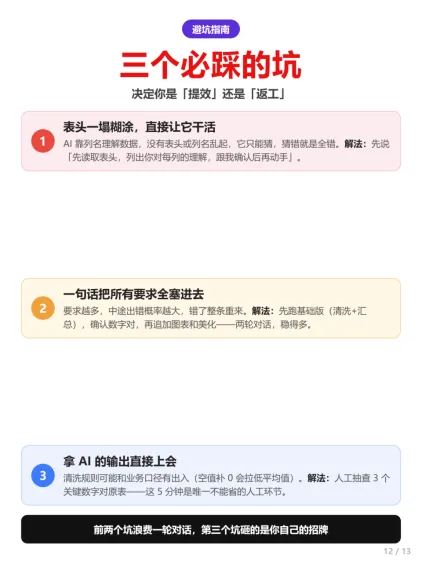
坑 1:表头一塌糊涂,直接让它干活。AI 靠列名理解数据,没有表头、列名乱起,它只能猜,猜错就是全错。解法:先发一句「先读取表头,列出你对每一列的理解,跟我确认后再动手」。十秒钟,换一次返工。
坑 2:一句话把所有要求全塞进去。要求越多,中途出错的概率越大,错了整条重来。解法:先让它跑基础版(清洗 + 汇总),确认数字对了,再追加图表和美化。两轮对话,稳得多。
坑 3:拿 AI 的输出直接上会。清洗规则可能和业务口径有出入(比如空值补 0 会拉低平均值)。解法:人工抽查 3 个关键数字对一下原表。这 5 分钟是整条流程里唯一不能省的人工环节——也是你作为「分析的人」的价值所在。
七、这套流程到底省了多少时间?
环节 | 传统方式 | WorkBuddy + Excel |
合并多部门数据 | 30–60 分钟 | 2 分钟 |
清洗(去重/补空/统一格式) | 60 分钟 | 2 分钟 |
写公式算指标 | 30 分钟 | 1 分钟(说需求即可) |
透视分析 | 20 分钟 | 2 分钟 |
图表制作与美化 | 60 分钟 | 5 分钟 |
人工核验 | —— | 5 分钟(必做) |
合计 | 约 3–4 小时 | 约 15–20 分钟 |
省下来的时间干什么?去看数据背后的业务问题——那才是你的核心竞争力。
八、我为你准备了一份《Excel 提效指令包》
📌 领取方式:在评论区回复「888」,或直接私信我「888」,我看到就发。