ARTICLE · 1021934
【Excel】对齐方式全家福
【Excel】对齐方式全家福Excel最擅长处理数据,但是文本处理的功能也不差。直接在Excel处理好的表格下面,输入分析内容和汇报事项,也是一种比较高效的方式。常用的文本对齐方式有6种,下面就挨个拎出来过一遍。 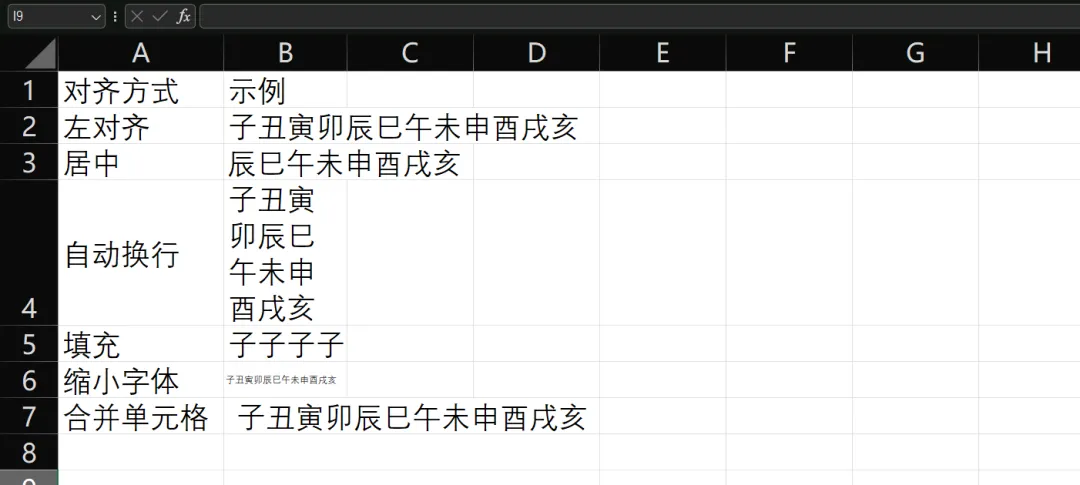
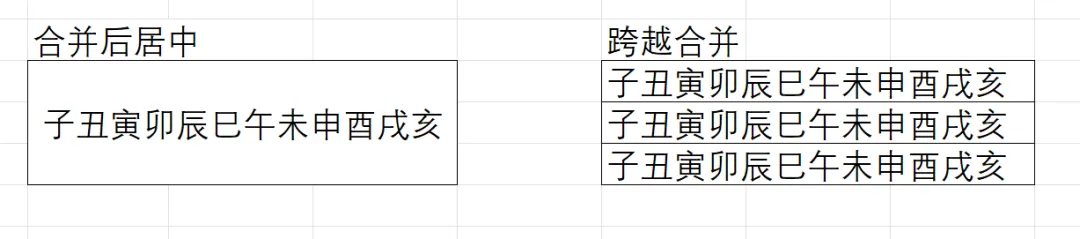
总结一下:左对齐和居中显示不全,显示全部用自动换行和缩小字体,行列都合并用合并后居中,仅列合并用跨越合并。对了,对齐方式设置的入口在这。 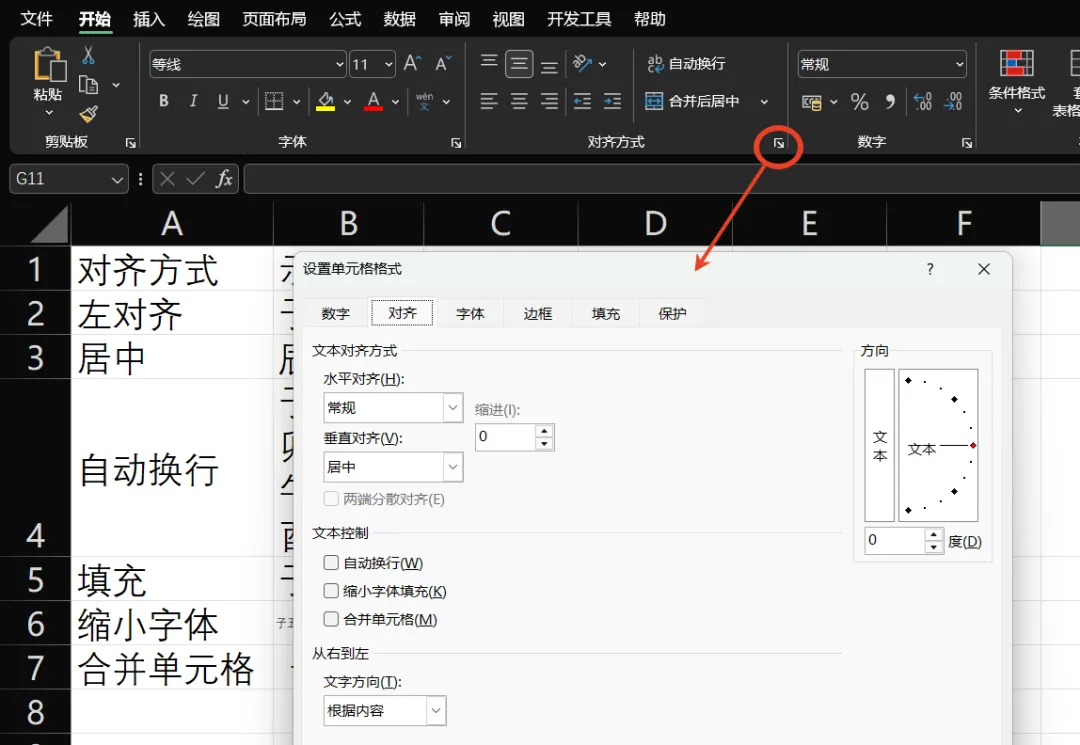
以上内容大家按需取用,希望能帮助大家提升工作效率,哪怕是让下班时间能提前一分钟。如果有其他类似问题,可以在评论区里留言,如果是我已经踩过的坑,我肯定知无不言。如果这篇文章帮到你了,请关注+点赞+转发三连,后续会稳定产出相关内容,感谢支持!
左对齐:这是最常用的对齐方式,也是默认设置。从文本的最左侧内容开始显示,如果右侧单元格没有内容的话,会自动溢出(如上方截图所示);如果旁边单元格有内容的话,会自动截断(如下图所示)。 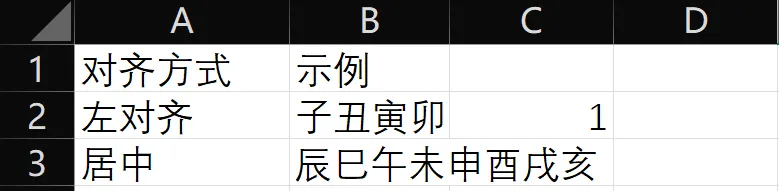
居中:不论单元格大小,把文本内容中间的字,对准单元格中心。能看到第一张图里并没有从第一个字开始显示,也是右侧没内容就溢出,有内容就截断。鼠标挪到列的边界,指针变成这样后双击,就会自动调整宽度,显示所有内容。 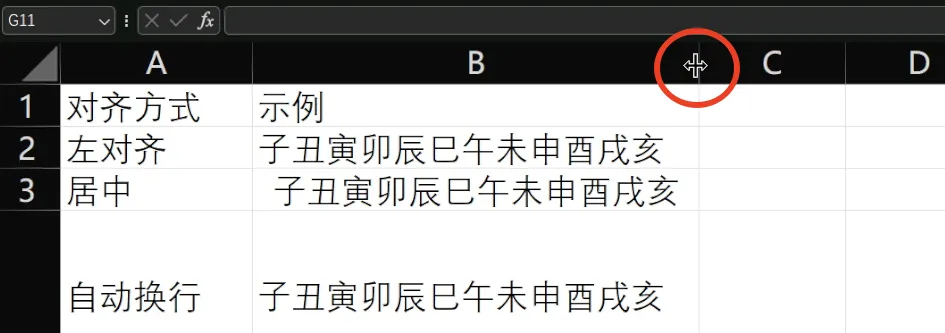
自动换行:根据单元格宽度对文本内容进行换行,并自动调整单元格高度,显示所有内容。 填充:填充在【水平对齐】的选项里,用输入的文本内容填满整个单元格。最上面的截图里的第五行,我只输入了一个“子”,选择填充后就是那种效果。 缩小字体:根据单元格的长度,把文本字体缩小至合适大小,并显示全部内容。 合并单元格:有两种方式,合并后居中和跨越合并,这两种有区别。合并后居中是对行列都进行合并,跨越合并是只针对列进行合并。举例来说:有三行内容超出了单元格范围,想通过合并单元格进行美化。如果选了合并后居中,所有内容都合并到了一个单元格,并且只保留左上角内容;如果选了跨越合并,保持三行的区分,把列都合并了。