ARTICLE · 1022559
Ai 2026安装教程
Ai 2026安装教程
软件 下载
软件 介绍 安装 步骤
| 软件名称:Illustrator 2026 | |
| 软件语言:简体中文 | 软件大小:3.32G |
| 安装环境:Windows10及更高,64位操作系统 | |
下载通道①百度网盘下载链接:https://pan.baidu.com/s/5uprrrbBlfyVotv_YYXSwIw 下载通道②迅雷云盘下载链接: https://pan.xunlei.com/s/VOcsopSa8Wg8YmG0hHaXsWl8A1?pwd=u3gs | |
| 下载太慢?:▷点击可享全站资源高速下载! | |
下载方法:▷点击查看「如何下载」? 安装帮助:▷点击进入「帮助中心」! 更多软件:▷点击进入「软件目录」! |
Adobe illustrator,常被称为“AI”,是一种应用于出版、多媒体和在线图像的工业标准矢量插画的软件。作为一款非常好的矢量图形处理工具,该软件主要应用于印刷出版、海报书籍排版、专业插画、多媒体图像处理和互联网页面的制作等,也可以为线稿提供较高的精度和控制,适合生产任何小型设计到大型的复杂项目。
重要提示
下载链接中会自动更新新版本(可任选一个版本下载,推荐下载最新版),该软件各个版本的安装步骤完全相同,通用安装教程如下:
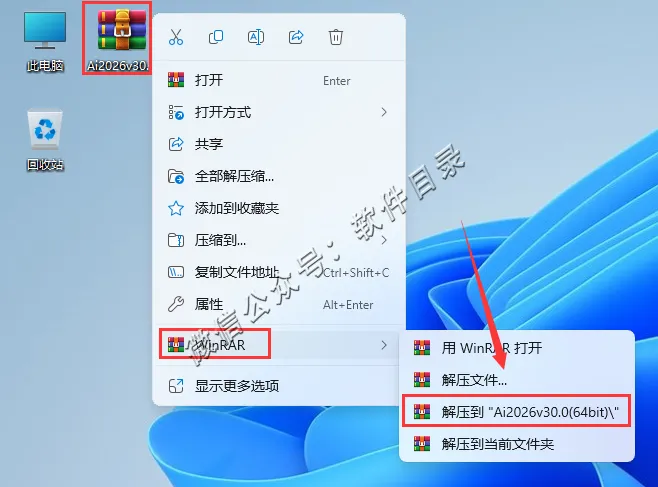
1.解压安装包:①鼠标右击【Ai2026v30.0(64bit)】压缩包②选择电脑上安装的解压软件(如:WinRAR)③点击【解压到Ai2026v30.0(64bit)】。
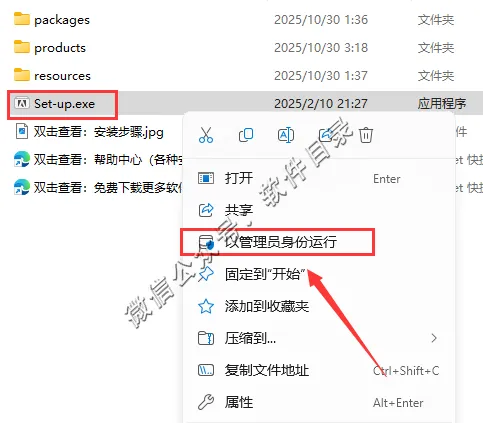
2.打开解压后的文件夹,鼠标右击【Set-up】选择【以管理员身份运行】。
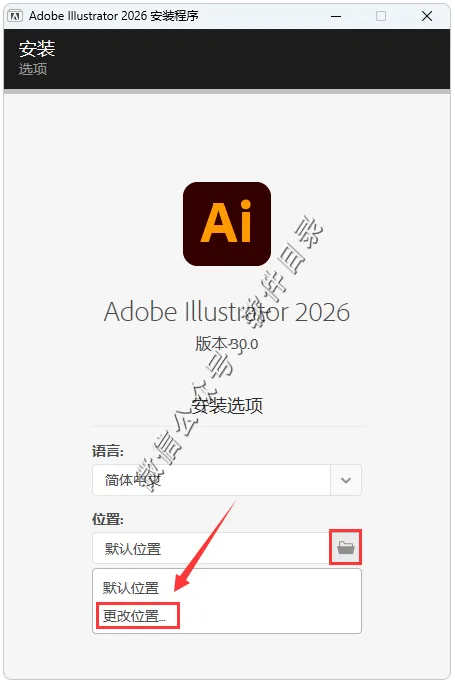
3.点击【文件夹图标】,点击【更改位置】。
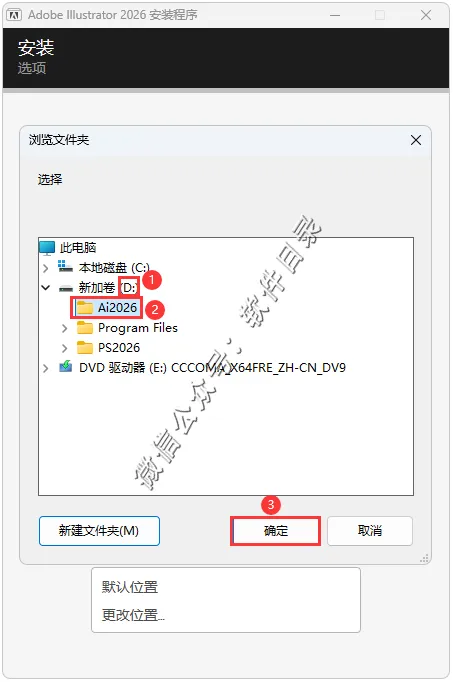
4.修改安装位置:①选择需要将软件安装的磁盘位置(如:D盘)②新建一个【Ai2026】文件夹并选中③点击【确定】。
5.点击【继续】。
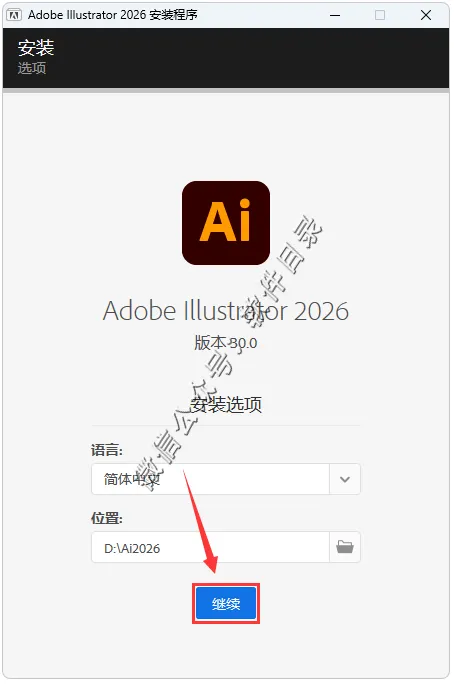
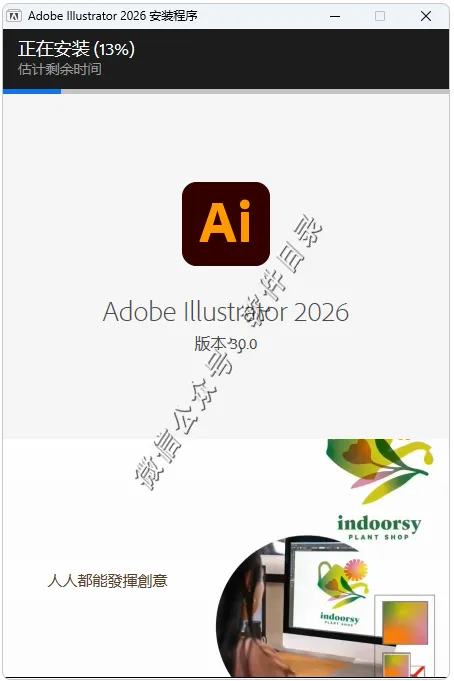
6.安装中...
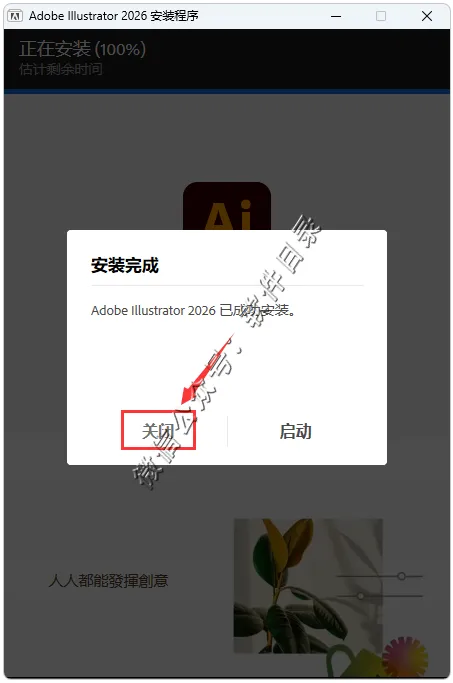
7.点击【关闭】。
8..创建桌面快捷方式:①点击桌面任务栏中的【开始图标】>点击【所有应用】②将【Adobe Illustrator 2026】图标拖到电脑桌面。
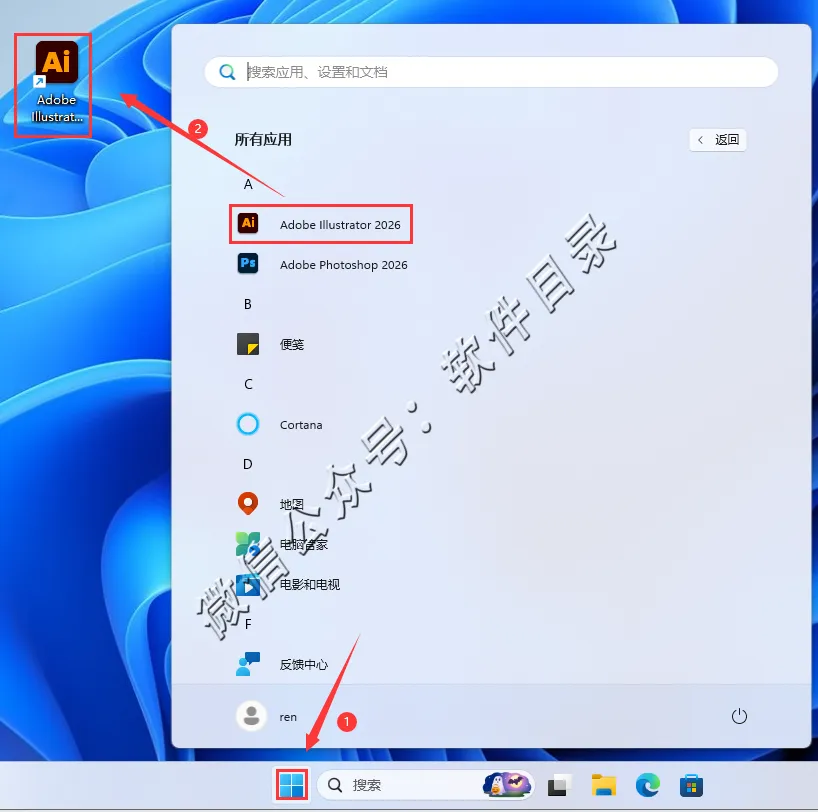
9.双击桌面【Adobe Illustrator 2026】图标启动软件。
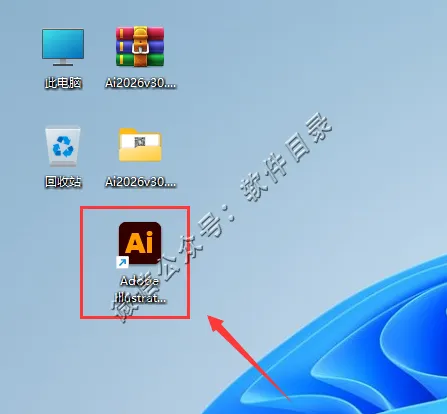
10.安装成功!