ARTICLE · 1022657
一条字幕敲3分钟?电脑版剪映这6个文本功能,老手天天用,新手找不到
你有没有过这样的夜晚:
视频早就剪完了,就差上字幕。你把画面停在第一句,双击文本框,一个字一个字地敲;敲完拖一下时长,对上口型,再停到第二句……一条3分钟的口播,字幕硬干了一个小时,眼都看花了,导出前还发现一个错别字,得一条条翻着找。
我见过太多新手,剪辑操作学得飞快,唯独字幕还在用最原始的方式——手打。
其实电脑版剪映的文本菜单里,早就藏着一堆“自动干活”的功能:字幕能自己识别,稿子能自动对齐,错别字能一次全改,调好的样式能一键铺满全轨。它们不要会员,就在那摆着,只是入口有点深。
今天把6个最好用的挨个讲清楚。按“出字幕 → 改字幕 → 统一样式”的顺序走,新手照着做一遍,以后上字幕这件事,基本可以按分钟计。

先说结论:6招其实就是3步
别被功能名吓到,这6招不是散的,它正好是你做字幕的完整流程:
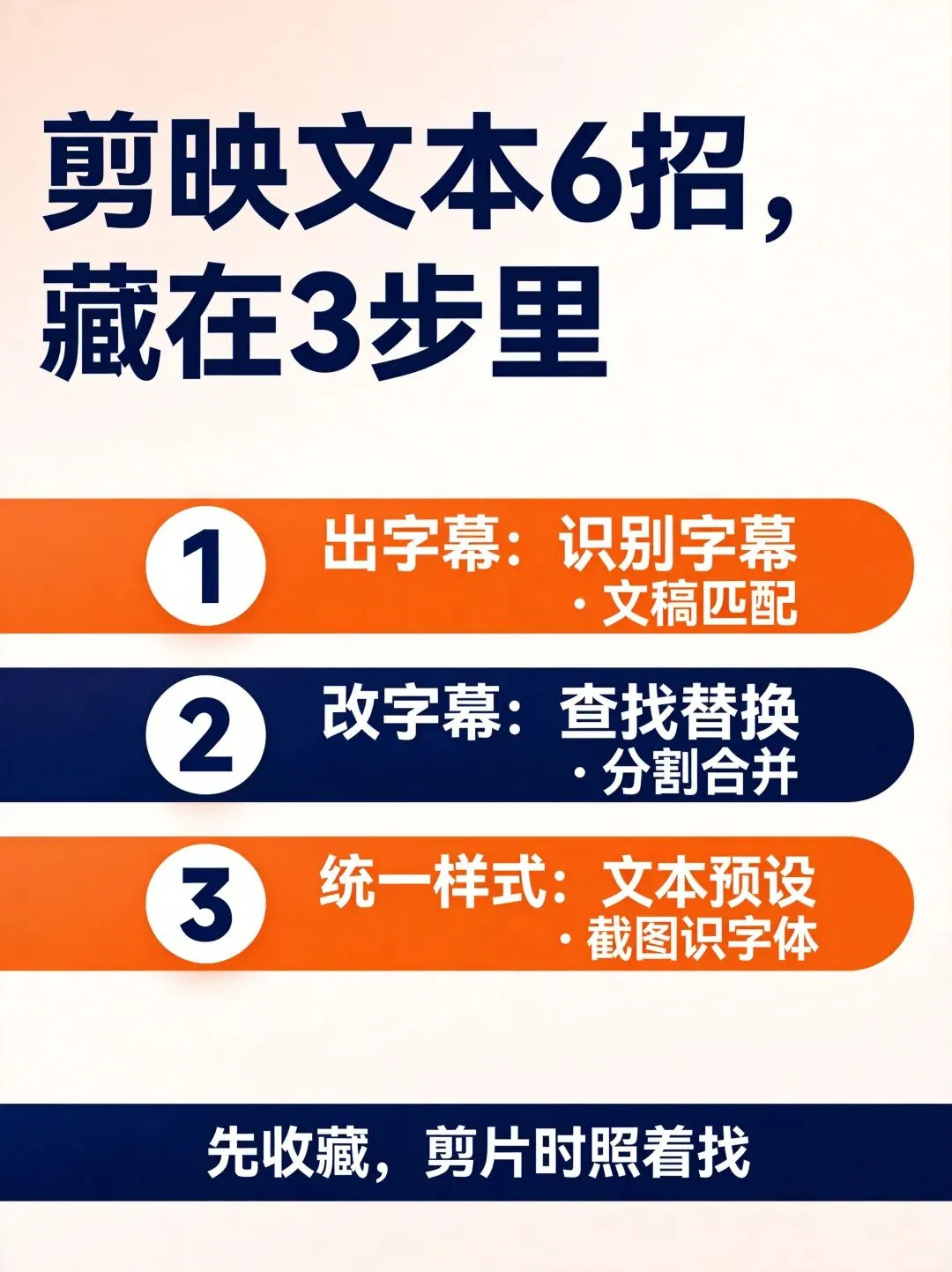
1. 出字幕:识别字幕、文稿匹配——先让文字出现在轨道上
2. 改字幕:查找替换、分割合并——再把错的和碎的修好
3. 统一样式:文本预设、截图识字体——最后让几百条字幕长得一样好看
记住这张图,剪片的时候对着找就行。
第一步:出字幕——手敲是最笨的办法
第1招:识别字幕,一键把人声变文字
路径:顶部点「文本」→ 左边选「智能字幕」→ 点「识别字幕」,选好语言,开始识别。
剪映会把视频里的人声自动转成文字,并且自动对齐到每句话出现的时间点,一条字幕轨直接生成。口播、访谈、vlog,凡是有人说话的,这一步就能帮你干掉90%的手工活。
几个新手必看的细节:
- 别点成「识别歌词」
:那是给背景音乐用的,拿它识别口播,结果可能是一片空白。 - 识别要联网
:这是云端识别,断网直接转圈不动。 - 中文里夹几个英文词没问题
,但整段英文要先把语言切成英文,否则错给你看。 轨道上已经有旧字幕,记得勾「同时清空已有字幕」,不然新旧两层叠在一起,画面全是重影。 素材太长(比如几十分钟的4K大文件),先把废片剪掉、压一压再识别,速度明显更快。
识别完不是完事了——机器一定会错,同音字、人名、专业术语是重灾区,必须人工过一遍。但从“手打几百句”变成“改十几个错字”,这就是质变。
第2招:文稿匹配——你本来就有稿子,让它自己对上
很多人做口播是先写稿、再照着念的。既然稿子已经在手里了,还让机器重新“听写”一遍,其实是绕远路。
路径:「文本」→「智能文本」→「文稿匹配」,把你写好的文案整篇贴进去,开始匹配。
剪映会分析音频,把文稿逐句对齐到时间轴上。好处很实在:
- 没有错别字
:稿子是你自己写的,识别出来就是正确的字,校对工作量几乎为零。 - 断句你说了算
:机器自动识别是按停顿切的,一句话经常被切成两三截;文稿匹配按你的稿子走,句子完整。 - 长视频最香
:课程、访谈、知识类长口播,文稿越长,省的时间越多。
一句话总结怎么选:没稿子,用识别字幕;有稿子,用文稿匹配。
第二步:改字幕——别在轨道上一条条点
字幕出来了,接下来是修。新手到这一步又开始“逐条双击修改”,其实剪映给了批量武器。
第3招:查找替换,错别字一次全改完
口播里有个词被识别错了,而且这个词在视频里出现了二十多次——你是一条条翻着改,还是一次性解决?
在字幕的批量编辑(字幕列表)里有「查找替换」:输入错的词,填上对的词,一键替换全部。人名、品牌名、专业术语这种反复出现的词,这一招三秒钟收工。
配套的好习惯:识别完先别急着改样式,切到批量编辑视图,整列从上到下通读一遍,统一删语气词、一次性把专有名词改对,比在时间轴上一条条点快得多。手头常备一份你的“高频专有名词对照表”,边改边对,效率更高。
第4招:分割与合并,回车切开、退格接上
机器按停顿切分,常见两种难看:
一句话被切成两三条短字幕,读起来碎; 两句话黏在一条里,太长,观众看不完。
在字幕列表里,把光标放到想断开的位置,按回车(Enter)就能把一条切成两条;想把相邻两条并成一条,把光标挪到前一条末尾,按退格(Backspace)就能合并。
配合拖动字幕条边缘微调起止时间,让每一条:一行装得下、一秒读得完、跟口型对得齐。这一步是“能看的字幕”和“舒服的字幕”的分水岭。
第三步:统一样式——调好一条,全轨听话
几百条字幕,最忌讳一条一个样。老手的做法是:只精调一条,剩下的全部跟它走。
第5招:文本预设 + 复制属性,样式一键统一
先随便选中一条字幕,把它调到你最满意的样子:字体、字号、颜色、描边、位置、入场动画,全部调好。然后:
右键把它「保存为文本预设」,以后任何项目、任何字幕,一键就能套成这套样式; 同个工程里,也可以直接复制这条字幕(Ctrl+C)再粘贴(Ctrl+V),改成别的内容,样式自动一致; 识别生成的字幕更省事:很多版本里,你改好其中一条的样式,右键选「应用到全部字幕」,整轨字幕瞬间统一,不用逐条点。
这就是为什么老手的视频字幕从头到尾一个风格,而不是调了十分钟才弄好三条。
第6招:截图识字体——看到好字体,截个图就能找同款
刷别人视频的时候,经常看到一个字体特别好看,但翻遍剪映字体库也不知道它叫啥。
剪映里有个「识别字体」功能:把那个字体的画面截个图,导进去,它会帮你匹配出相同或相近的字体,还能直接调用。看到爆款视频的标题字、vlog里的手写感字,截一下就知道答案,不用再到处发帖问“这是什么字体”。
顺便补一个免费识别字幕的组合玩法:剪映的「智能剪口播」配合「文稿匹配」,可以实现免费的字幕识别与对齐——先让工具处理掉停顿和口癖,再拿文稿匹配校准。日常使用,识别字幕这个入口本身就是免费的,直接用就行。
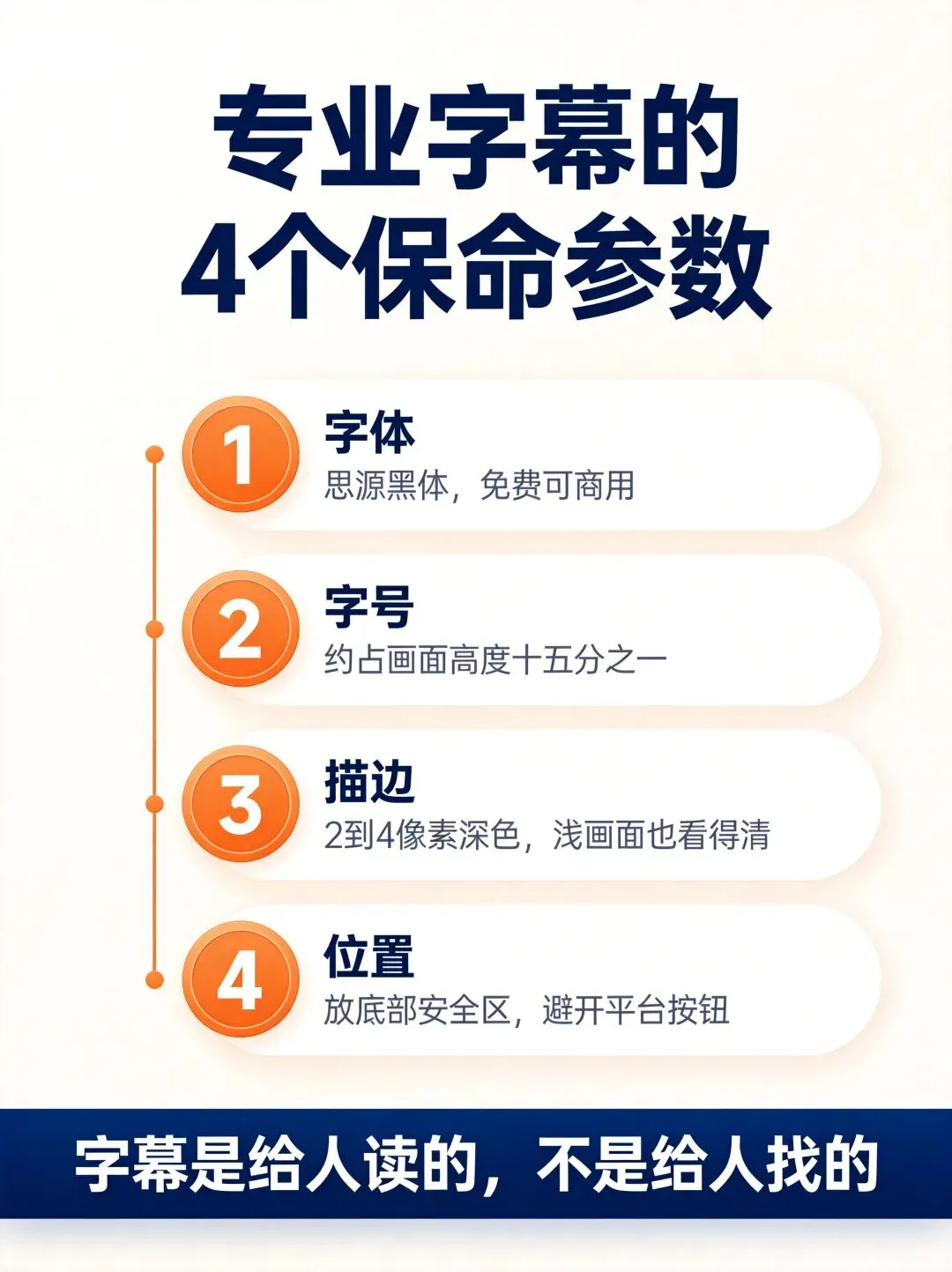
字幕到底调成什么样?4个参数直接抄
功能都会了,审美这块也别翻车。一条专业字幕,核心就4个参数:
动画建议克制:字幕用“淡入淡出”或者干脆不用动画。文字飞来飞去的视频,观众的注意力全在字幕上,没人听你讲什么。
不同平台的底部遮挡也不一样,留个心眼:
识别翻车排查表:对号入座就行
写在最后
剪映这个软件很有意思:新手和老手用的是同一个软件,差的从来不是“谁的功能多”,而是谁知道按钮藏在哪。
字幕这件事尤其明显。新手的一小时,老手的十分钟,差距不在手速,在这6个按钮。
所以别急着去收藏那些“剪映100个技巧”,先把今天这条流水线跑一遍:
出字幕,用识别或文稿匹配,不手打;
改字幕,用查找替换和分割合并,不逐条点;
统一样式,用文本预设,不一条条调。
跑顺了,你会发现做视频最大的快乐,是把时间花在“怎么讲好”上,而不是跟字幕条较劲。
今天留个作业:打开你上一条视频,看看自己的字幕属于哪种——手打党、逐条改党,还是已经是“一键出片党”?如果里面有一个反复出现的错别字,试试现在就用查找替换改掉它,评论区告诉我你花了几秒。