ARTICLE · 1022786
OfficeCLI:让 AI 改完 PPT,再看一眼
让 AI 写一份 PPT,最让人没底的时刻,往往是它说“已经做好了”。
文件确实生成了。打开一看,标题挤出边框,表格里的数字换了位置,中文字体也不太对。于是你继续截图、描述问题,让它再改一轮。
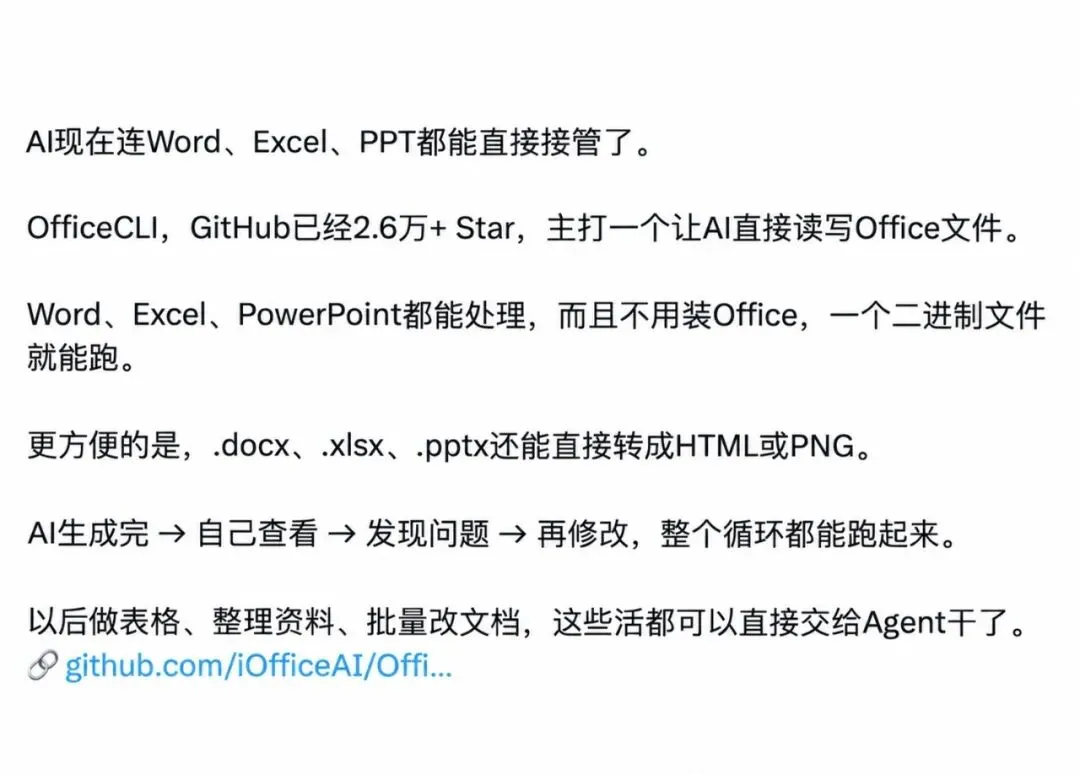
一条介绍 OfficeCLI 的 X 帖子,把注意力放到了这件事上:能不能让 Agent 生成文件以后,先看看自己做出了什么,再动手修改?
顺着帖子去看项目文档,OfficeCLI 有一套值得了解的做法。它给 Agent 提供读写 Office 文件的命令,也提供预览和检查入口。对于经常要做周报、批量改文档的人,这比“又一个 AI 写作工具”更值得细看。
项目地址:https://github.com/iOfficeAI/OfficeCLI
先说清楚 OfficeCLI 的位置:它是一款命令行工具。Agent 可以调用它读取、创建和修改 .docx、.xlsx、.pptx 文件。你负责提出要求,模型决定怎样做,OfficeCLI 负责执行文件操作。[1]
比如,读取一份文档的结构,找到某张幻灯片里的文本框,再修改文字或字号。这和把整份文件重新生成一次,是两种不同的工作方式。对于“正文不变,只调整几个地方”的任务,后者未必有必要。
我更看重这种局部修改的可能性。一份周报已经排好了,下周只需要换日期、更新数据、补上一页风险说明。能否沿用已有文件、准确改到指定位置,比第一次生成时有多少花样更重要。
不过,能读写三种格式,不代表能完整替代三个 Office 应用。 你常用的模板、公式和特殊排版,仍需要拿实际文件检查。项目的功能列表可以帮你决定试什么,不能代替验收。
OfficeCLI 提供预览和截图入口,Agent 因而有机会把文件转成自己能够检查的画面。[2]
假设我们要做三页项目周报。第一步,把内容写进文件;第二步,生成预览,逐页查看;第三步,找到标题溢出、字体不合适或者表格太挤的地方,针对这些位置修改;最后再看一遍。
这个过程听起来普通,恰好也是人做 PPT 时会做的事。文件能保存,只说明生成步骤结束了。真正交付前,通常还会打开确认。
这里有个区别:渲染工具负责把画面给出来,Agent 还得具备读取图像、判断问题和继续调用工具的能力。输出了一张 PNG,并不意味着自动检查和修订已经完成。
而且,不同预览路径的条件不一样。官方文档里的截图方式包括原生 Office 后端,也包括 HTML 加无头浏览器,也就是不显示窗口、在后台完成渲染的浏览器。具体使用哪条路径,要看系统、文件类型和所选模式。[2]
所以看到“无需安装 Office”,可以理解为核心工具不依赖 Office 安装;要把截图、字体和自动修订都跑顺,还需要检查相应环境。
如果你已经在使用能够调用命令行工具的 Agent,可以从官方仓库的安装说明或 Releases 入口开始,按自己的系统选择版本。[1]
第一次先用一份没有敏感信息的小材料。下面这段要求可以作为起点,它是一个待执行的任务示例,不是本文已经跑出的测试结果。
给 Agent 的任务说明
根据我提供的材料,生成三页可编辑 PPT:本周进展、下周安排、需要协调的问题。
只使用材料里已有的事实和数字。缺少的信息保留“待补充”,不要代填。
生成后逐页查看预览,检查长标题是否完整、中文是否缺字、表格数字是否和原材料一致。
找到问题后,尽量在原文件上修改对应位置,再生成预览复查。最后交付 PPT、最终预览和仍需人工确认的问题。
这段要求里,我建议保留“缺少信息不要代填”和“仍需人工确认的问题”。如果 Agent 只是为了把每一页填满而补出一组数字,页面越漂亮,反而越容易让人忽略错误。
检查时也别只盯着画面。某个数字放在错误的项目下面,看起来可能完全正常;某条风险说明被删短了,页面也会更清爽。版式和事实,需要分别过一遍。
如果三页都要反复手动修正,就先找到原因。等这个小任务稳定以后,再考虑做十页汇报或批量生成。
每周结构相似的报告、同一模板下的多份文档、需要按规则批量修改的内容,是我会优先尝试的方向。任务有固定结构,修改位置和验收要求也比较容易说清楚。
如果你只是偶尔做一页简单 PPT,现有工具可能已经够用了。为了少改几行字,额外搭一套环境,未必划算。
还有费用这件事需要分开看。OfficeCLI 的代码采用 Apache-2.0 许可证,工具开源不等于背后的模型调用免费。你接入哪个 Agent、使用什么模型,仍按相应服务的规则计算。[1]
我会用一个很具体的标准判断它是否值得留下:做完之后,自己有没有少做几次来回截图和重复解释,文件里需要检查的内容是否更容易找到。
这也是这条 X 帖子值得继续追下去的地方。下一次给 Agent 布置文档任务时,可以把“生成文件”和“查看结果后修改”一起写进要求里,再看看它究竟能完成到哪一步。
资料与入口
[1] OfficeCLI 官方仓库:功能、安装与许可证
[2] 官方 view 命令说明:预览、截图与运行路径