ARTICLE · 1023463
新电脑装机必看:这6款免费软件让效率翻倍


— 好的工具,能让电脑用起来更顺手。
换了新电脑,第一件事往往不是装游戏,而是纠结到底该装哪些软件。
系统自带的工具总差那么一点意思,网上搜来的推荐又常常捆绑广告、弹窗不断。装少了不够用,装多了电脑又变卡。
这篇文章整理了 6 款经过大量用户长期验证的电脑软件,覆盖系统增强、文件搜索、影音播放、压缩解压、截图录屏和笔记管理六个高频场景。它们的共同特点是:免费或有免费版、无广告骚扰、功能扎实、口碑稳定。
如果你正准备给新电脑装机,或者想清理一下现有工具库,这份清单可以直接参考。
(注:以下软件均以 Windows 平台为主,部分软件同时支持 macOS 或 Linux,具体以官方说明为准。)
PowerToys:微软官方的效率工具箱
SECTION
— PowerToys
很多人不知道,微软自己就做了一套 Windows 增强工具,而且完全免费、开源。
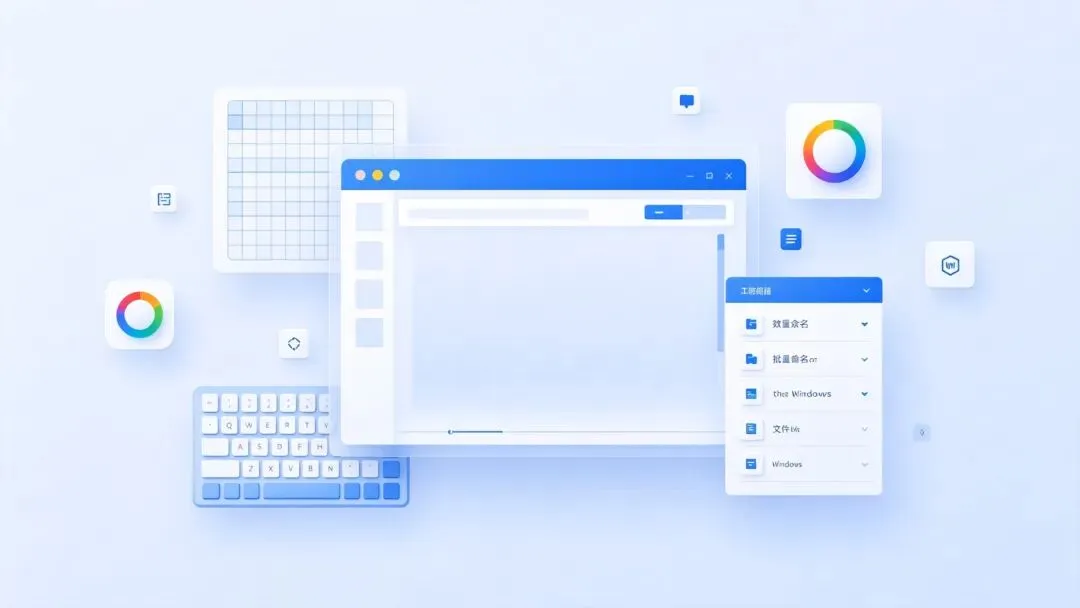
PowerToys 是微软官方维护的实用工具集,采用 MIT 开源协议,适用于 Windows 10 和 Windows 11。它不是一个单一功能的软件,而是把 20 多款小工具打包在一起,覆盖窗口管理、键盘重映射、批量重命名、颜色拾取、文件预览等常见场景。截至 2026 年 8 月,最新版本已更新至 0.101,仍在持续迭代。
几个特别实用的功能:
FancyZones:自定义窗口布局,把屏幕分成几个区域,拖动窗口就能自动吸附对齐,多任务处理效率大幅提升。
PowerRename:批量重命名文件,支持查找替换、正则表达式、编号等,整理大量文件时非常省事。
Color Picker:按快捷键就能在屏幕上任意取色,自动复制 RGB、HEX 等色值,做设计或写文档时很方便。
Keyboard Manager:重新映射按键和快捷键,把不常用的键改成更顺手的功能。
PowerToys Run:类似 Mac 的 Spotlight,按快捷键调出搜索框,快速启动程序、搜索文件、执行计算。
适合谁: 觉得 Windows 原生功能不够用、但又不想装一堆零散小工具的人。一个安装包解决多个需求,而且官方出品,安全性和兼容性都有保障。
获取方式: 微软商店搜索 PowerToys,或从官方文档 learn.microsoft.com/zh-cn/windows/powertoys 及 GitHub 仓库 github.com/microsoft/PowerToys 下载安装包。
Everything:百万文件秒搜的文件管理神器
SECTION

— Everything
Windows 自带的搜索功能有多慢,用过的人都知道。输入一个关键词,进度条转半天,结果还不一定找得到。
Everything 是由 voidtools 开发的一款 Windows 文件名搜索引擎,最大的特点就是快。它基于 NTFS 和 ReFS 文件系统的主文件表(MFT)建立索引,首次启动时花几秒钟扫描全盘,之后输入关键词,结果几乎是瞬间呈现——哪怕你的硬盘里有上百万个文件。
它能做什么:
极速搜索:输入文件名的一部分,匹配结果立即显示,支持通配符和正则表达式。
轻量占用:软件本身体积很小,后台运行时内存占用极低,几乎感觉不到它的存在。
高级筛选:可以按盘符、文件类型、修改日期等条件组合搜索,比如输入 d: 加 .pdf 就能只列出 D 盘的 PDF 文件。
命令行支持:提供 es.exe 命令行工具,方便高级用户配合脚本使用。
需要注意的边界: Everything 只搜索文件和文件夹的名称,不搜索文件内容。如果你需要全文检索,它不是合适的工具。此外,它主要面向 Windows 平台,macOS 和 Linux 用户需要寻找替代方案。
适合谁: 文件多、文件夹层级深、经常找不到东西的人。装上之后,找文件从翻文件夹变成敲几个字。
获取方式: 官网 voidtools.com 下载,提供安装版和便携版,个人使用免费。
PotPlayer:通吃所有格式的影音播放器
SECTION

— PotPlay
看个视频还要先查格式支不支持、装一堆解码器?PotPlayer 可以让这件事变得简单。
PotPlayer 是韩国 Kakao(原 Daum)公司开发的免费多媒体播放器,面向非商业用途免费。它内置强大的解码引擎,支持 AVI、MP4、MKV、MOV、FLV、WMV、TS 等几乎所有主流视频格式,以及 MP3、AAC、FLAC、OGG 等音频格式,4K、8K 超清和 3D 视频也能流畅播放。
核心优势:
格式通吃:几乎不需要额外安装解码器,下载下来的视频文件直接拖进去就能播放。
硬件加速:支持 DXVA、CUDA、QuickSync 等硬件解码方式,在较低配置的电脑上也能流畅播放高清视频。
播放控制:支持 0.2 倍到 12 倍速播放、逐帧前进、AB 循环、字幕同步调节,看教程或学外语时很实用。
字幕支持:兼容 SMI、SRT、ASS/SSA 等多种字幕格式,支持字幕大小、位置、样式自定义。
截图录屏:播放过程中可以随时截取画面或录制片段,不需要额外装工具。
需要注意: PotPlayer 主要面向 Windows 平台,macOS 用户需要寻找替代播放器。此外,官方版本为非商业用途免费,如果遇到收费下载的情况,大概率是非官方渠道,建议从官方站点获取。
适合谁: 经常下载本地视频、对播放器格式兼容性和播放控制有要求的人。
获取方式: 官方站点 potplayer.io 下载,注意辨别非官方镜像站。
7-Zip:干净高效的压缩解压工具
SECTION
— 7-Zip
网上下载的压缩包格式五花八门,系统自带的解压功能经常打不开 RAR、7Z 等格式,而某些主流压缩软件又捆绑广告、弹窗不断。
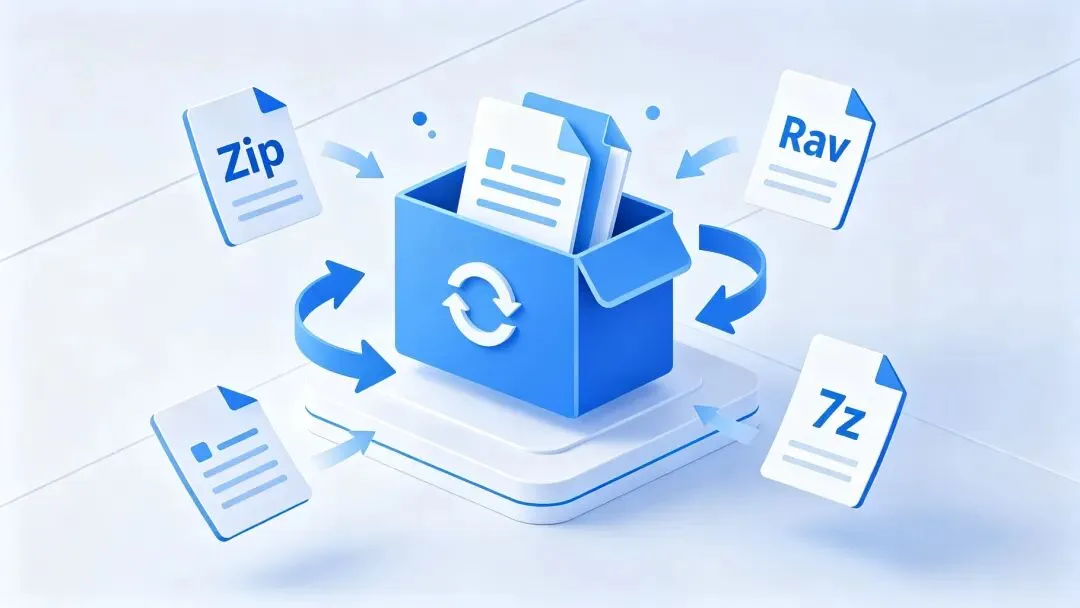
7-Zip 是由俄罗斯开发者 Igor Pavlov 于 1999 年推出的开源压缩软件,大部分代码基于 GNU LGPL 协议发布,个人和商业使用都免费,没有广告,也没有捆绑安装。截至 2026 年,最新版本为 26.03,持续维护了二十多年。
为什么推荐它:
高压缩比:使用自研的 7z 格式和 LZMA/LZMA2 算法,压缩率通常优于 ZIP 格式,能节省更多存储空间。
格式支持广:支持 7z、ZIP、RAR、GZIP、TAR 等 40 多种压缩格式的解压,以及 7z、ZIP 等格式的压缩。
轻量干净:安装包体积小,界面简洁,没有广告弹窗,也不会在安装时捆绑其他软件。
资源占用低:解压和压缩时的内存和 CPU 占用控制得较好,老电脑也能流畅运行。
命令行版本:提供命令行工具,方便批量处理和脚本调用。
需要注意: 7-Zip 的界面设计比较朴素,停留在较早的 Windows 风格,如果你非常在意外观,可能需要一点适应时间。另外,它对 RAR 格式只支持解压、不支持压缩,这是 RAR 格式的授权限制所致。
适合谁: 想要一个干净、免费、功能够用的压缩解压工具,不想被广告和捆绑软件打扰的人。
获取方式: 官网 7-zip.org 下载,支持 32 位和 64 位 Windows,同时提供 Linux 和 macOS 版本的命令行工具。
ShareX:截图录屏一步到位的开源利器
SECTION
— ShareX
截图、标注、录屏、传图床,这些操作你可能装了三四个软件才能完成。ShareX 把它们全部整合到了一个工具里。
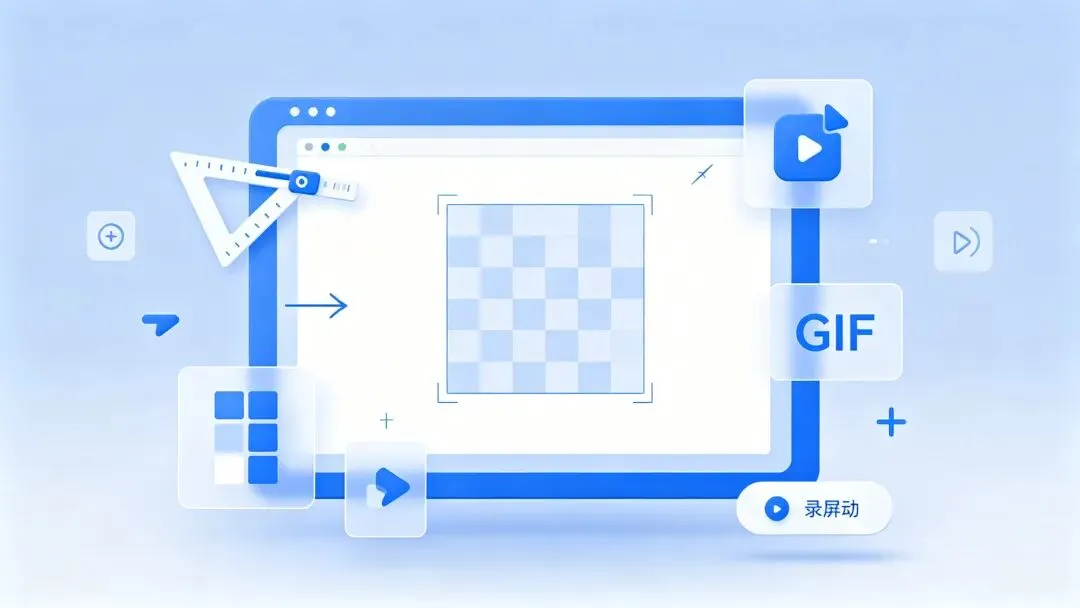
ShareX 是一款免费开源的截图与文件分享工具,基于 GPL-3.0 协议,已持续开发超过 18 年,在 GitHub 上拥有大量 Star。它支持 Windows 平台,把截图、录屏、图片编辑、OCR 文字识别、文件上传等功能集成在一个轻量应用中。
核心功能:
多种截图方式:全屏、区域、窗口、滚动长截图、网页截图等,满足不同场景需求。
录屏和 GIF:支持录制屏幕视频和 GIF 动图,操作简单,适合制作教程或演示。
截图后自动化:截完图可以自动添加水印、标注箭头、打马赛克、调整尺寸,甚至自动上传到图床并把链接复制到剪贴板。
OCR 文字识别:截图后可以直接识别图片中的文字,不需要再装单独的 OCR 工具。
多上传目标:支持 Imgur、FTP、Dropbox、OneDrive、Google Drive、S3 等 80 多种上传目的地。
需要注意: ShareX 功能丰富,设置项也比较多,初次使用可能需要花一点时间配置。如果只需要最简单的截图功能,系统自带的截图工具也够用;但如果你经常需要截图后做标注、上传、录 GIF,ShareX 的效率优势会非常明显。它目前仅支持 Windows 平台。
适合谁: 经常需要截图、做教程、写文档、分享画面的内容创作者、程序员和办公人群。
获取方式: 官网 getsharex.com 或 GitHub 仓库 github.com/ShareX/ShareX 下载,完全免费开源。
Obsidian:把知识留在本地的笔记软件
SECTION
— Obsidian
笔记写在云端,担心服务停摆、数据迁移麻烦;写在本地,又容易变成一堆散乱的 txt 文件。Obsidian 提供了另一种思路。
Obsidian 是一款本地优先的 Markdown 知识库与笔记软件。它的所有笔记都以纯文本 .md 文件的形式存储在你自己的电脑文件夹里,不依赖云端,不联网也能正常使用,数据完全由你掌控。
核心特点:
本地存储:笔记就是普通的 Markdown 文件,可以用任何文本编辑器打开,不怕平台关停,也不怕格式不兼容。
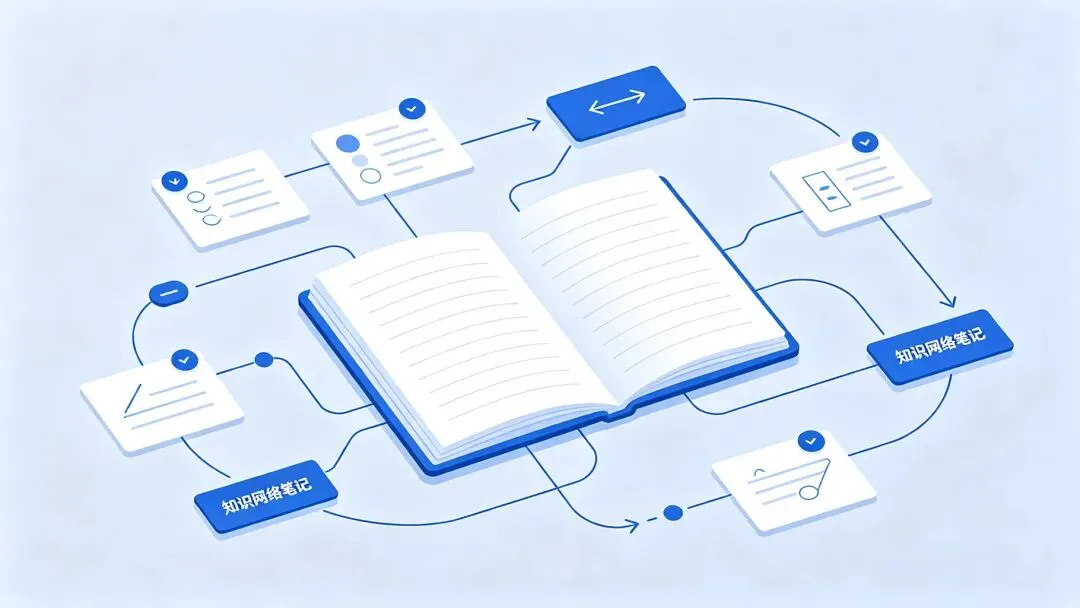
双向链接:通过双方括号语法可以在笔记之间建立关联,自动生成反向链接,让零散的知识点逐渐连成网络。
知识图谱:以可视化的关系图展示所有笔记之间的关联,帮你发现知识点之间的隐藏联系。
插件生态:拥有丰富的核心插件和社区插件,可以扩展出模板、日历、任务管理、PDF 标注等功能,按需开启。
跨平台:支持 Windows、macOS、Linux 和移动端,个人使用免费,同步和发布服务为付费选项。
需要注意: Obsidian 基于 Markdown 格式,如果你完全不熟悉 Markdown,上手可能需要一点学习成本,但基础语法只需要掌握标题、列表、链接几个符号就能开始使用。它的核心功能免费,但官方同步服务需要付费,你也可以用网盘或 Git 等方式自行同步。
适合谁: 注重数据安全、喜欢本地存储、有长期知识管理需求的人,比如学生、研究者、写作者和知识工作者。
获取方式: 官网 obsidian.md 下载,个人使用免费,支持 Windows、macOS、Linux 和移动端。
写在最后:选工具的原则不是多,而是合适
SECTION
这 6 款软件覆盖了日常使用电脑的几个核心场景,但这不意味着你需要全部装上。
选工具的一个简单原则是:先看自己最常遇到的痛点是什么,再针对性地找工具。如果你经常找不到文件,Everything 的收益最大;如果你经常截图做教程,ShareX 能省很多事;如果你只是偶尔解压文件,系统自带功能可能就够了。
另外,所有软件都建议从官方渠道下载,避免从第三方下载站获取,以免遇到捆绑安装或修改版。软件版本会持续更新,具体功能和界面以最新官方版本为准。不好下载的点击阅读原文,支持正版
希望这份清单能让你少走弯路,让电脑用起来更顺手。
关注公众号