ARTICLE · 1023997
A3 试卷打不了、PDF 还要盖章?两个免费小工具一次搞定
前两天同事来找我,说孩子学校发的试卷是 A3 的,家里那台打印机只认 A4,直接打出来要么缺一角,要么整页缩到看不清。她问我,有没有办法把 A3 拆成两张 A4。
这事儿我熟。学校印试卷、单位印表格,A3 双面排版其实很常见,可家里和办公室的普通打印机,绝大多数就只吃 A4。早几年我处理过一批这种文件,靠的都是小工具。正好最近又翻到一款做得挺顺手的,加上一直想推荐的另一款 PDF 盖章工具,今天一起给你。
先把 A3 试卷拆成两张 A4
第一款叫 PDF Print Tool,绿色单文件,解压出来一个 exe,双击就跑。Win7、Win10、Win11 都能用,不装、不联网,也没有广告弹窗。
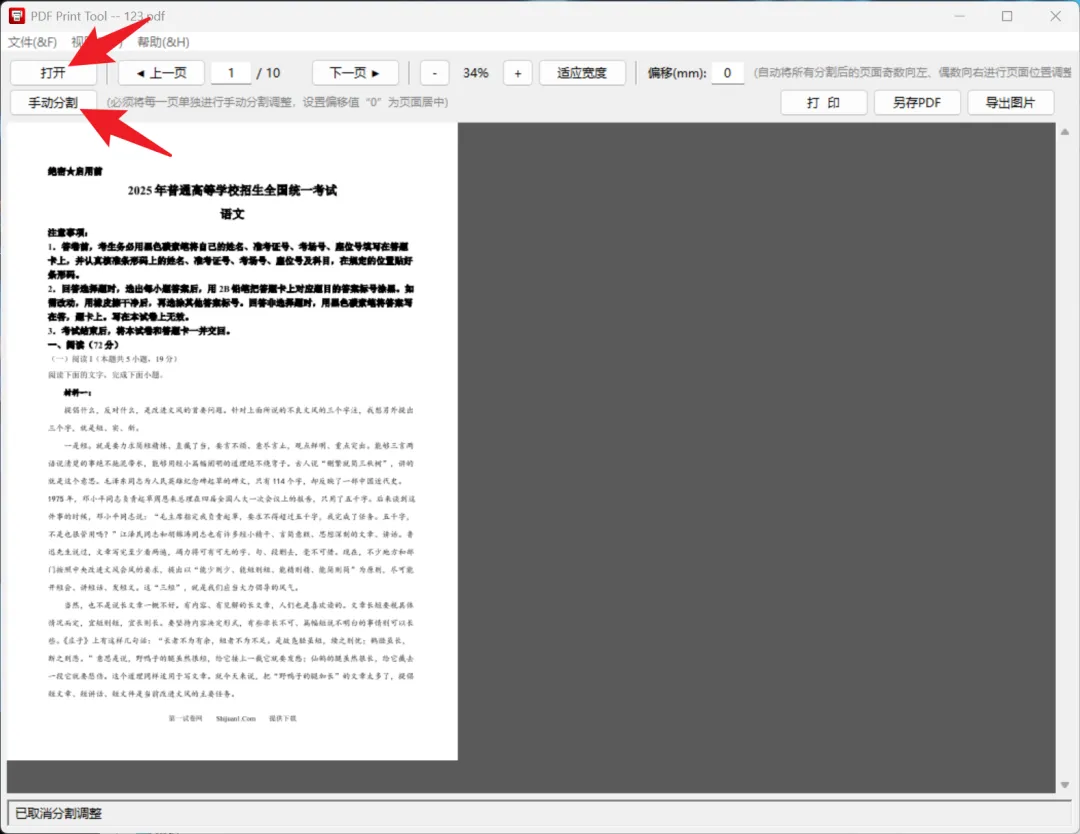
用法几乎不用学:点左上角「打开」,选中那份 A3 的 PDF,再点「手动分割」。
这时会弹出一个调整窗口,分割线可以自己拖。红线管分页位置,绿线管裁剪边距。想让下半页多留一点、边上少切一点,顺手拖两下就行。窗口上实时显示着上下裁剪的比例,看着调心里有数。
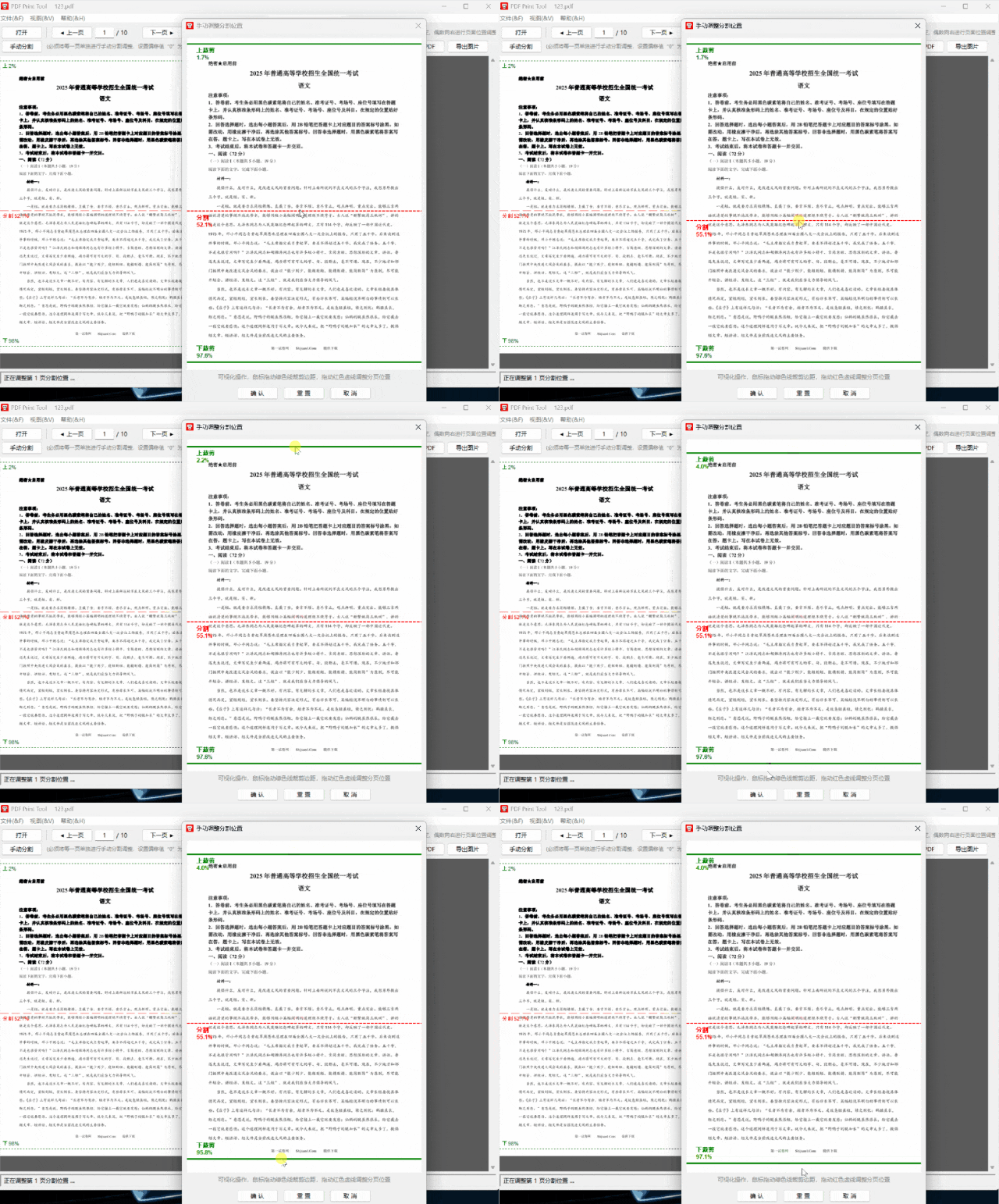
调好点确认,剩下的就是导出。顶部一排按钮里,另存成新 PDF、单张导成图片、直接打印,都能选。整个界面是中文的,按钮就那么几个,头一回上手也不会点错。
我觉得它比那种「一刀切」的自动工具好在哪?页与页之间有留白、有装订线的卷子,它都能照顾到,切开之后照样对得上,不会把正文拦腰截断。
再送一个能盖骑缝章的
第二款叫 PDF 盖章助手,这名字有点低调。它是吾爱那边一位作者用 AI 写出来的,功能一点不含糊。
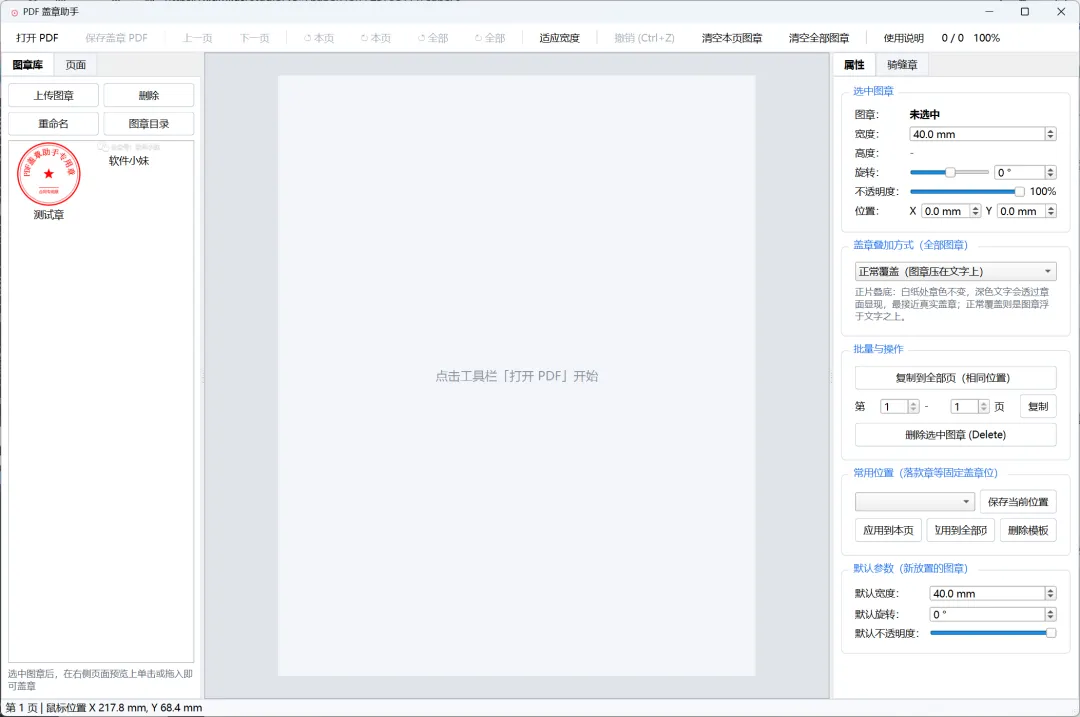
它干两件事:盖普通章,和盖骑缝章。
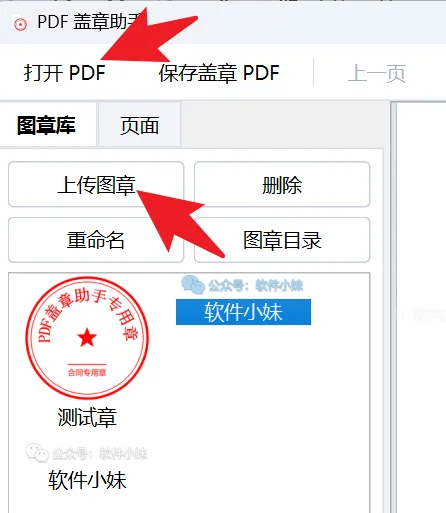
普通章不难。先把 PDF 打开,到左侧「章库」点「上传图章」,把自己的印章图片传进去。它支持一次存好几枚章,常用的那枚还能顺手起个名字,下次直接调用。
然后在页面上点一下想盖的位置,章就落上去了。位置不满意,用右侧面板调大小、旋转、透明度,拖到哪儿都行。懒得一个个盖,还能一键「复制到全部页」,让所有页盖在同一个位置。
至于章是压在字上还是垫在字下,它也留了选项:想正式一点选「正常覆盖」,图章直接盖在文字上方;想尽量不挡内容,就切到正片叠底。
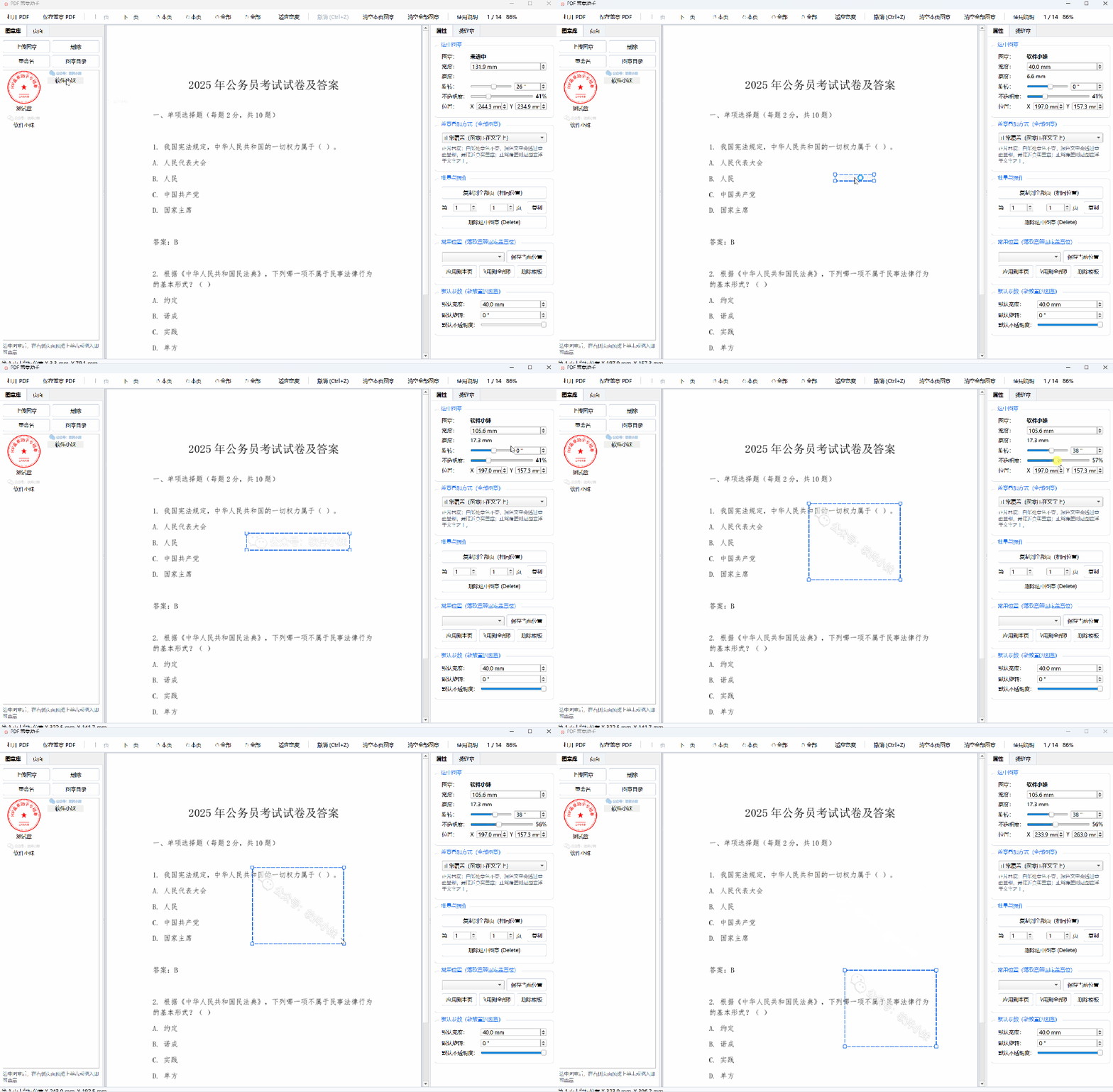
骑缝章才是它值钱的地方。合同、投标文件常要求每页侧边都盖上印,几页拼起来要串成一条完整的章。它专门有个「骑缝章」页签,把页范围、整章宽度、距右边缘、垂直位置、旋转角度设好,点一下「生成骑缝章」,一整本就压好了。
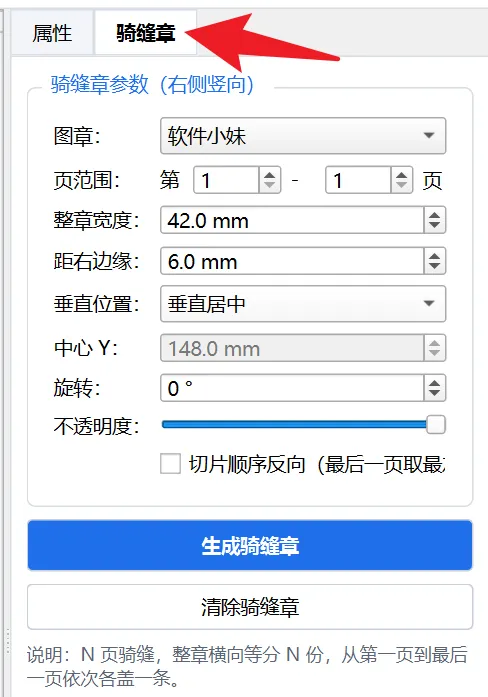
不用一页页手动挪,确实省事。它还完全免费,作者没留什么收费口子。
两个工具怎么拿
两个都是 Windows 绿色软件,解压即用,不需要额外装运行库。需要的话,公众号后台私信关键词就能取:
#PDF工具 #A3转A4 #PDF盖章 #骑缝章 #免费软件 #绿色单文件 #吾爱原创 #效率工具