ARTICLE · 1025156
【2026】Masslynx质谱软件安装教程超详细图文步骤(附完整安装包)
【2026】Masslynx质谱软件安装教程超详细图文步骤(附完整安装包)
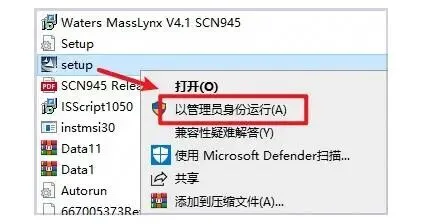 图:【2026】Masslynx质谱软件安装教程超详细图文步骤(附完整安装包)
【2026】Masslynx质谱软件安装教程超详细图文步骤(附完整安装包) 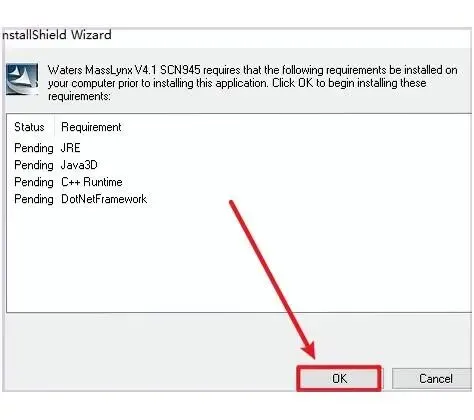 图:【2026】Masslynx质谱软件安装教程超详细图文步骤(附完整安装包)
【2026】Masslynx质谱软件安装教程超详细图文步骤(附完整安装包) 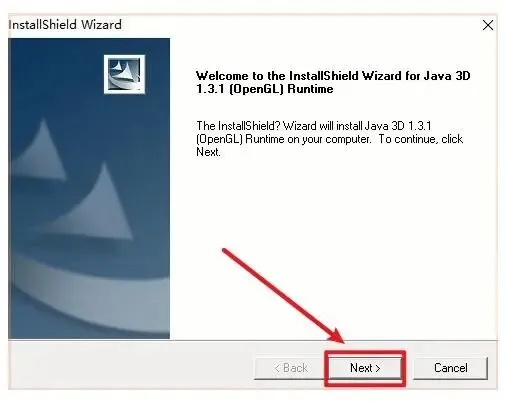 图:【2026】Masslynx质谱软件安装教程超详细图文步骤(附完整安装包)
【2026】Masslynx质谱软件安装教程超详细图文步骤(附完整安装包) 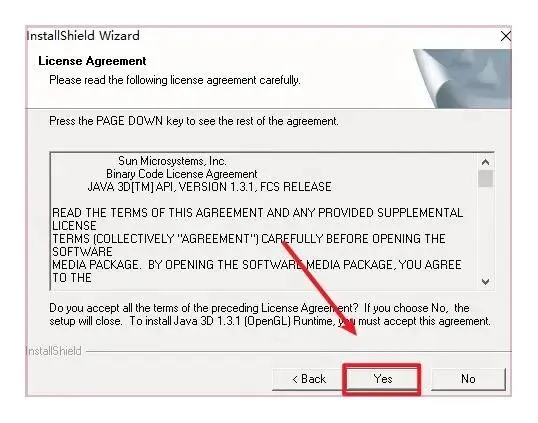 图:【2026】Masslynx质谱软件安装教程超详细图文步骤(附完整安装包)
【2026】Masslynx质谱软件安装教程超详细图文步骤(附完整安装包) 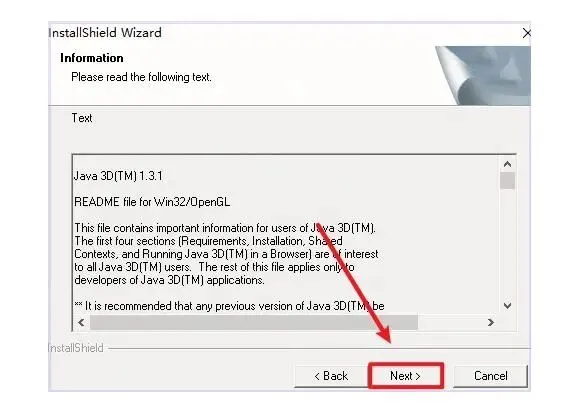 图:【2026】Masslynx质谱软件安装教程超详细图文步骤(附完整安装包)
【2026】Masslynx质谱软件安装教程超详细图文步骤(附完整安装包) 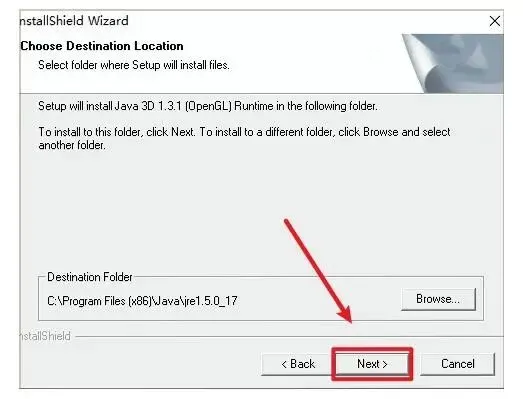 图:【2026】Masslynx质谱软件安装教程超详细图文步骤(附完整安装包)
【2026】Masslynx质谱软件安装教程超详细图文步骤(附完整安装包) 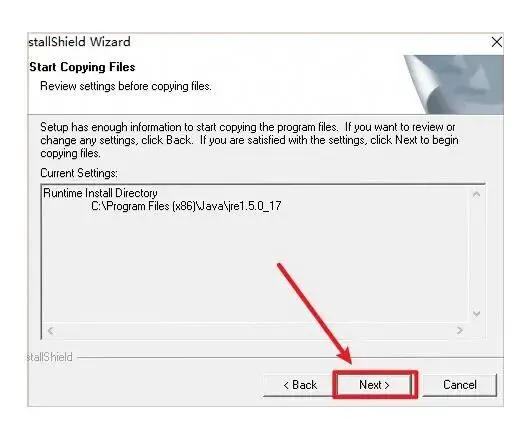 图:【2026】Masslynx质谱软件安装教程超详细图文步骤(附完整安装包)
【2026】Masslynx质谱软件安装教程超详细图文步骤(附完整安装包) 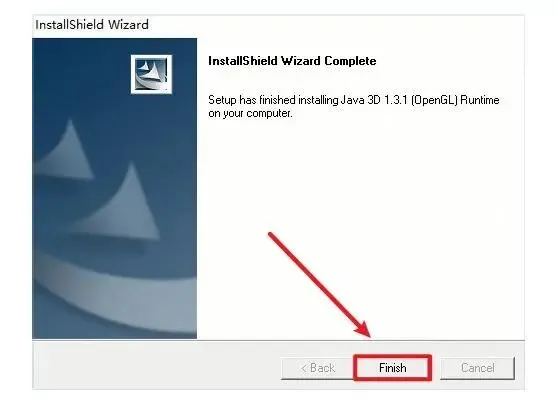 图:【2026】Masslynx质谱软件安装教程超详细图文步骤(附完整安装包)
【2026】Masslynx质谱软件安装教程超详细图文步骤(附完整安装包) 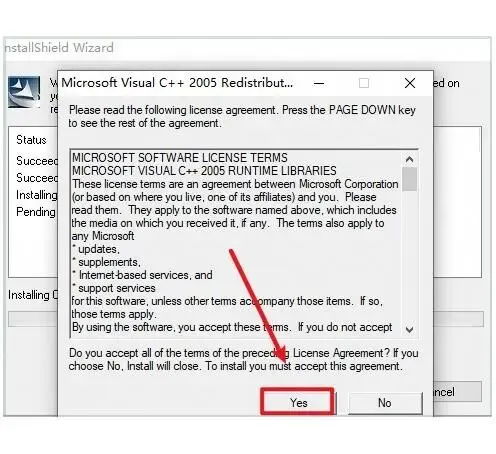 图:【2026】Masslynx质谱软件安装教程超详细图文步骤(附完整安装包)
【2026】Masslynx质谱软件安装教程超详细图文步骤(附完整安装包) 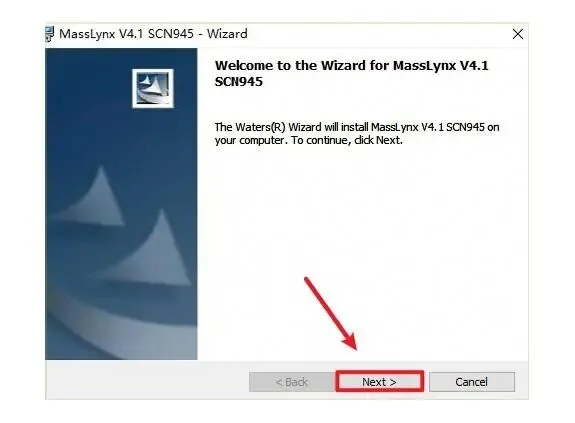 图:【2026】Masslynx质谱软件安装教程超详细图文步骤(附完整安装包)
【2026】Masslynx质谱软件安装教程超详细图文步骤(附完整安装包) 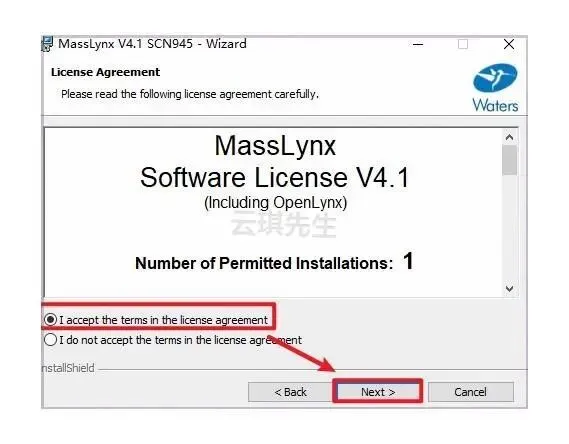 图:【2026】Masslynx质谱软件安装教程超详细图文步骤(附完整安装包)
【2026】Masslynx质谱软件安装教程超详细图文步骤(附完整安装包) 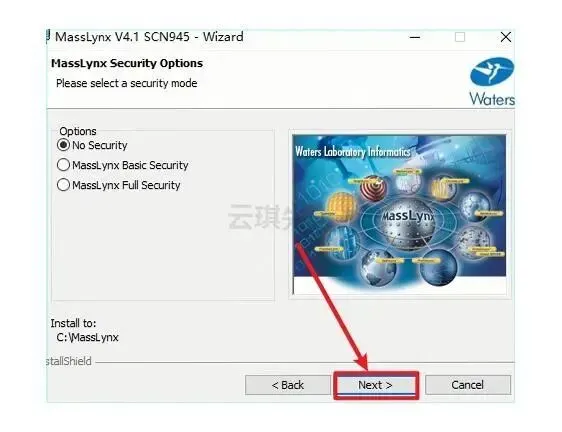 图:【2026】Masslynx质谱软件安装教程超详细图文步骤(附完整安装包)
【2026】Masslynx质谱软件安装教程超详细图文步骤(附完整安装包) 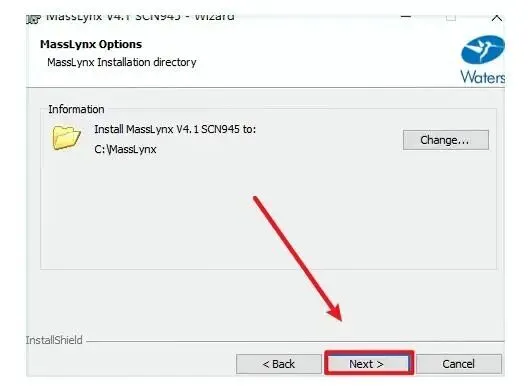 图:【2026】Masslynx质谱软件安装教程超详细图文步骤(附完整安装包)
【2026】Masslynx质谱软件安装教程超详细图文步骤(附完整安装包) 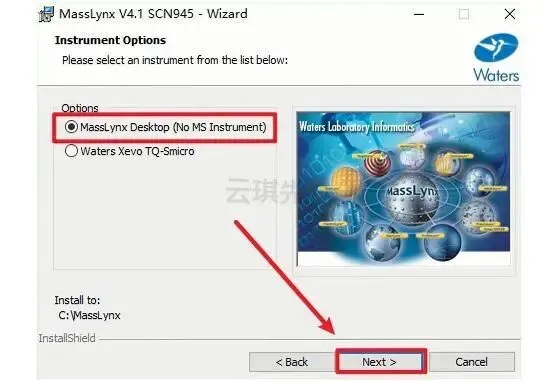 图:【2026】Masslynx质谱软件安装教程超详细图文步骤(附完整安装包)
【2026】Masslynx质谱软件安装教程超详细图文步骤(附完整安装包) 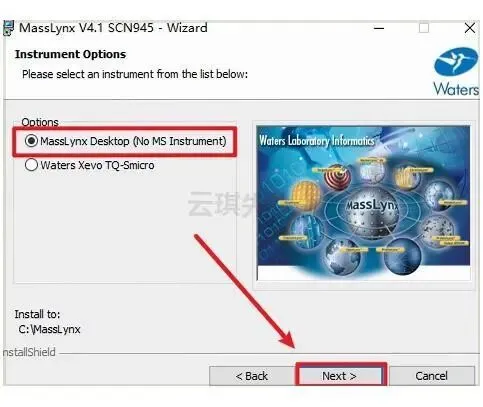 图:【2026】Masslynx质谱软件安装教程超详细图文步骤(附完整安装包)
【2026】Masslynx质谱软件安装教程超详细图文步骤(附完整安装包) 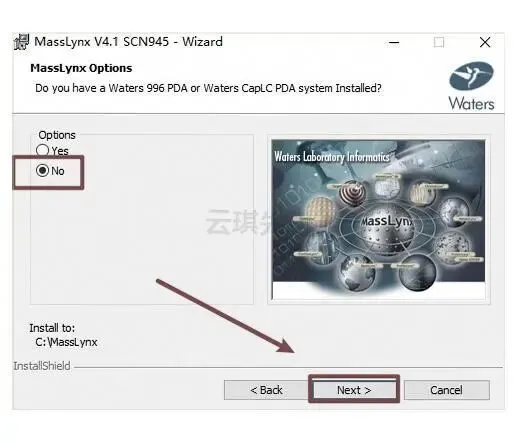 图:【2026】Masslynx质谱软件安装教程超详细图文步骤(附完整安装包)
【2026】Masslynx质谱软件安装教程超详细图文步骤(附完整安装包) 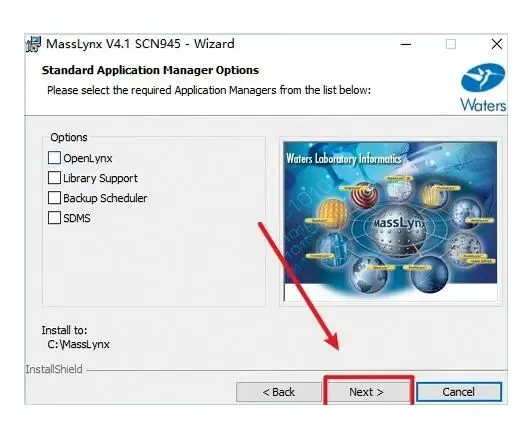 图:【2026】Masslynx质谱软件安装教程超详细图文步骤(附完整安装包)
【2026】Masslynx质谱软件安装教程超详细图文步骤(附完整安装包) 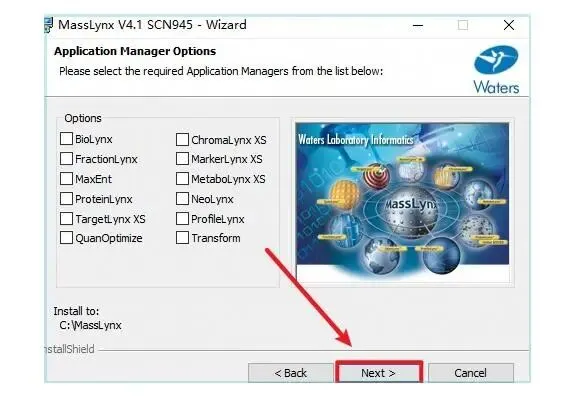 图:【2026】Masslynx质谱软件安装教程超详细图文步骤(附完整安装包)
【2026】Masslynx质谱软件安装教程超详细图文步骤(附完整安装包) 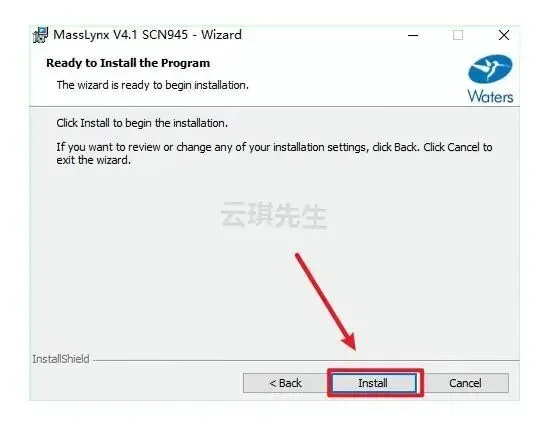 图:【2026】Masslynx质谱软件安装教程超详细图文步骤(附完整安装包)
【2026】Masslynx质谱软件安装教程超详细图文步骤(附完整安装包) 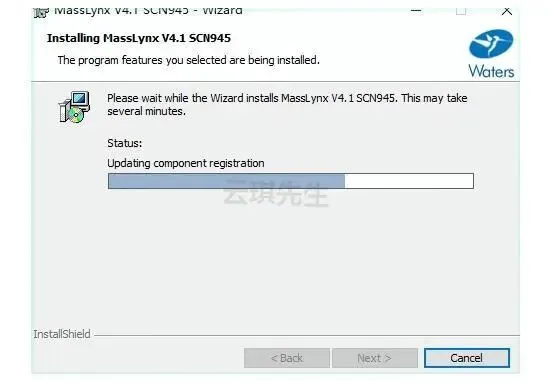 图:【2026】Masslynx质谱软件安装教程超详细图文步骤(附完整安装包)
【2026】Masslynx质谱软件安装教程超详细图文步骤(附完整安装包) 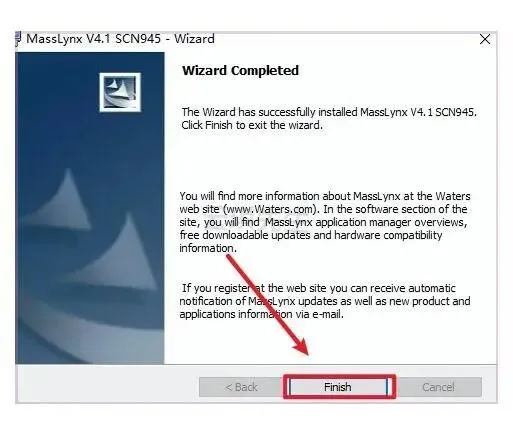 图:【2026】Masslynx质谱软件安装教程超详细图文步骤(附完整安装包)
【2026】Masslynx质谱软件安装教程超详细图文步骤(附完整安装包) 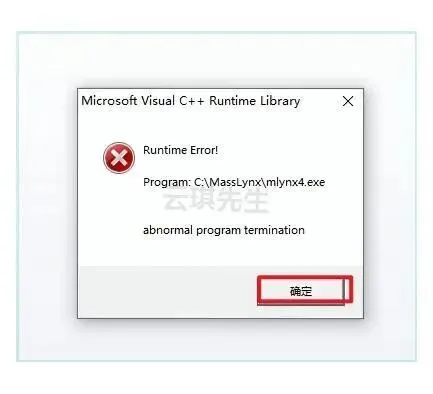 图:【2026】Masslynx质谱软件安装教程超详细图文步骤(附完整安装包)
【2026】Masslynx质谱软件安装教程超详细图文步骤(附完整安装包) 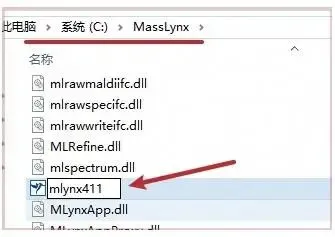 图:【2026】Masslynx质谱软件安装教程超详细图文步骤(附完整安装包)
【2026】Masslynx质谱软件安装教程超详细图文步骤(附完整安装包) 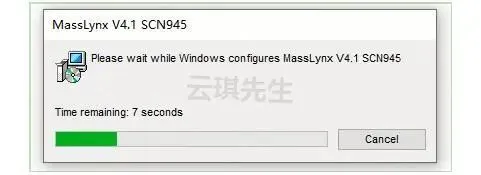 图:【2026】Masslynx质谱软件安装教程超详细图文步骤(附完整安装包)
【2026】Masslynx质谱软件安装教程超详细图文步骤(附完整安装包) 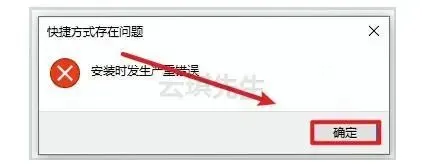 图:【2026】Masslynx质谱软件安装教程超详细图文步骤(附完整安装包)
【2026】Masslynx质谱软件安装教程超详细图文步骤(附完整安装包) 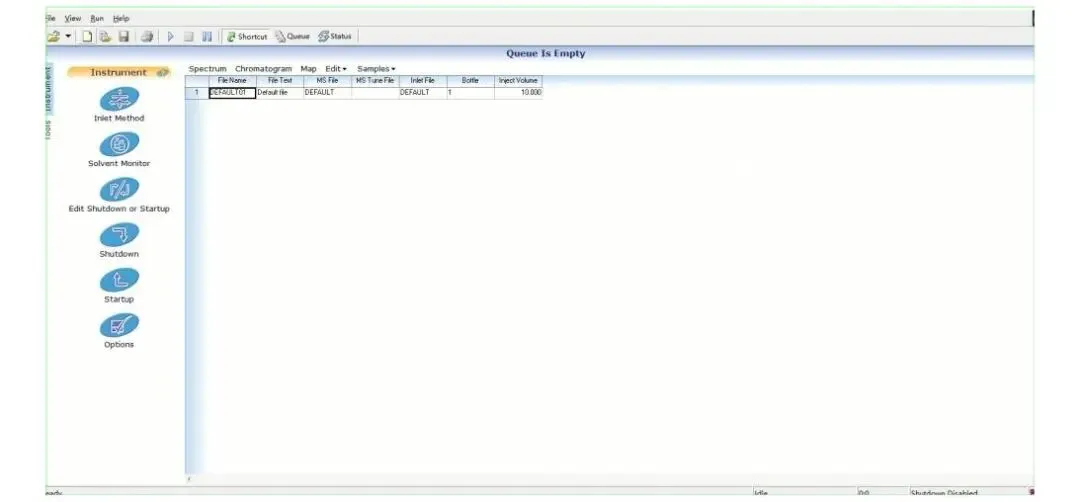 图:【2026】Masslynx质谱软件安装教程超详细图文步骤(附完整安装包)
【2026】Masslynx质谱软件安装教程超详细图文步骤(附完整安装包)
网上关于质谱软件的安装教程虽然不少,但很多要么是旧版本,要么关键步骤一笔带过,新人照着装很容易卡住。这篇把 Masslynx 4.1 从头到尾的安装过程拆细了讲,每一步都配了截图,按顺序来基本不会出错。
下载Masslynx安装包
https://30re3lr.pan.bee3kw.com
Masslynx安装教程
1、把下载的安装包解压好,进入文件夹找到 "setup" 文件,右键选择"以管理员身份运行"图:【2026】Masslynx质谱软件安装教程超详细图文步骤(附完整安装包)图:【2026】Masslynx质谱软件安装教程超详细图文步骤(附完整安装包)图:【2026】Masslynx质谱软件安装教程超详细图文步骤(附完整安装包)图:【2026】Masslynx质谱软件安装教程超详细图文步骤(附完整安装包)图:【2026】Masslynx质谱软件安装教程超详细图文步骤(附完整安装包)图:【2026】Masslynx质谱软件安装教程超详细图文步骤(附完整安装包)图:【2026】Masslynx质谱软件安装教程超详细图文步骤(附完整安装包)图:【2026】Masslynx质谱软件安装教程超详细图文步骤(附完整安装包)图:【2026】Masslynx质谱软件安装教程超详细图文步骤(附完整安装包)图:【2026】Masslynx质谱软件安装教程超详细图文步骤(附完整安装包)图:【2026】Masslynx质谱软件安装教程超详细图文步骤(附完整安装包)图:【2026】Masslynx质谱软件安装教程超详细图文步骤(附完整安装包)图:【2026】Masslynx质谱软件安装教程超详细图文步骤(附完整安装包)图:【2026】Masslynx质谱软件安装教程超详细图文步骤(附完整安装包)图:【2026】Masslynx质谱软件安装教程超详细图文步骤(附完整安装包)图:【2026】Masslynx质谱软件安装教程超详细图文步骤(附完整安装包)图:【2026】Masslynx质谱软件安装教程超详细图文步骤(附完整安装包)图:【2026】Masslynx质谱软件安装教程超详细图文步骤(附完整安装包)图:【2026】Masslynx质谱软件安装教程超详细图文步骤(附完整安装包)图:【2026】Masslynx质谱软件安装教程超详细图文步骤(附完整安装包)图:【2026】Masslynx质谱软件安装教程超详细图文步骤(附完整安装包)图:【2026】Masslynx质谱软件安装教程超详细图文步骤(附完整安装包)图:【2026】Masslynx质谱软件安装教程超详细图文步骤(附完整安装包)图:【2026】Masslynx质谱软件安装教程超详细图文步骤(附完整安装包)图:【2026】Masslynx质谱软件安装教程超详细图文步骤(附完整安装包)图:【2026】Masslynx质谱软件安装教程超详细图文步骤(附完整安装包)Masslynx 4.1 怎么安装?详细步骤教你快速完成质谱软件配置
Masslynx 4.1 是 Waters 推出的一款质谱数据处理平台,在色谱-质谱联用领域用得相当广泛。它不光能采集原始数据,还集成了定量分析、谱图处理和报告生成等功能,基本上一个软件就能搞定从进样到出报告的完整流程。
装完 Masslynx 4.1 之后,打开软件会看到几个核心模块:MassLynx 主界面负责数据采集和方法编辑,TargetLynx 做定量分析,ChromaLynx 处理色谱峰识别。如果是做代谢组学或者蛋白质组学的研究,这几个模块日常都会用到。
关于系统环境,Masslynx 4.1 对 Windows 版本有一定要求,建议在 Windows 10 或 Windows 7 专业版上运行,太新的系统可能会出现兼容性问题。另外,这个质谱软件对内存和硬盘空间也有要求,安装前最好确认 C 盘有足够的剩余空间——虽然安装路径可以改,但部分运行库还是会写到系统盘。
最后提醒一点:安装过程中如果遇到报错窗口,按照前面教程里的步骤处理就行,大部分报错都是正常的初始化流程,不需要额外操作。拿到完整安装包之后,按顺序一步步来,整个 Masslynx 4.1 的安装配置基本就能顺利完成。