ARTICLE · 1025198
WinCC软件安装步骤(附安装包)WinCC 8.1超详细下载安装教程
WinCC软件安装步骤(附安装包)WinCC 8.1超详细下载安装教程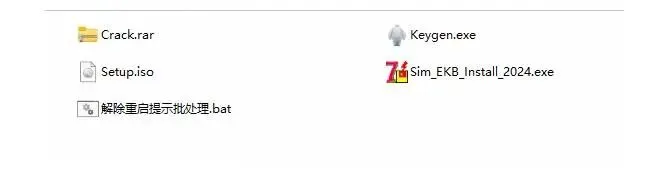 图:WinCC软件安装步骤(附安装包)WinCC 8.1超详细下载安装教程
WinCC软件安装步骤(附安装包)WinCC 8.1超详细下载安装教程 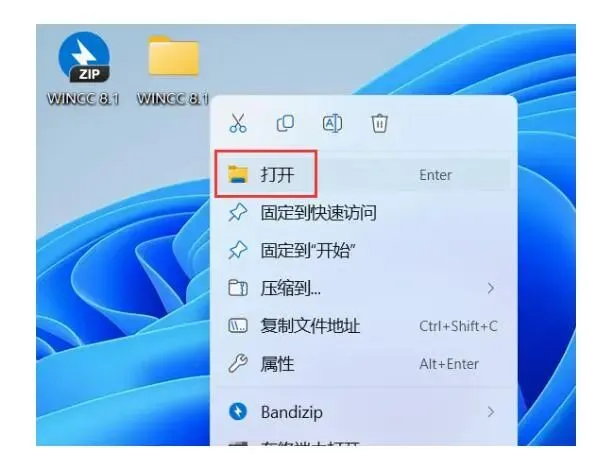 图:WinCC软件安装步骤(附安装包)WinCC 8.1超详细下载安装教程
WinCC软件安装步骤(附安装包)WinCC 8.1超详细下载安装教程 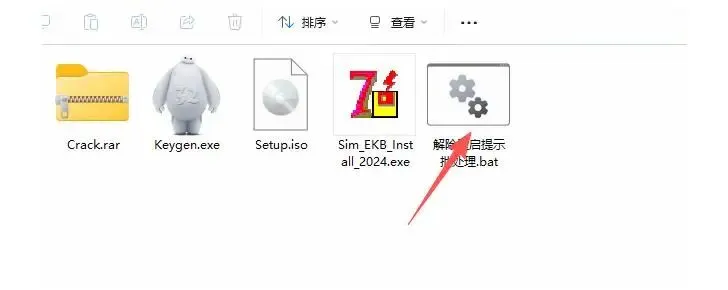 图:WinCC软件安装步骤(附安装包)WinCC 8.1超详细下载安装教程
WinCC软件安装步骤(附安装包)WinCC 8.1超详细下载安装教程 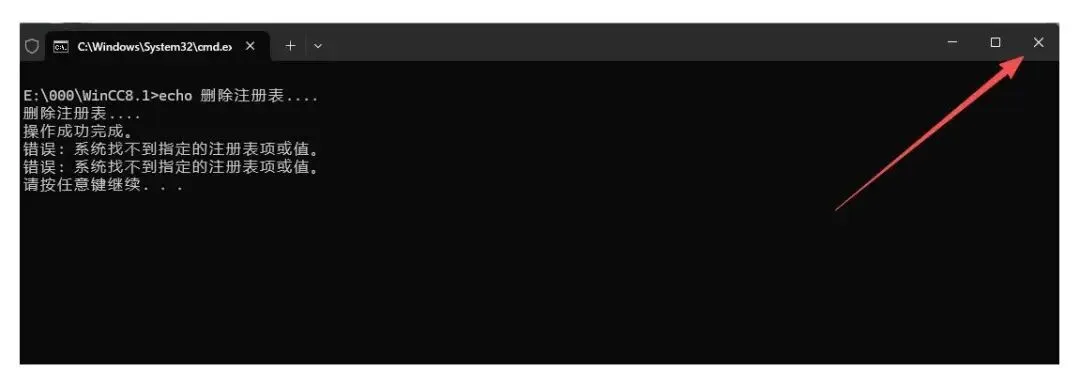 图:WinCC软件安装步骤(附安装包)WinCC 8.1超详细下载安装教程
WinCC软件安装步骤(附安装包)WinCC 8.1超详细下载安装教程 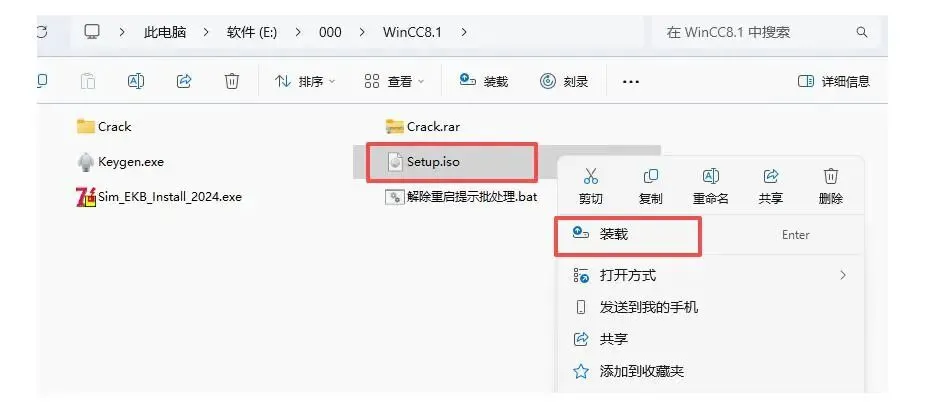 图:WinCC软件安装步骤(附安装包)WinCC 8.1超详细下载安装教程
WinCC软件安装步骤(附安装包)WinCC 8.1超详细下载安装教程 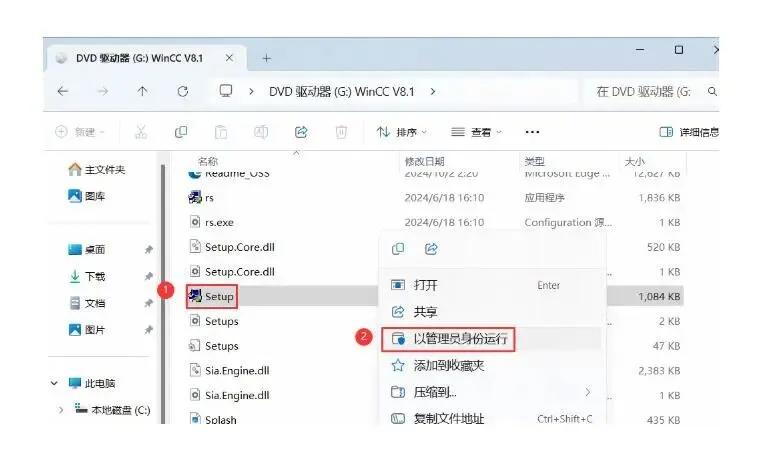 图:WinCC软件安装步骤(附安装包)WinCC 8.1超详细下载安装教程
WinCC软件安装步骤(附安装包)WinCC 8.1超详细下载安装教程 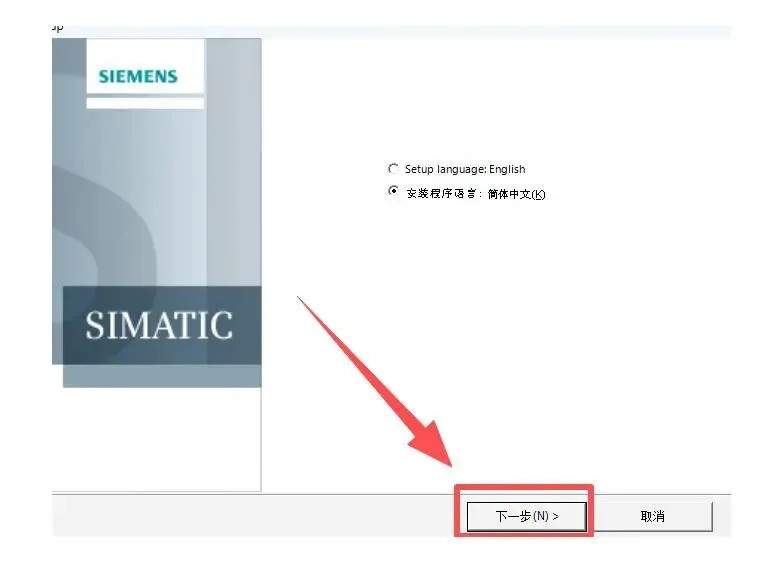 图:WinCC软件安装步骤(附安装包)WinCC 8.1超详细下载安装教程
WinCC软件安装步骤(附安装包)WinCC 8.1超详细下载安装教程 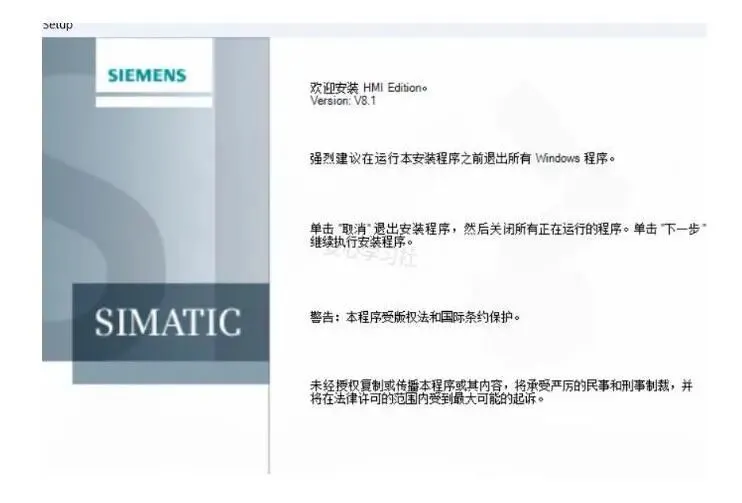 图:WinCC软件安装步骤(附安装包)WinCC 8.1超详细下载安装教程
WinCC软件安装步骤(附安装包)WinCC 8.1超详细下载安装教程 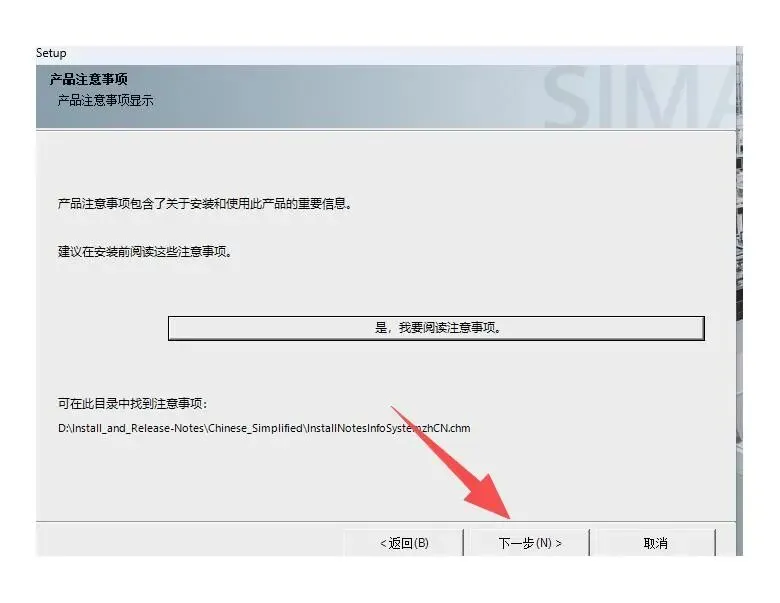 图:WinCC软件安装步骤(附安装包)WinCC 8.1超详细下载安装教程
WinCC软件安装步骤(附安装包)WinCC 8.1超详细下载安装教程 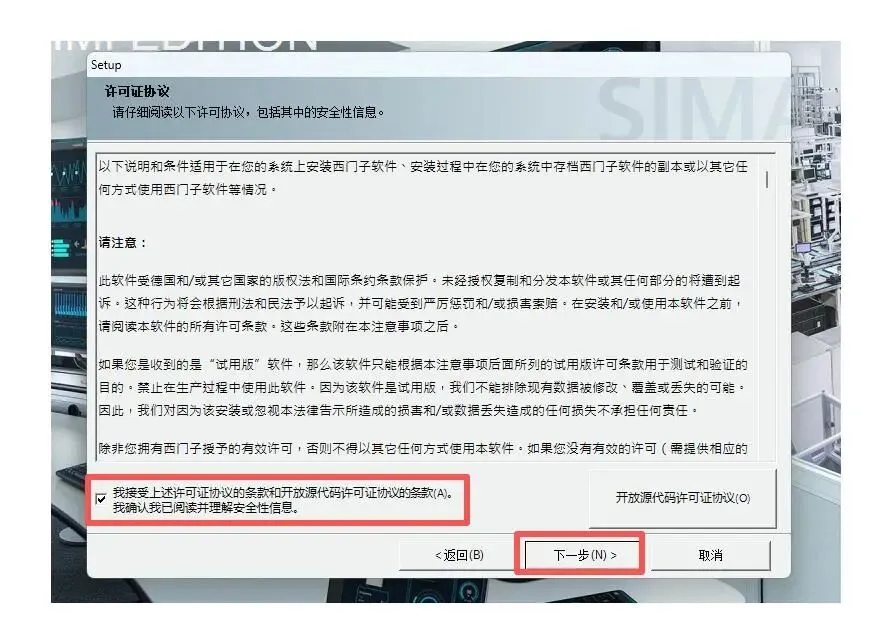 图:WinCC软件安装步骤(附安装包)WinCC 8.1超详细下载安装教程
WinCC软件安装步骤(附安装包)WinCC 8.1超详细下载安装教程 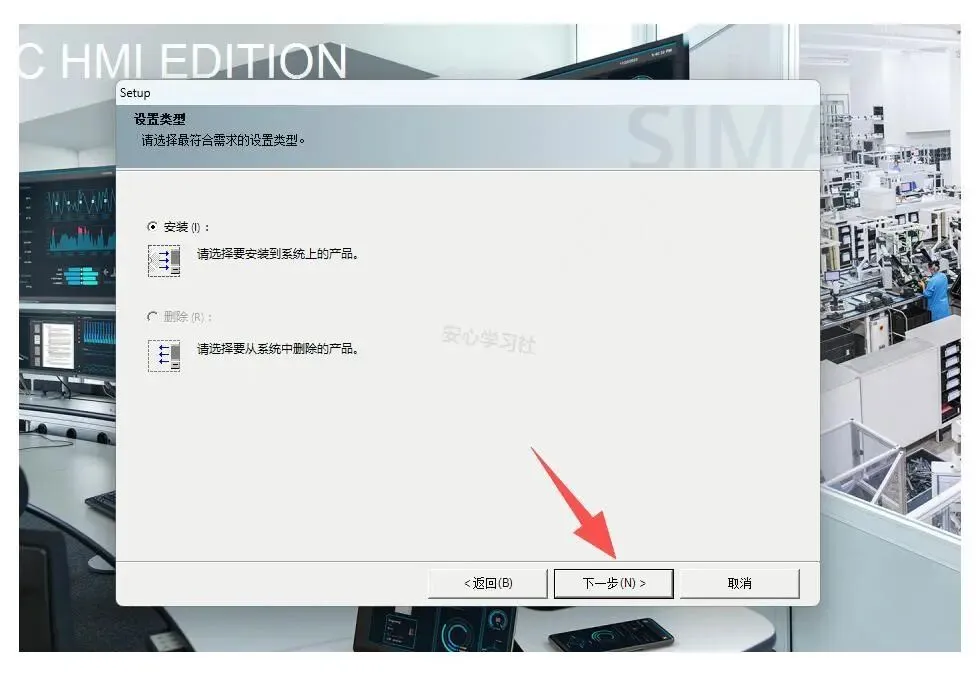 图:WinCC软件安装步骤(附安装包)WinCC 8.1超详细下载安装教程
WinCC软件安装步骤(附安装包)WinCC 8.1超详细下载安装教程 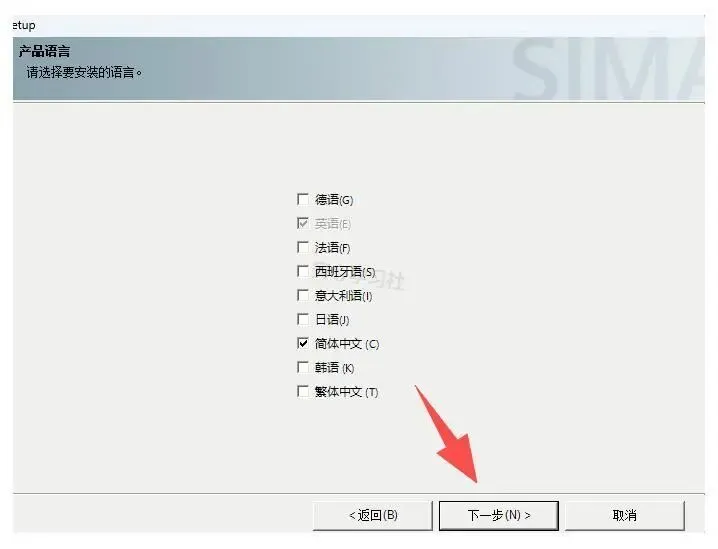 图:WinCC软件安装步骤(附安装包)WinCC 8.1超详细下载安装教程
WinCC软件安装步骤(附安装包)WinCC 8.1超详细下载安装教程 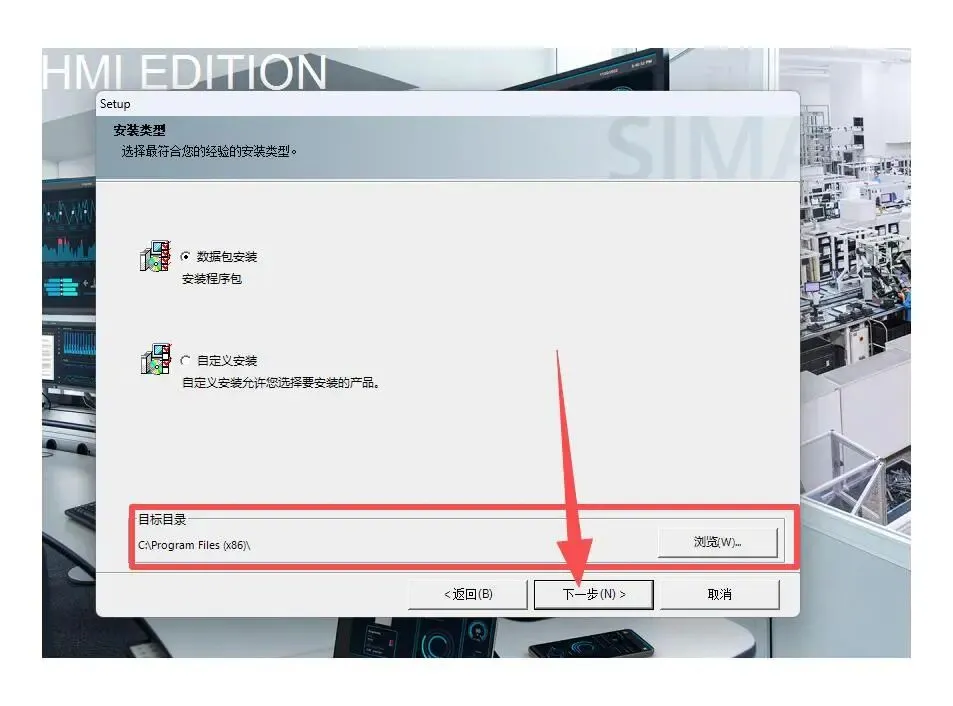 图:WinCC软件安装步骤(附安装包)WinCC 8.1超详细下载安装教程
WinCC软件安装步骤(附安装包)WinCC 8.1超详细下载安装教程 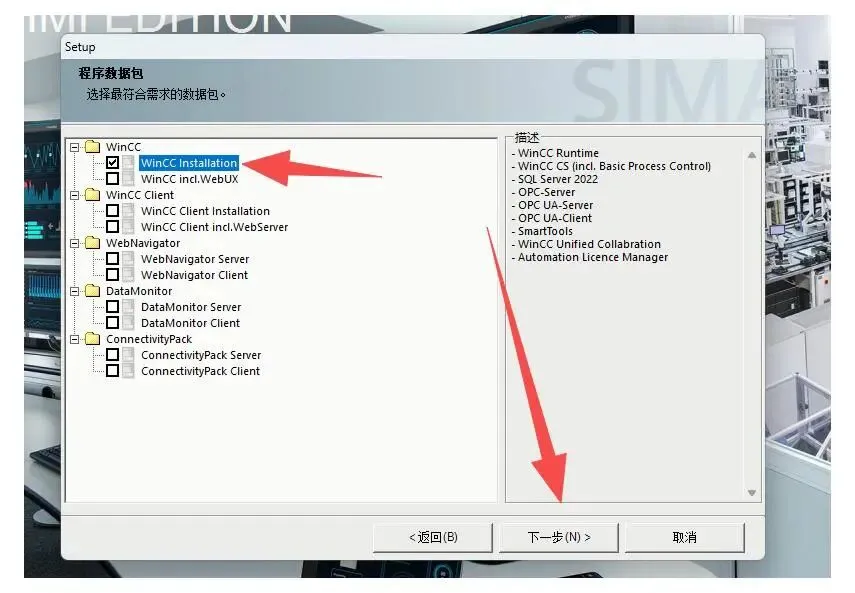 图:WinCC软件安装步骤(附安装包)WinCC 8.1超详细下载安装教程
WinCC软件安装步骤(附安装包)WinCC 8.1超详细下载安装教程 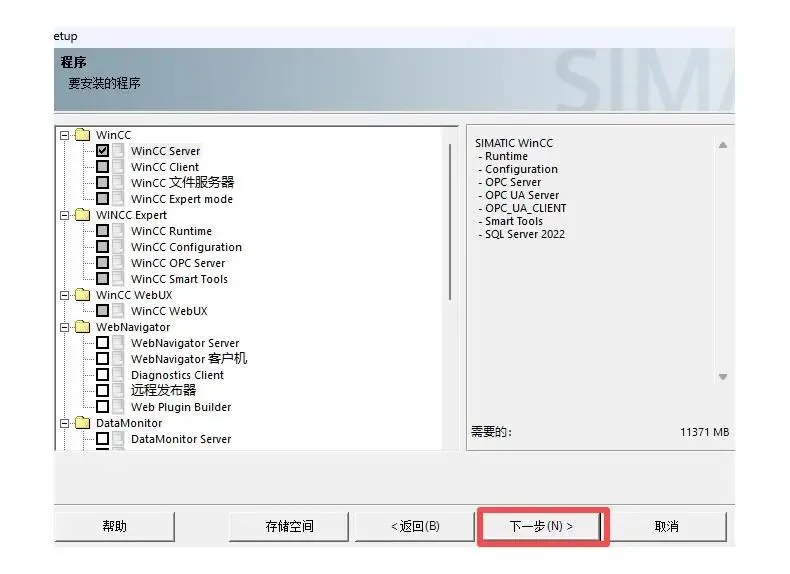 图:WinCC软件安装步骤(附安装包)WinCC 8.1超详细下载安装教程
WinCC软件安装步骤(附安装包)WinCC 8.1超详细下载安装教程 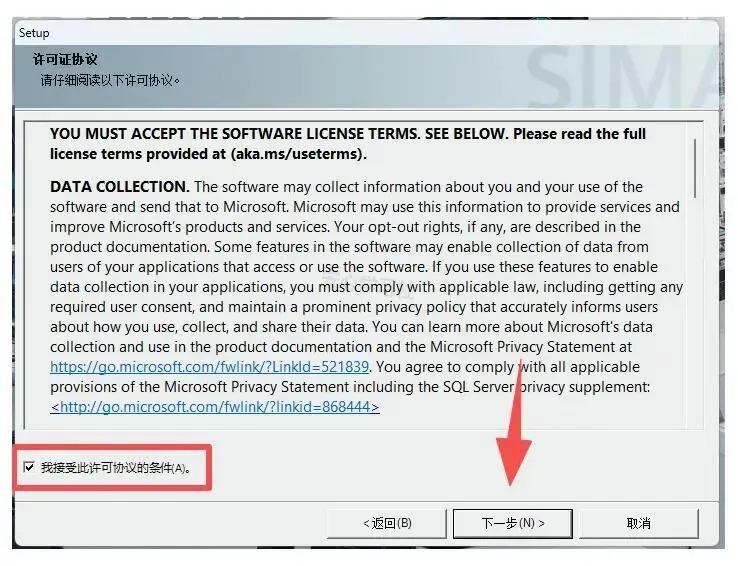 图:WinCC软件安装步骤(附安装包)WinCC 8.1超详细下载安装教程
WinCC软件安装步骤(附安装包)WinCC 8.1超详细下载安装教程 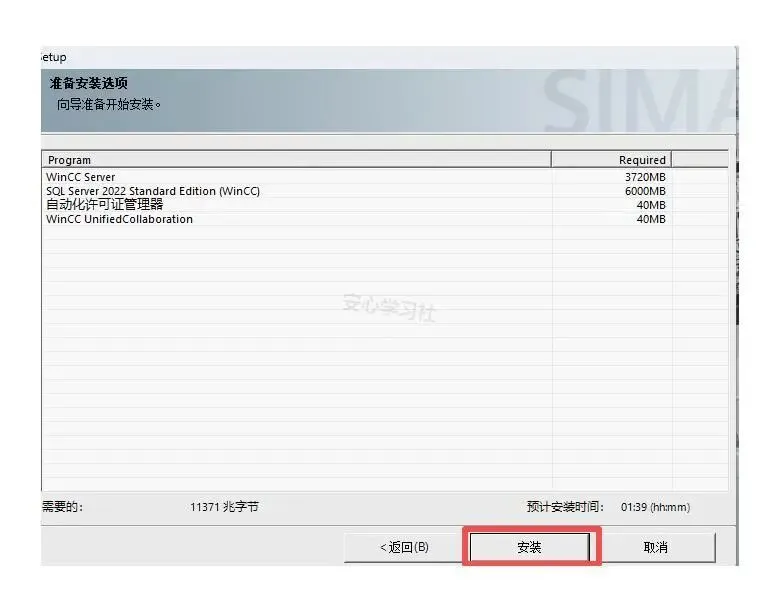 图:WinCC软件安装步骤(附安装包)WinCC 8.1超详细下载安装教程
WinCC软件安装步骤(附安装包)WinCC 8.1超详细下载安装教程 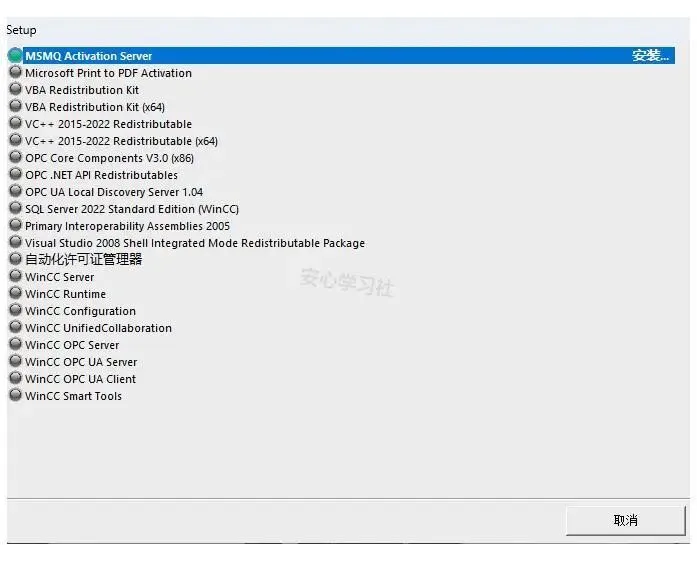 图:WinCC软件安装步骤(附安装包)WinCC 8.1超详细下载安装教程
WinCC软件安装步骤(附安装包)WinCC 8.1超详细下载安装教程 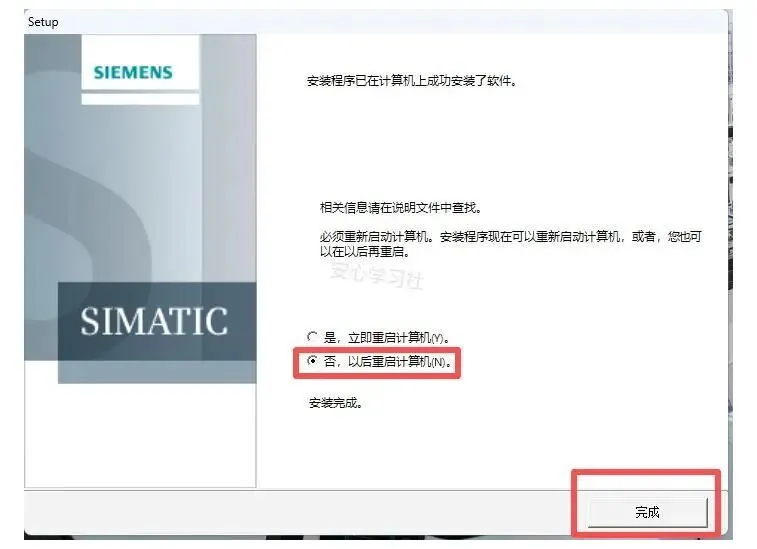 图:WinCC软件安装步骤(附安装包)WinCC 8.1超详细下载安装教程
WinCC软件安装步骤(附安装包)WinCC 8.1超详细下载安装教程 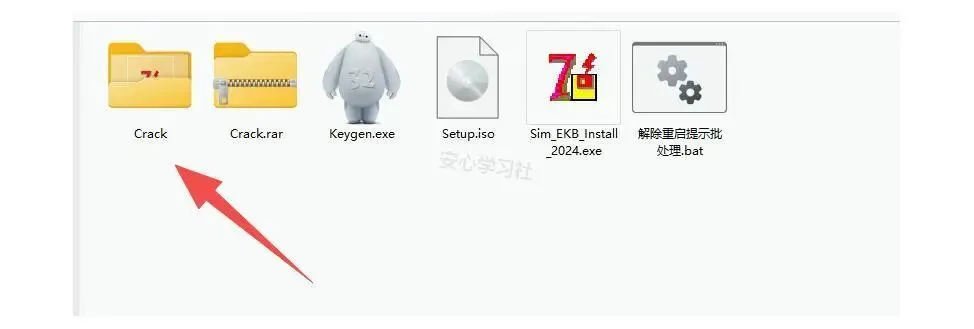 图:WinCC软件安装步骤(附安装包)WinCC 8.1超详细下载安装教程
WinCC软件安装步骤(附安装包)WinCC 8.1超详细下载安装教程 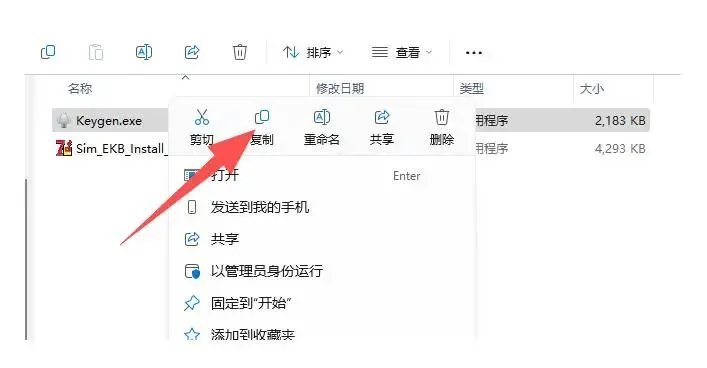 图:WinCC软件安装步骤(附安装包)WinCC 8.1超详细下载安装教程
WinCC软件安装步骤(附安装包)WinCC 8.1超详细下载安装教程 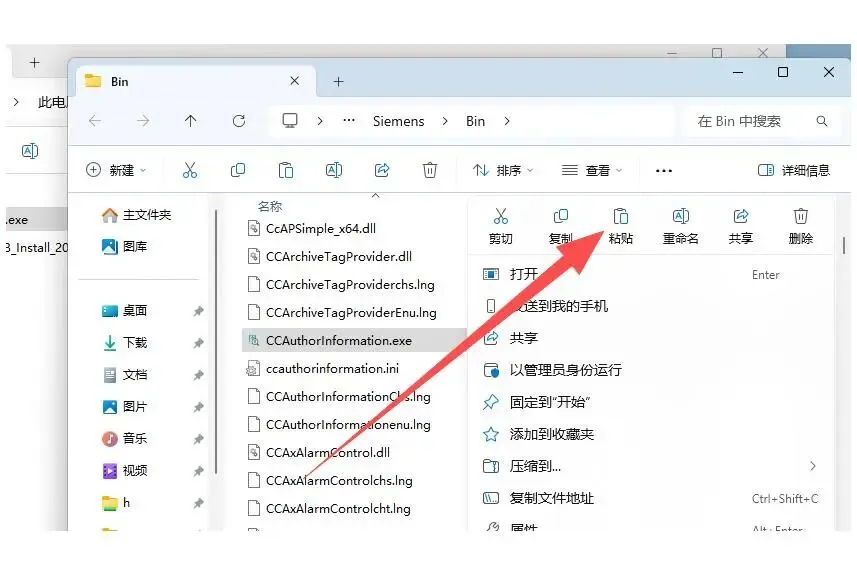 图:WinCC软件安装步骤(附安装包)WinCC 8.1超详细下载安装教程
WinCC软件安装步骤(附安装包)WinCC 8.1超详细下载安装教程 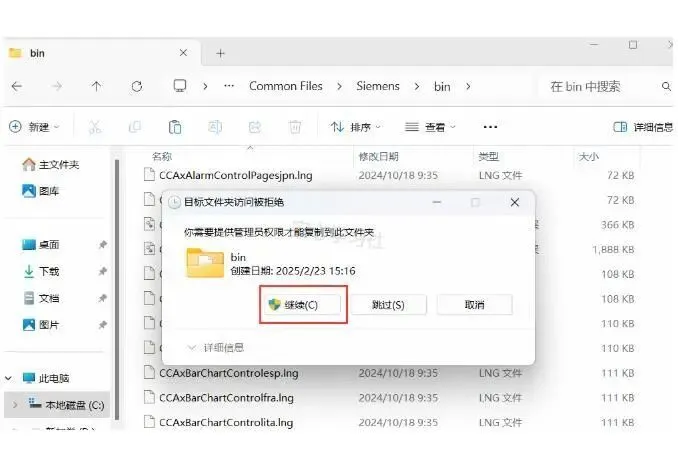 图:WinCC软件安装步骤(附安装包)WinCC 8.1超详细下载安装教程
WinCC软件安装步骤(附安装包)WinCC 8.1超详细下载安装教程 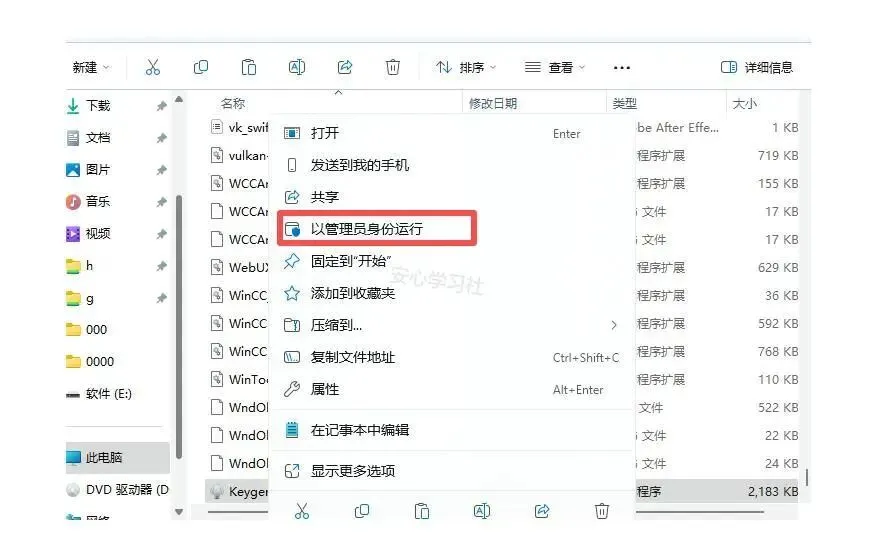 图:WinCC软件安装步骤(附安装包)WinCC 8.1超详细下载安装教程
WinCC软件安装步骤(附安装包)WinCC 8.1超详细下载安装教程 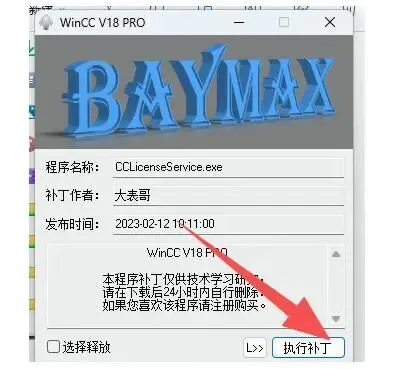 图:WinCC软件安装步骤(附安装包)WinCC 8.1超详细下载安装教程
WinCC软件安装步骤(附安装包)WinCC 8.1超详细下载安装教程 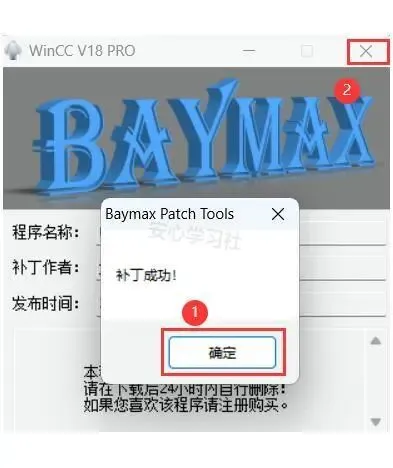 图:WinCC软件安装步骤(附安装包)WinCC 8.1超详细下载安装教程
WinCC软件安装步骤(附安装包)WinCC 8.1超详细下载安装教程 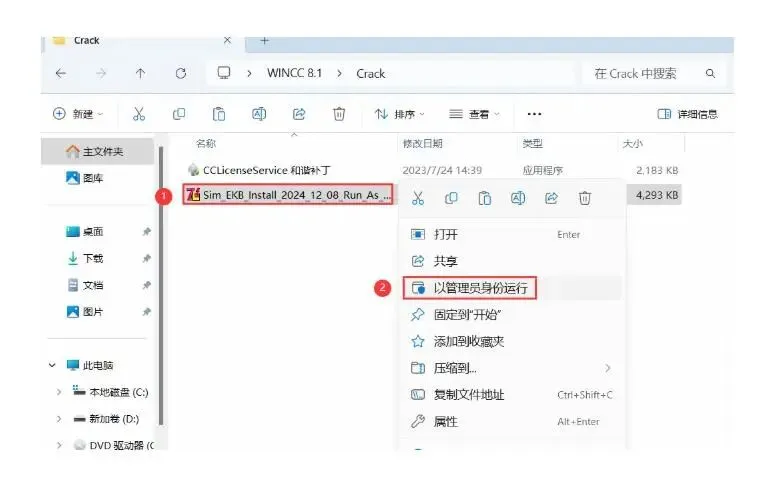 图:WinCC软件安装步骤(附安装包)WinCC 8.1超详细下载安装教程
WinCC软件安装步骤(附安装包)WinCC 8.1超详细下载安装教程 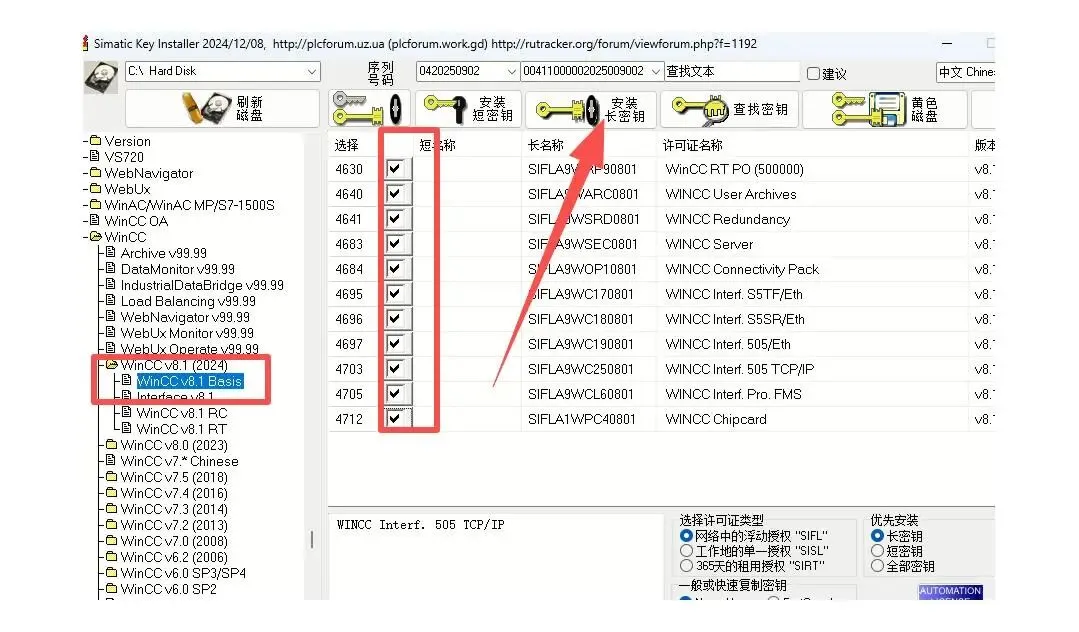 图:WinCC软件安装步骤(附安装包)WinCC 8.1超详细下载安装教程
WinCC软件安装步骤(附安装包)WinCC 8.1超详细下载安装教程 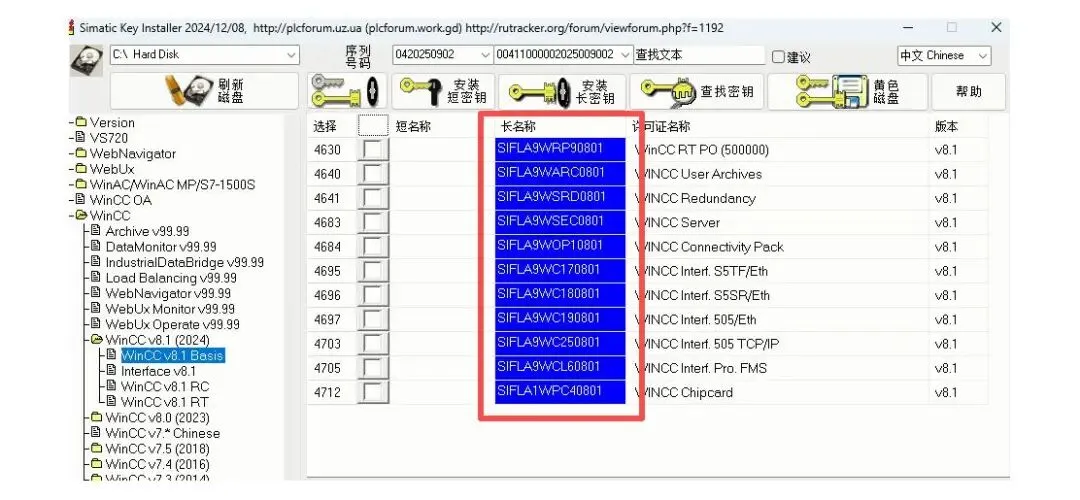 图:WinCC软件安装步骤(附安装包)WinCC 8.1超详细下载安装教程
WinCC软件安装步骤(附安装包)WinCC 8.1超详细下载安装教程 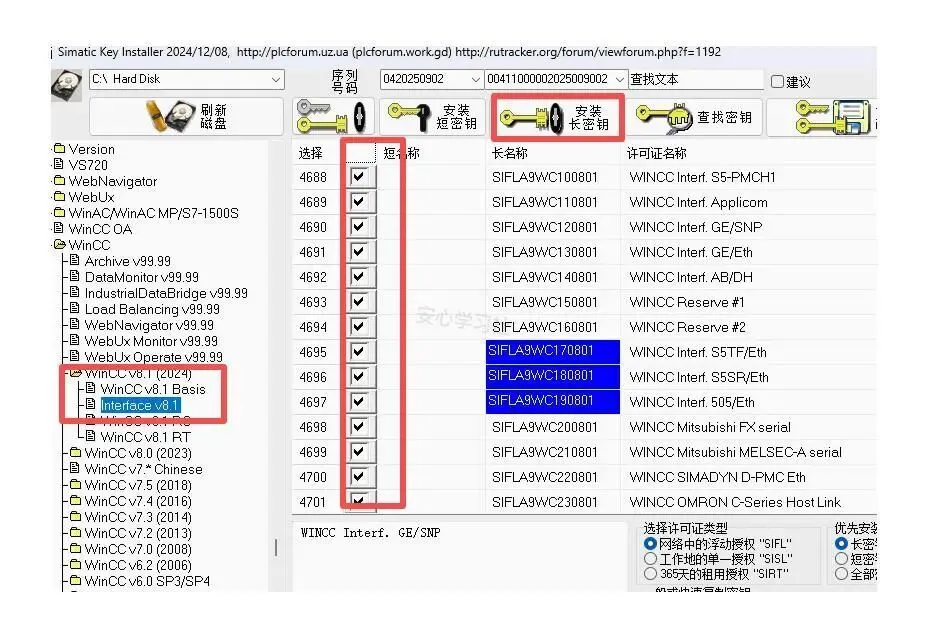 图:WinCC软件安装步骤(附安装包)WinCC 8.1超详细下载安装教程
WinCC软件安装步骤(附安装包)WinCC 8.1超详细下载安装教程 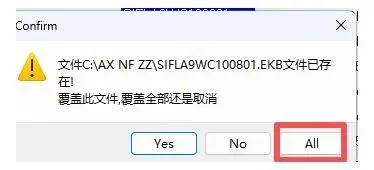 图:WinCC软件安装步骤(附安装包)WinCC 8.1超详细下载安装教程
WinCC软件安装步骤(附安装包)WinCC 8.1超详细下载安装教程 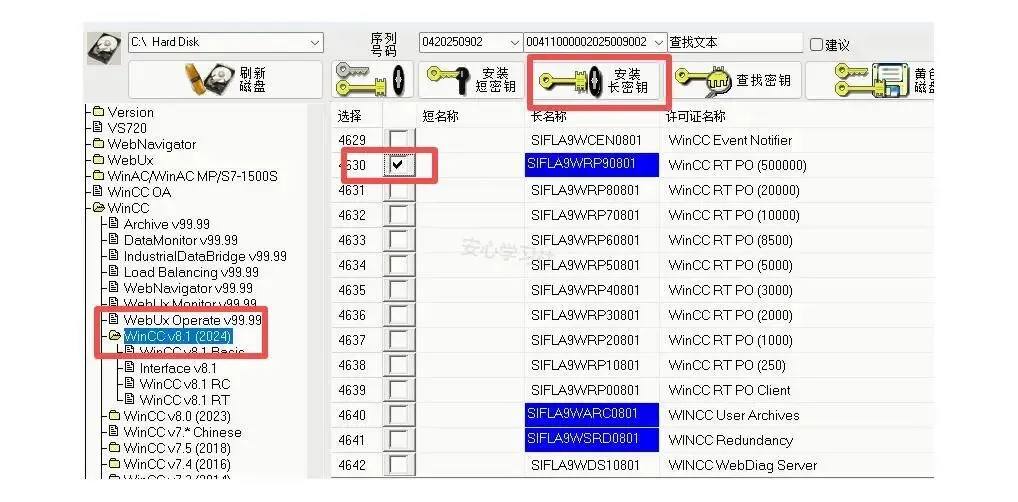 图:WinCC软件安装步骤(附安装包)WinCC 8.1超详细下载安装教程
WinCC软件安装步骤(附安装包)WinCC 8.1超详细下载安装教程 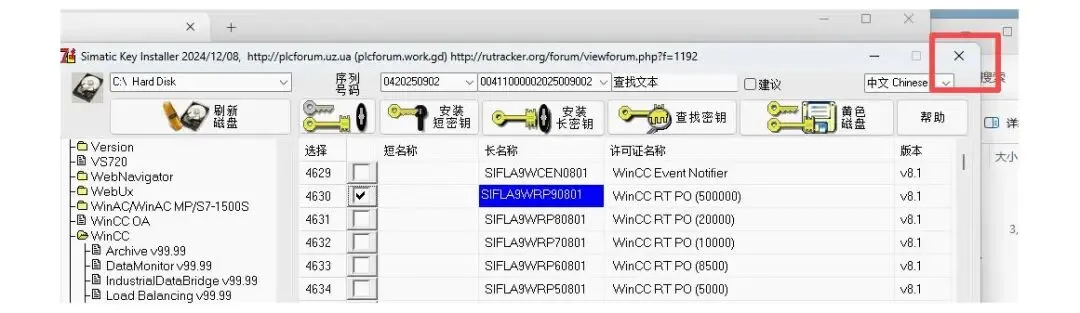 图:WinCC软件安装步骤(附安装包)WinCC 8.1超详细下载安装教程
WinCC软件安装步骤(附安装包)WinCC 8.1超详细下载安装教程 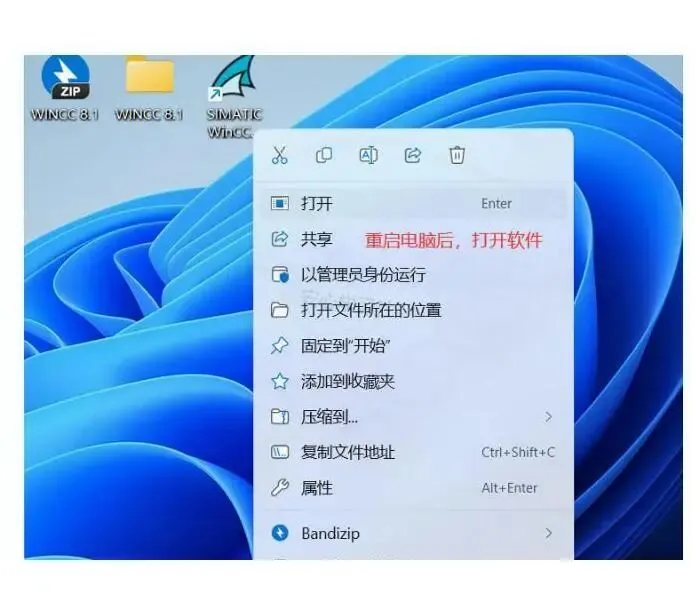 图:WinCC软件安装步骤(附安装包)WinCC 8.1超详细下载安装教程
WinCC软件安装步骤(附安装包)WinCC 8.1超详细下载安装教程 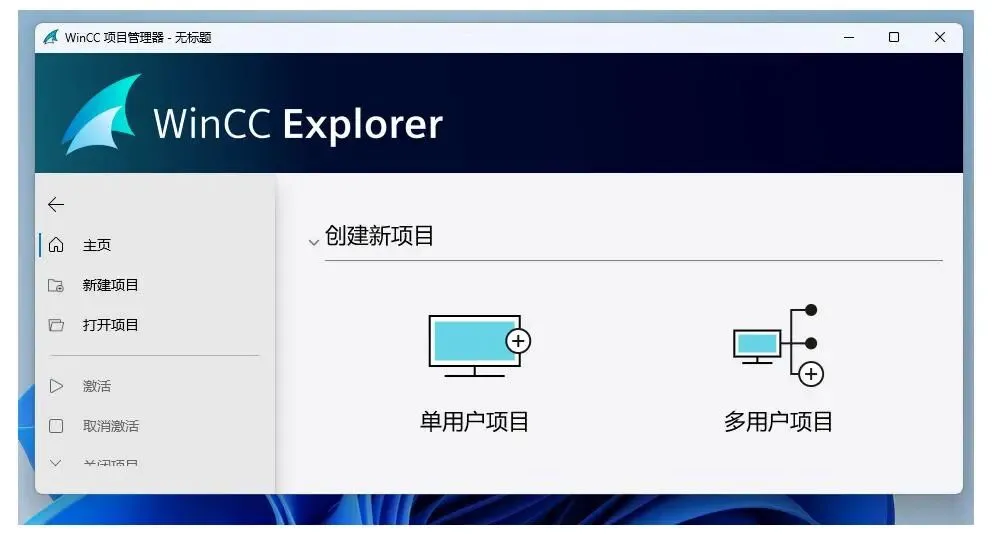 图:WinCC软件安装步骤(附安装包)WinCC 8.1超详细下载安装教程
WinCC软件安装步骤(附安装包)WinCC 8.1超详细下载安装教程
前言
想学工业自动化编程却不知道从哪里入手?WinCC下载及安装就是你必须迈出的第一步!西门子WINCC 8.1属于行业里比较领先的工业控制组态软件,可以通过多种协议(以西门子自家的为主)与现场控制设备(PLC、数字调节器等)交换数据。它能把这边的关键数据(液位、温度、浓度、压力等)直观地呈现在计算机屏幕上,方便操作人员实时监控和操作。今天这篇WinCC安装教程,会从软件下载一直讲到完整配置,手把手带你搞定!
系统配置建议:16G内存以上,C盘剩余空间至少50G,显卡20系以上,CPU i5以上(配置越高,运行越流畅!)
wincc下载及安装
第1步、WinCC下载完成之后,把安装包解压到电脑上(右键点击安装包,选择"解压到当前文件夹")https://pan.quark.cn/s/de1f0451d457
图:WinCC软件安装步骤(附安装包)WinCC 8.1超详细下载安装教程图:WinCC软件安装步骤(附安装包)WinCC 8.1超详细下载安装教程图:WinCC软件安装步骤(附安装包)WinCC 8.1超详细下载安装教程图:WinCC软件安装步骤(附安装包)WinCC 8.1超详细下载安装教程图:WinCC软件安装步骤(附安装包)WinCC 8.1超详细下载安装教程图:WinCC软件安装步骤(附安装包)WinCC 8.1超详细下载安装教程图:WinCC软件安装步骤(附安装包)WinCC 8.1超详细下载安装教程图:WinCC软件安装步骤(附安装包)WinCC 8.1超详细下载安装教程图:WinCC软件安装步骤(附安装包)WinCC 8.1超详细下载安装教程图:WinCC软件安装步骤(附安装包)WinCC 8.1超详细下载安装教程图:WinCC软件安装步骤(附安装包)WinCC 8.1超详细下载安装教程图:WinCC软件安装步骤(附安装包)WinCC 8.1超详细下载安装教程图:WinCC软件安装步骤(附安装包)WinCC 8.1超详细下载安装教程图:WinCC软件安装步骤(附安装包)WinCC 8.1超详细下载安装教程图:WinCC软件安装步骤(附安装包)WinCC 8.1超详细下载安装教程图:WinCC软件安装步骤(附安装包)WinCC 8.1超详细下载安装教程图:WinCC软件安装步骤(附安装包)WinCC 8.1超详细下载安装教程图:WinCC软件安装步骤(附安装包)WinCC 8.1超详细下载安装教程图:WinCC软件安装步骤(附安装包)WinCC 8.1超详细下载安装教程图:WinCC软件安装步骤(附安装包)WinCC 8.1超详细下载安装教程图:WinCC软件安装步骤(附安装包)WinCC 8.1超详细下载安装教程图:WinCC软件安装步骤(附安装包)WinCC 8.1超详细下载安装教程图:WinCC软件安装步骤(附安装包)WinCC 8.1超详细下载安装教程图:WinCC软件安装步骤(附安装包)WinCC 8.1超详细下载安装教程图:WinCC软件安装步骤(附安装包)WinCC 8.1超详细下载安装教程图:WinCC软件安装步骤(附安装包)WinCC 8.1超详细下载安装教程图:WinCC软件安装步骤(附安装包)WinCC 8.1超详细下载安装教程图:WinCC软件安装步骤(附安装包)WinCC 8.1超详细下载安装教程图:WinCC软件安装步骤(附安装包)WinCC 8.1超详细下载安装教程图:WinCC软件安装步骤(附安装包)WinCC 8.1超详细下载安装教程图:WinCC软件安装步骤(附安装包)WinCC 8.1超详细下载安装教程图:WinCC软件安装步骤(附安装包)WinCC 8.1超详细下载安装教程图:WinCC软件安装步骤(附安装包)WinCC 8.1超详细下载安装教程图:WinCC软件安装步骤(附安装包)WinCC 8.1超详细下载安装教程图:WinCC软件安装步骤(附安装包)WinCC 8.1超详细下载安装教程第36步、以上就是WinCC 8.1软件保姆级安装教程的全部内容。如果对你有帮助,记得点个赞支持一下哦!
WinCC 8.1操作技巧:让画面与变量配置更顺手
用WinCC 8.1做组态时,画面编辑和变量配置占了大部分时间,几个小技巧就能让过程顺很多。WinCC 8.1的画面编辑器支持同时选中多个对象,用对齐和等间距工具一次排好,不用再靠肉眼微调位置。
变量命名最好提前规划。WinCC 8.1的变量管理器允许按设备或工段分组,把同一台设备的变量放在一起,后期查找和批量修改都会轻松不少。常用的画面模板可以另存下来,新项目直接调用,省去重复搭建的时间。
另外建议养成随手保存并备份的习惯。WinCC 8.1项目在组态阶段改动频繁,留一份稳定副本,遇到意外时能快速回到可用状态。把这些习惯坚持下来,WinCC 8.1用起来会越来越顺手。