ARTICLE · 1025337
把 Excel 任务表导入飞书多维表格
把 Excel 任务表导入飞书多维表格
上一篇从空白开始创建了任务清单。如果这些任务已经记在 Excel 里,我们可以把现成的数据导入飞书,再调整需要的字段。
这次仍然用“整理周报、核对清单、更新名册”三项任务,演示导入前的整理、文件导入,以及导入后的核对。负责人先用文本姓名,相关资料暂时留空。
先把 Excel 整理成一张明细表
在 Excel 里,任务清单上方放个大标题,中间插一行说明,下面再加个小计,都很常见。准备导入时,我们先把要用的明细单独整理出来。
可以新建一个工作簿,把任务清单复制进去,保存为 任务清单-导入示例.xlsx。工作表就叫“任务清单”。原来的统计页、打印版式和其他说明先留在原文件里。
整理时看这几处:
第一行直接放表头。 从“任务名称、负责人、截止日期”开始,不在上方留一行合并的大标题。 一行对应一项任务。 清单中间的空白分隔行、说明行和小计行,不作为任务带进去。 把合并格拆开,补齐信息。 如果原来几项任务共用一个合并的负责人单元格,取消合并后,要把各行缺失的负责人补上。 统一同一列的写法。 状态统一用“待处理、进行中、已完成”;日期写具体年月日,不用“下周五”“尽快”代替。
这是把工作表整理成清楚明细的做法。
整理后的示例只有六列、三条任务:
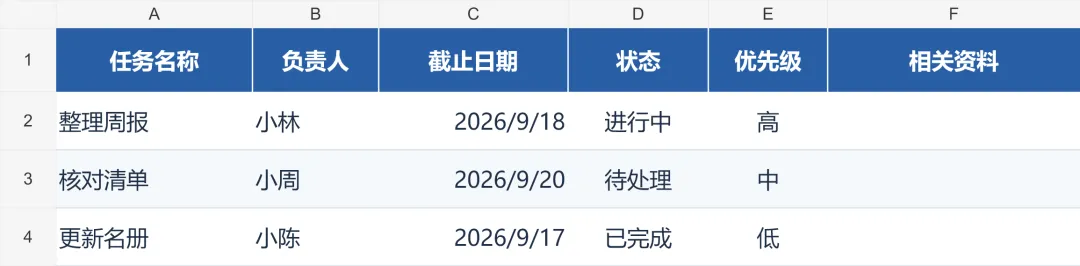
配套 Excel 文件的实际内容,第一行为表头,第二至第四行为任务。
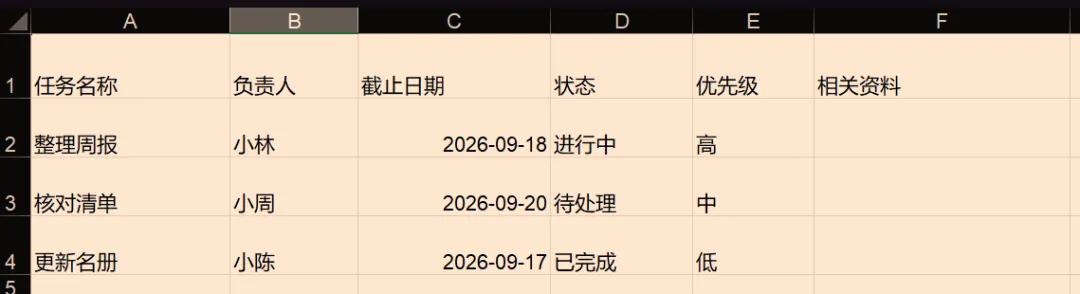
第六列“相关资料”先留空。导入后按需要将它设为附件字段,有资料时再上传对应任务的文件。
日期也要看内容,不只看显示格式。给“下周五”设置一个日期格式,并不会把它变成具体日期。本例的三个截止日期已经按 Excel 日期值保存,显示为 2026-9-18 这样的形式。
先分清:导入新表,还是给旧表增加记录
这次从本地 Excel 导入,目标是生成一份新的多维表格及数据表。它不会因为列名相同,就自动找到上一篇的“任务清单”,把三条任务合并进去。
所以,我们先把这份导入结果单独命名为“团队工作管理-导入演示”,核对完成以后再决定怎么使用。
“向已有数据表追加记录”是另一种操作,需要明确目标表和字段对应关系。看到“导入”两个字时,先看清最终生成的是新表,还是往指定表里增加数据,不要用反复导入来更新原有记录。
找到导入入口,选择刚才的 Excel 文件
在多维表格主页,找到“导入 Excel/在线表格”。如果已经打开了一份多维表格,也可以从右上角的“··· → 导入”进入。
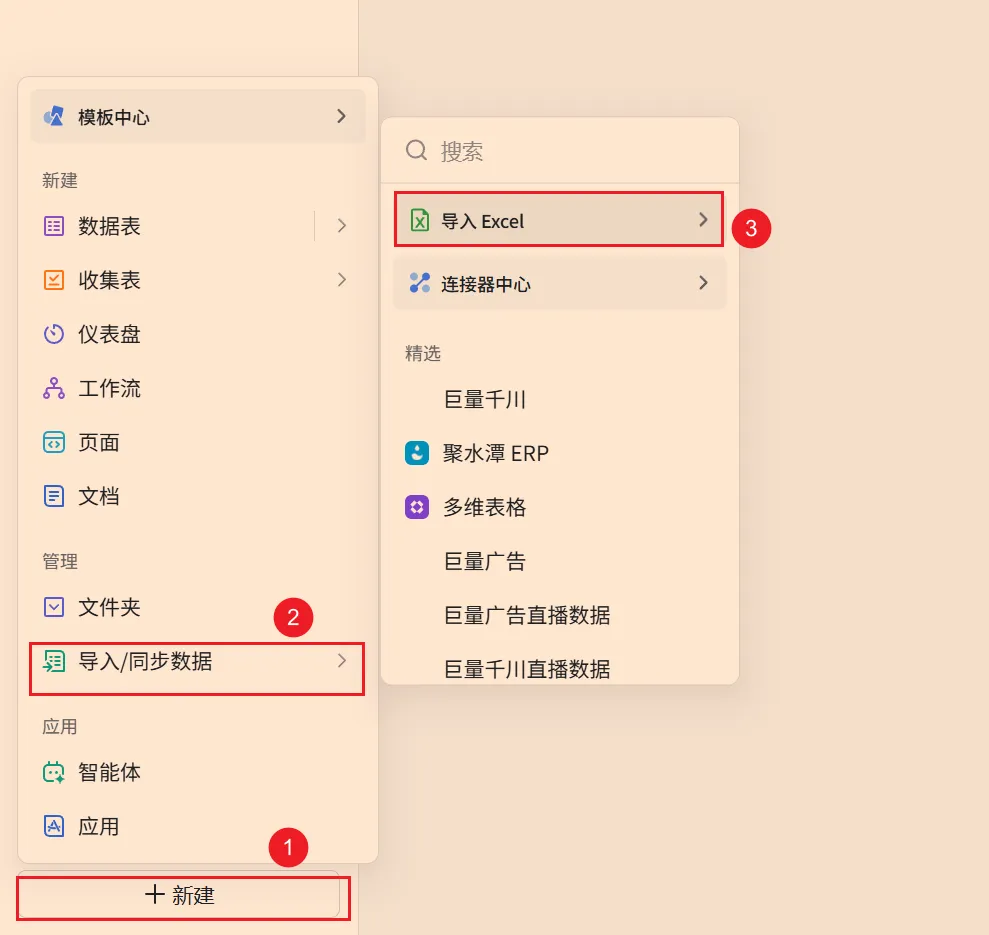
进入导入窗口后,选择本地 Excel 文件,找到刚保存的 任务清单-导入示例.xlsx,确认打开,等待文件处理。
本例只有一张工作表,默认会将工作薄中所有工作表导入,这一点需要注意。
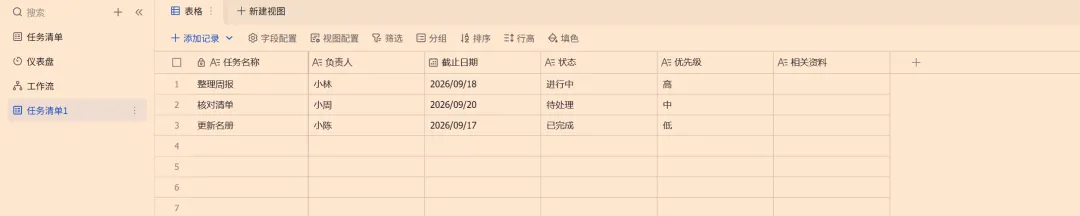
这一步先确认数据去了哪里,再检查导入了什么。
看到数据以后,还要检查字段类型
飞书会识别文本、数字等类型,再把每一列转换为字段。自动识别省去了不少设置,但仍然要按这张任务表的用途检查一次。
双击字段名称,可以查看或修改类型。本例按下面的方式核对:
如果“状态”或“优先级”仍然是文本,可以按上一篇的方法改为单选。设置好选项以后,继续核对每一行的值,不能只看列头上的类型已经改好了。
“截止日期”要同时检查类型和具体值。能显示一串像日期的文字,不代表它已经是日期字段;类型正确,也还要确认没有把月、日识别错。
负责人这一列,我们继续保留“小林、小周、小陈”这样的文本姓名。这样可以记录由谁负责,但它们还不是已经选中的飞书成员。
正式协作时,可以再转换为人员字段,并逐个核对匹配结果。飞书支持用姓名等信息转换人员,不过同名、信息不匹配或搜索权限等情况会影响结果,不能把“名字一样”直接当成“人员一定选对”。
数量对得上,还要把整条任务对一遍
本例应当得到三条任务记录、六列源数据。表头是字段名称,不应被当成第四条任务;原表的标题和小计,也不该混在任务中。
接着挑一条记录逐项核对。用“更新名册”这一行来说,应当是:
这样能发现数量检查看不出的错位。三行任务都在,但负责人或日期错放到了另一行,同样需要处理。本例只有三条,可以把每一条都核对完整;以后数据多了,再结合数量、分类统计和代表性记录检查。
如果原 Excel 里还有公式,也要另外核对计算结果和后续计算规则。文件能够导入,不代表原来的每条公式都已经按原样迁移,导入后会没有公式,需要在多维表格中重建计算逻辑。我们这份示例只放任务明细,没有公式,便于先把数据对应关系看清楚。
导入一次,不等于两边以后自动同步
完成这次导入后,本地 Excel 和飞书里生成的表要分别看待。回到电脑上修改原 Excel,不应期待这张飞书任务表自动跟着更新。
如果后续决定在飞书里维护任务,就在这张表中更新负责人、日期和状态,约定团队以哪一份为准。若确实需要持续同步,再单独选择数据源和配置同步方式。