ARTICLE · 1025392
Excel教程:一秒批量填充,提高工作效率
Excel教程:一秒批量填充,提高工作效率
3、批量向右填充内容 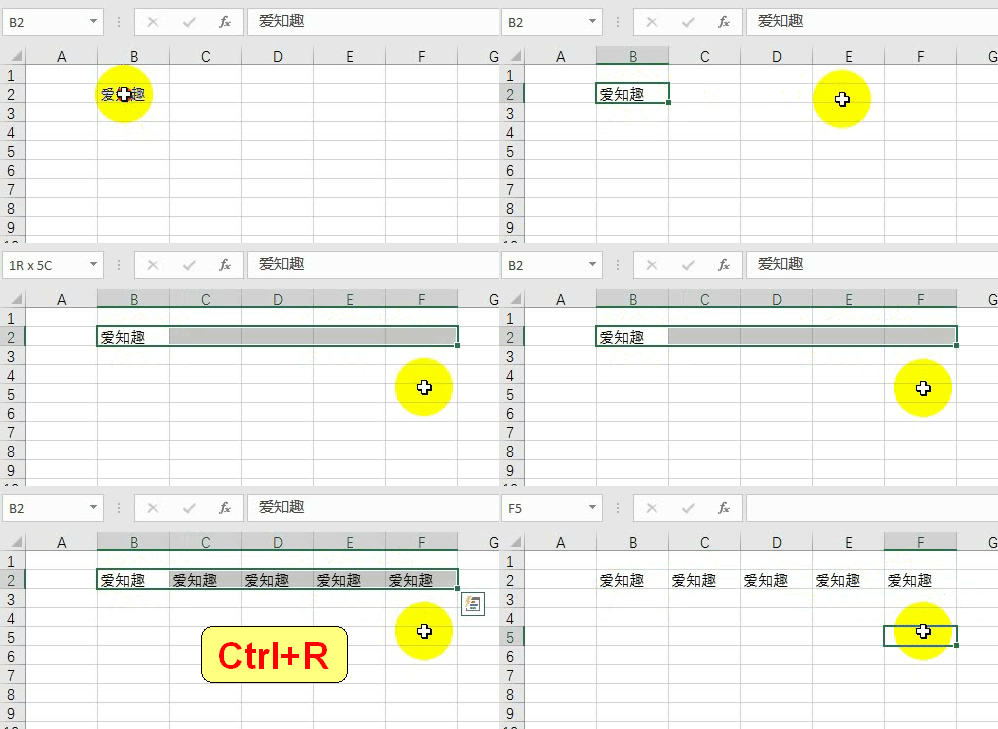
在我们的工作中,适当的使用快捷键,能提高我们的工作效率。<Ctrl>键与一些键的组合,可以实现批量填充功能,一起来看看有哪些吧!
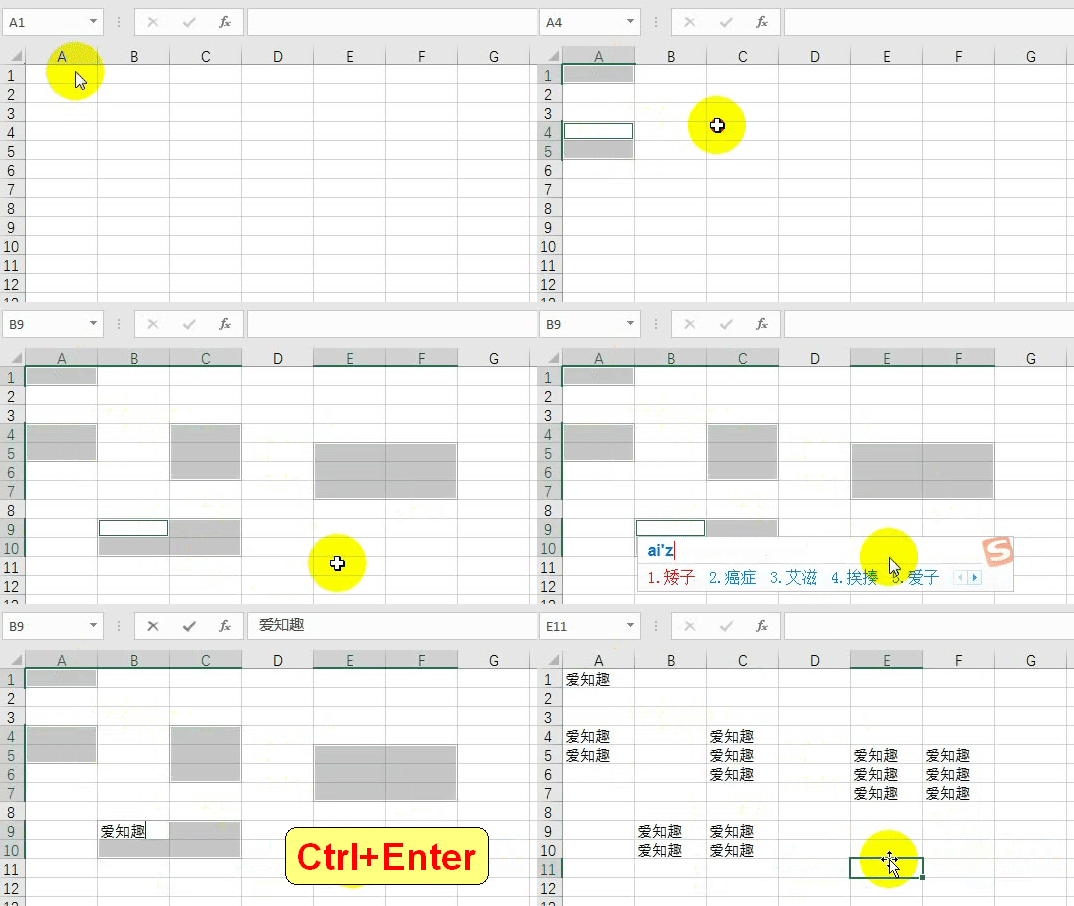
1、批量填充相同内容
选中要填充内容的单元格区域
输入内容(如:爱知趣)
按<Ctrl+Enter>键
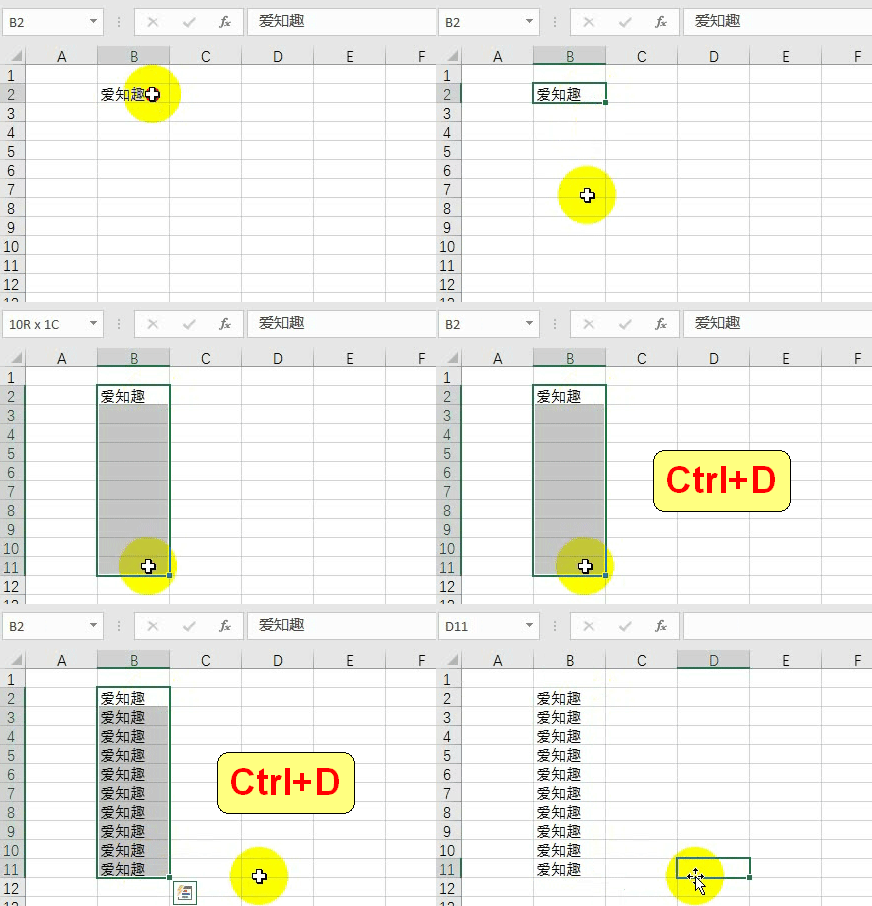
2、批量向下填充内容
选中要填充数据的单元格区域
按<Ctrl+D>键:批量向下填充
选中要填充数据的单元格区域
按<Ctrl+R>键:批量向右填充
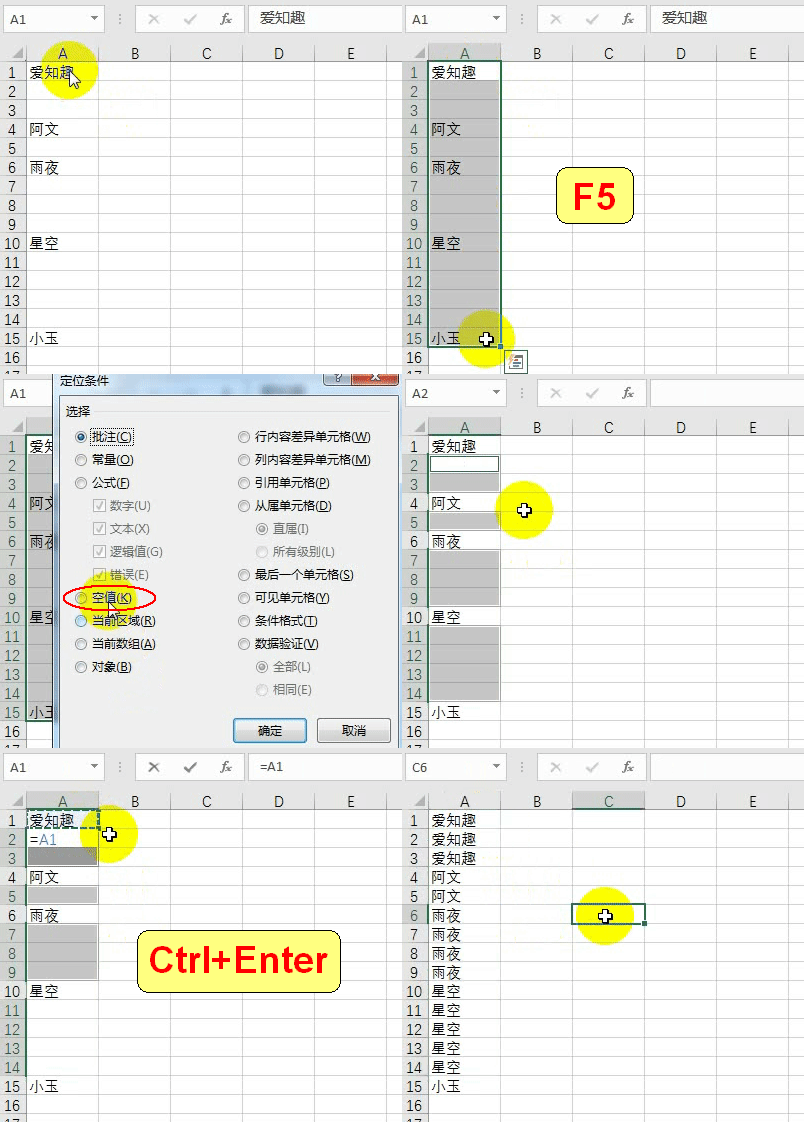
4、批量填充空值
选中要填充的数据区域
按<F5>键调出【定位】对话框-【定位条件】
在弹出的【定位条件】对话框中选择【空值】,点【确定】
输入=上一单元格,按<Ctrl+Enter>键
5、批量填充公式
向下填充公式,你们是手动慢慢下拉填充的吗?
一起来看看怎样才能快速批量填充公式?
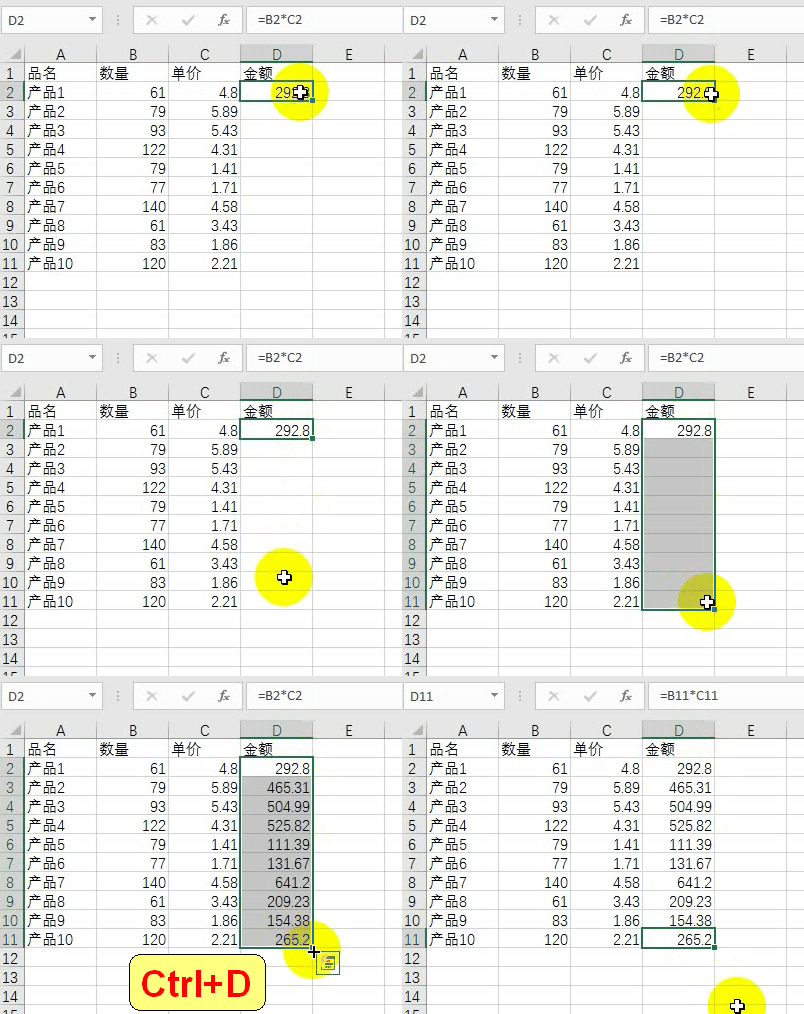
按<Ctrl+D>键填充公式:
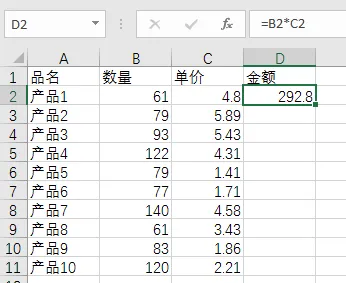
在D2单元格输入公式:=B2*C2
选中单元格区域D2:D11
按<Ctrl+D>键,批量向下填充公式
(如果是横向填充公式,可以按<Ctrl+R>键)
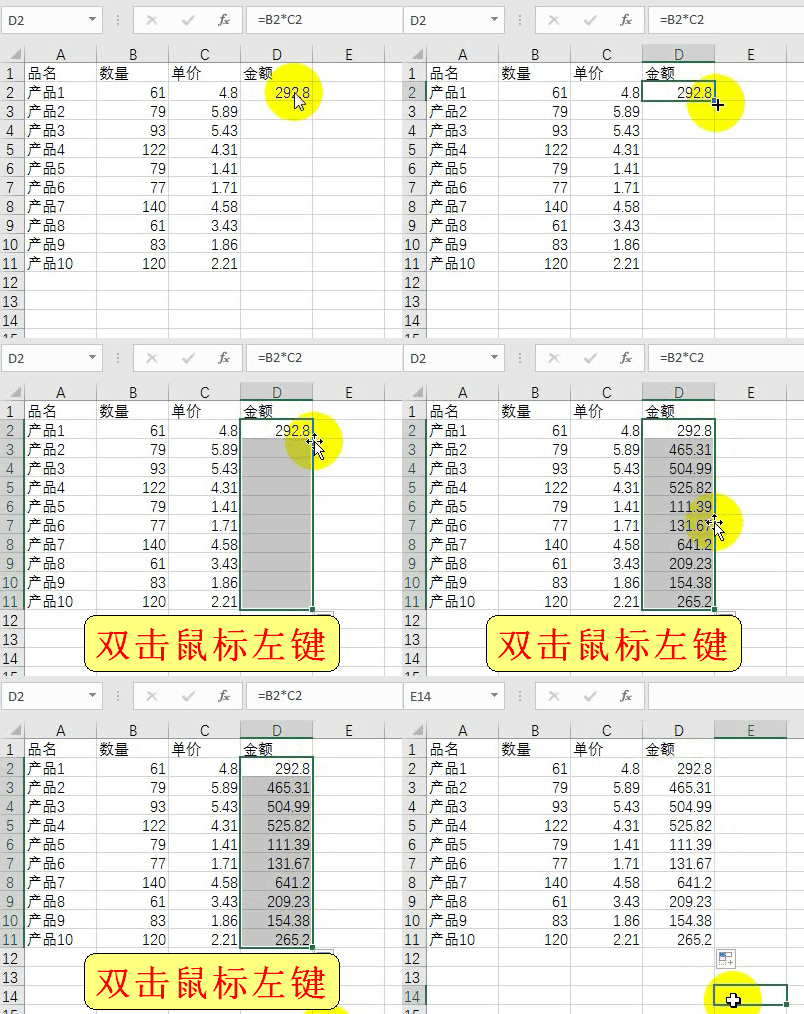
双击鼠标填充:
在D2单元格输入公式:=B2*C2
选中D2单元格,将鼠标光标移至D2单元格右下角,光标呈黑色实心十字架,双击鼠标左键。
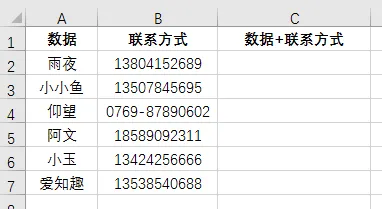
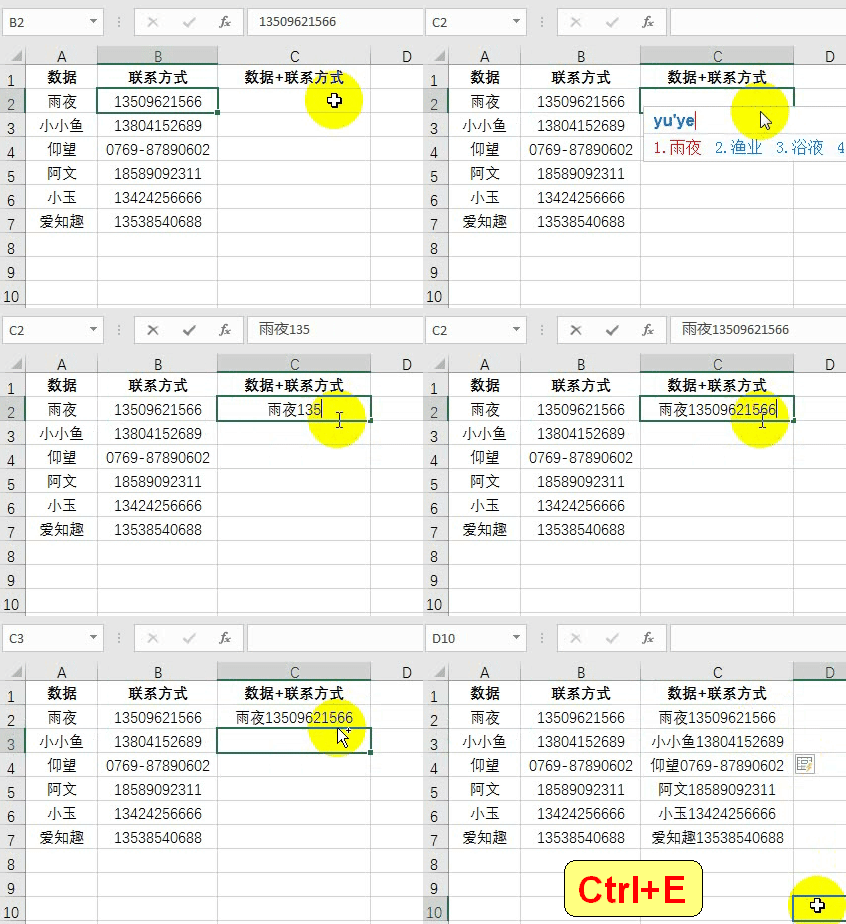
6、快速填充
在C2单元格输入内容:雨夜13509621566
按<Ctrl+E>键快速填充。
今天的分享就到这,如果教程对大家有用,希望大家多多分享点赞支持小编哦!你的每一次点赞和转发都是支持小编坚持原创的动力。