ARTICLE · 1027438
Word报告内需重复多位置引用Excel中数据,怎么快速操作?
Word报告内需重复多位置引用Excel中数据,怎么快速操作?应用场景:Word报告中,因格式规范要求,日期等信息需重复多次出现,且报告中有多位置的数据需引用Excel登记的多项数据;一份报告,需要你多次复制粘贴数据,项目也需核实对齐,每份报告都需要重复同样的操作时,可通过Word的“邮件合并”按下述步骤进行。 1.建立Excel数据源 创建Excel数据源,将所有需引用的数据,名称设置成为行标题,每行作为一个数据源,多组数据,按多行列出。 如果你的数据源,不是一次性全输出,每次需根据新信息更新,可以在数据源内再设一个数据源与引用位置两个表格,引用位置的数据用vlookup函数,通过首个关键词带出后续信息。每次仅需修改首个关键词,即可获得新报告。 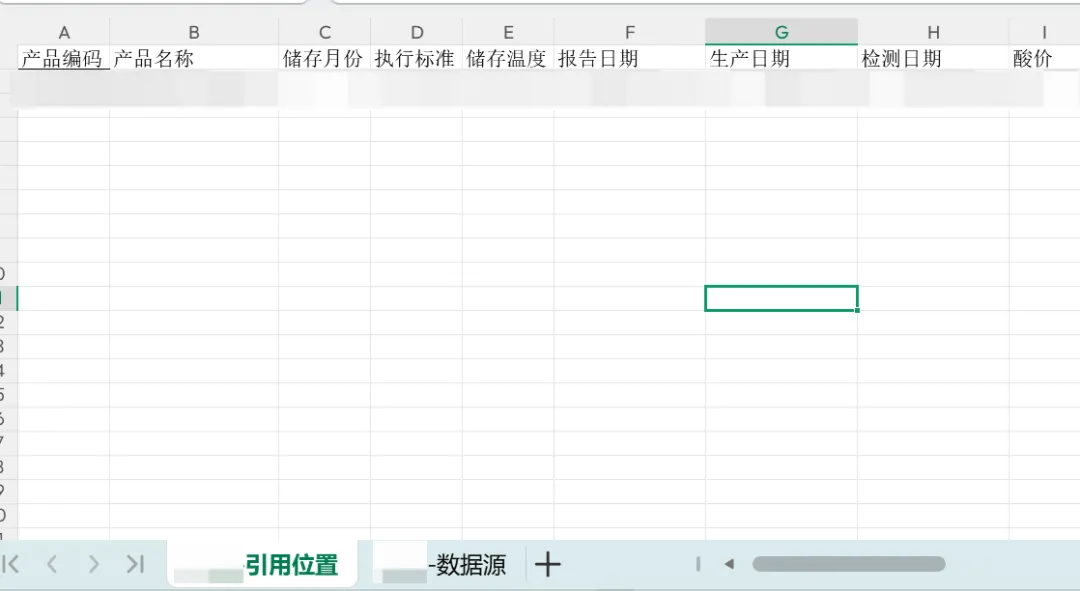
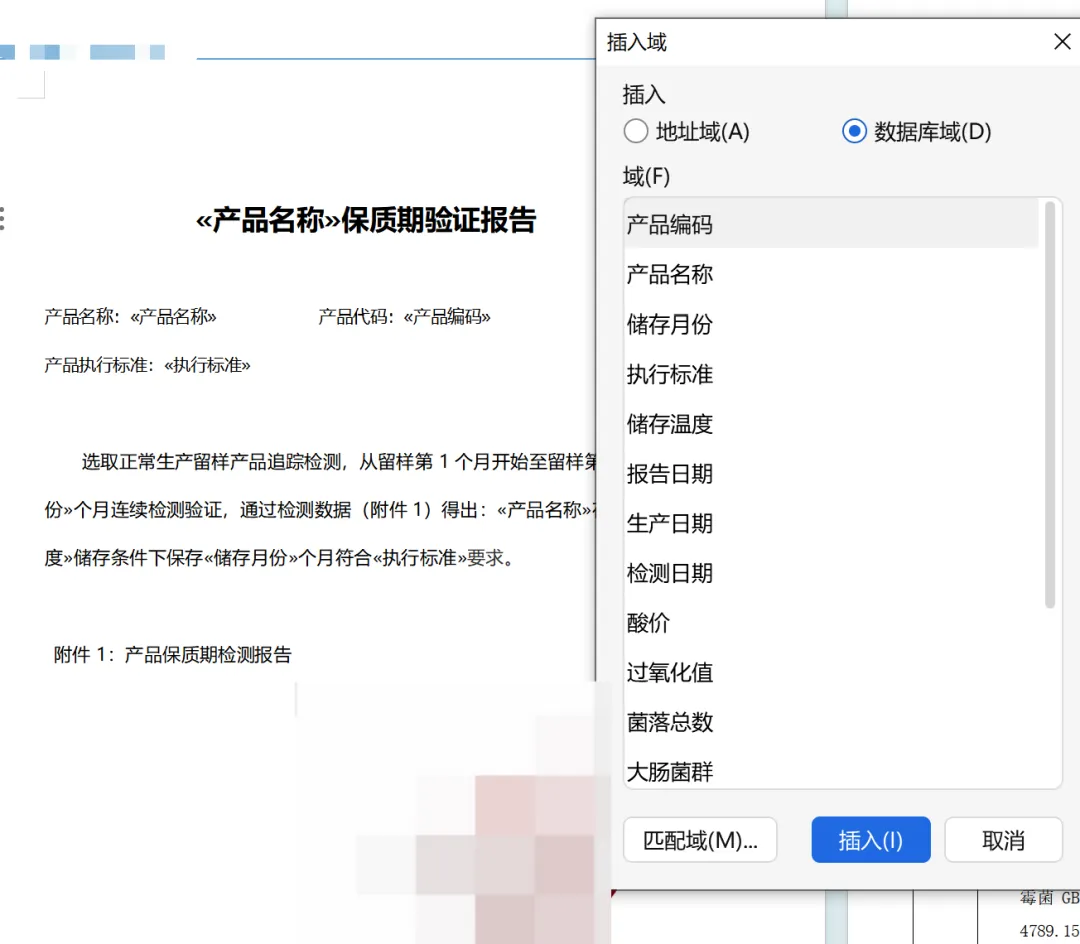
2.在Word中插入合并域 在Word中点击“引用”-“邮件合并”-“打开数据源”,选择你刚刚设置的Excel文件;再在Word对应位置点击“插入合并域”,选择域的名称,单击“插入”即可,“取消”后,在下一个位置重复插入操作。 

3.输出单份报告 完成插入后,输出单份报告可以点击“合并到新文档”-根据需要选择范围。重命名保存即可。 注意:“当前记录”是你最近更新在数据源的记录,用vlookup查找后替换的“全部”有可能数据还是历史数据,没有更新,请注意仔细核对。 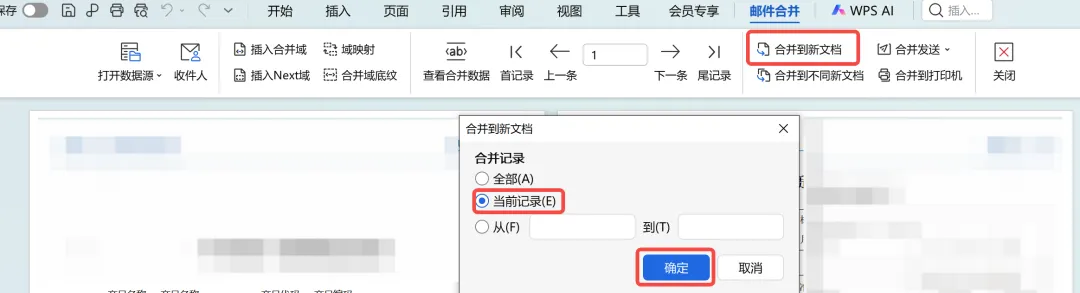
4.输出多份独立报告 如果有多个报告需要分别生成,可以先在数据源中建立报告命名的格式,在“合并到不同新文档”时点击“报告命名”域名作为文档名。 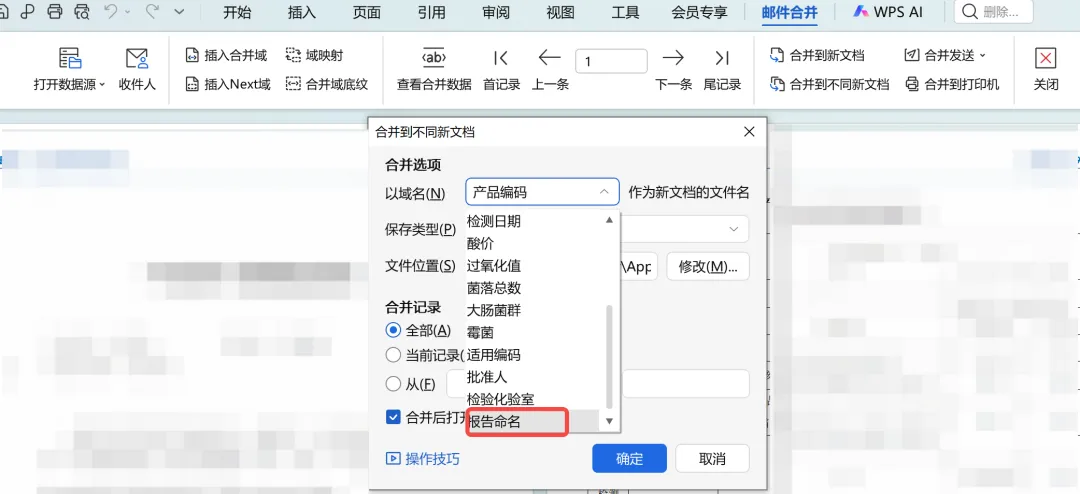
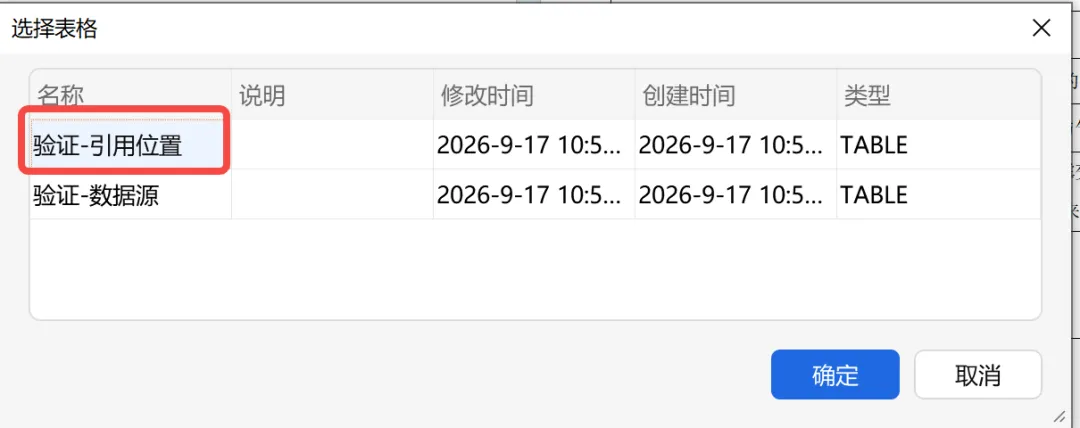
5.后续编辑时顺序要求 建立好文档,后续再重新编辑时,一定要注意,先打开Word,选择数据源,再打开数据源。如果顺序反了,数据源有可能打开没几分钟,就会自动关闭。这是Word与Excel之间的DDE(动态数据交换)机制导致的,需要注意规避。 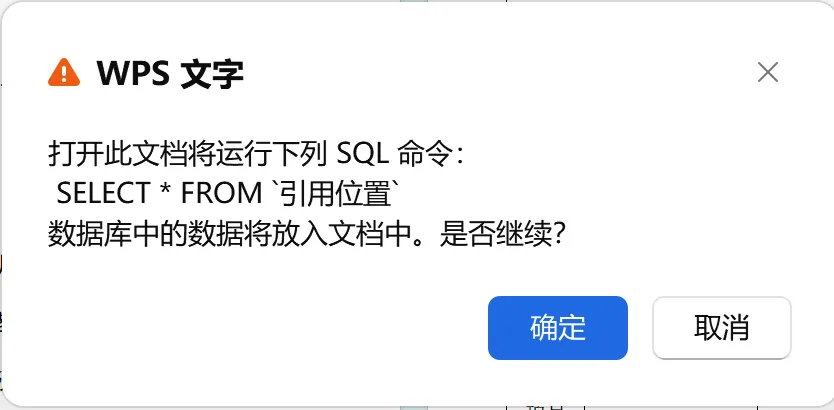
6.不建议使用“选择性粘贴链接”
不建议用Excel的 “选择性粘贴链接” 来处理数据引用。
这个操作会导致后台产生不必要的进程占用,关闭文档后再次打开时,经常会弹出更新提示,而且清理后台进程也比较麻烦。相比之下,邮件合并方式更加稳定、可控,也更容易维护。