ARTICLE · 1028005
教师必备工具!7个亲测提效的AI生成PPT工具测评!省心又好用
周四下午四点,教研组发来消息:明天上午十点培训,把那份18页的PDF课件和三张手写板书截图整理成新的演示稿。
打开PPT模板库翻了一圈,好看的模板多的是,但PDF里的章节顺序和培训逻辑对不上——先讲理论还是先讲案例,组里意见还没统一。
如果先急着套模板出页面,后面发现逻辑顺序不对、重点放错页,改起来比重做还费时间。
更头疼的是,PDF里有些公式和图表是扫描件,复制出来全是乱码,还得手动重新排版。
这次真正卡住的地方,不是模板够不够多,而是资料能不能先被拆成可编辑的结构,再按培训逻辑分配到每一页,同时页面风格能自动统一。
后来我把几个能直接吃资料、出页面、配演讲稿的AI PPT工具都试了一遍,发现选工具之前,得先弄清楚自己卡在哪一步。
1、摄图PPT Agent
这次培训课件的资料又散又乱,我第一个开的就是它。
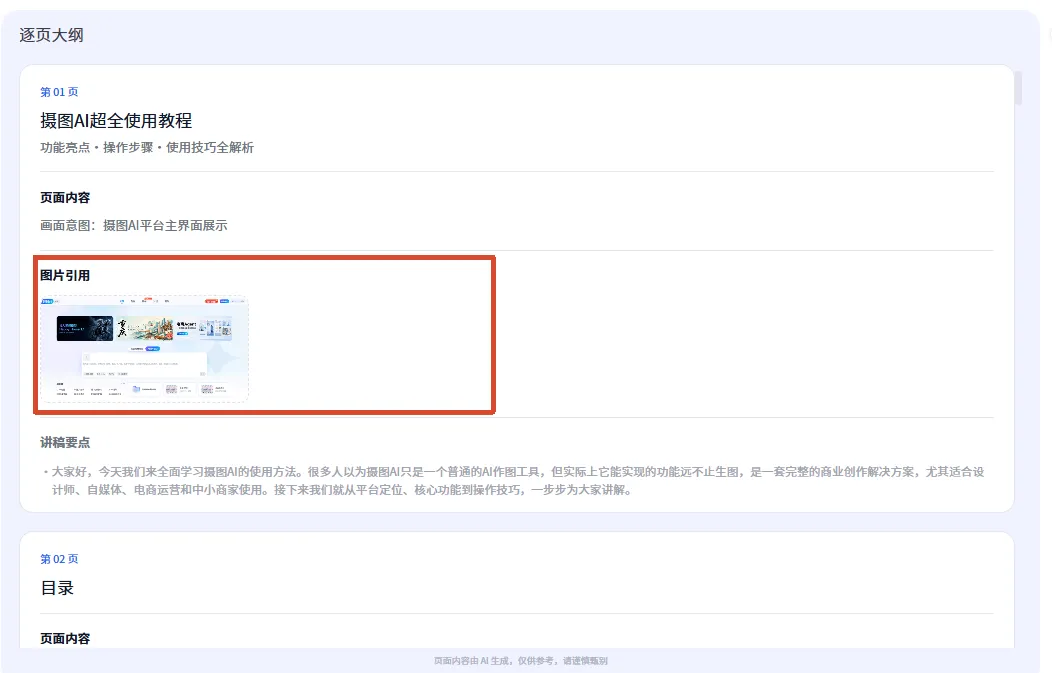
它能直接吃PDF、图片甚至一句话主题,先帮你拆出大纲、理清结构,再按你选的风格统一生成全套页面,最后还能配好每页的演讲稿。
建议复制链接到电脑端打开体验更佳:
https://ai.699pic.com/front/ai/ppt?from=400
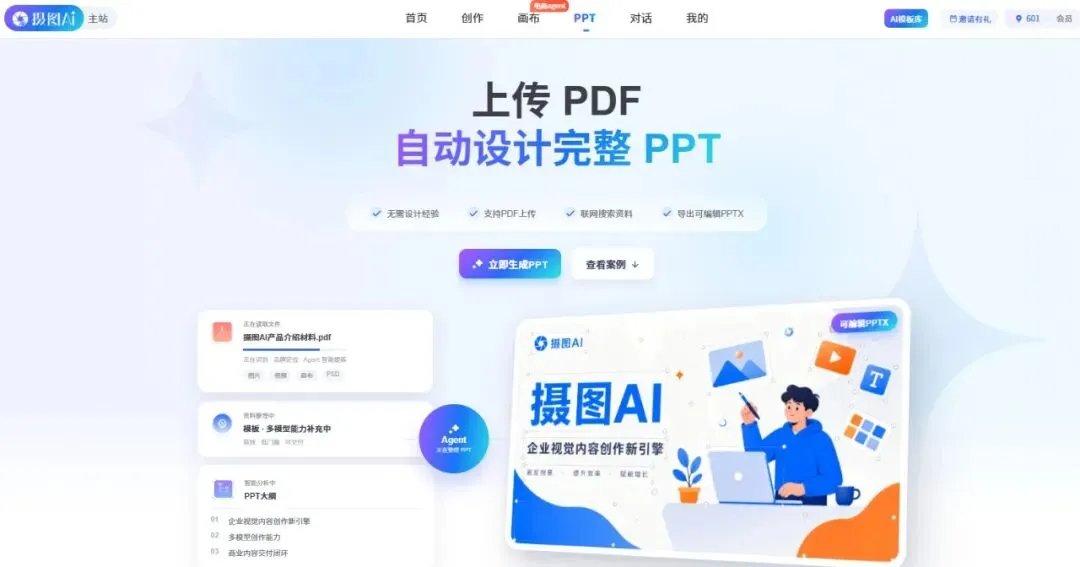
支持自定义风格
官方推荐了商务汇报、学术研究、产品说明等多种风格,选定之后标题层级、字体、配色、图表样式会自动统一。
这次我试了"教学培训"风格,生成的页面排版比较规整,章节之间的过渡也比较自然。
不过有些风格模板的配色偏暗,如果用投影仪演示可能需要手动调亮。
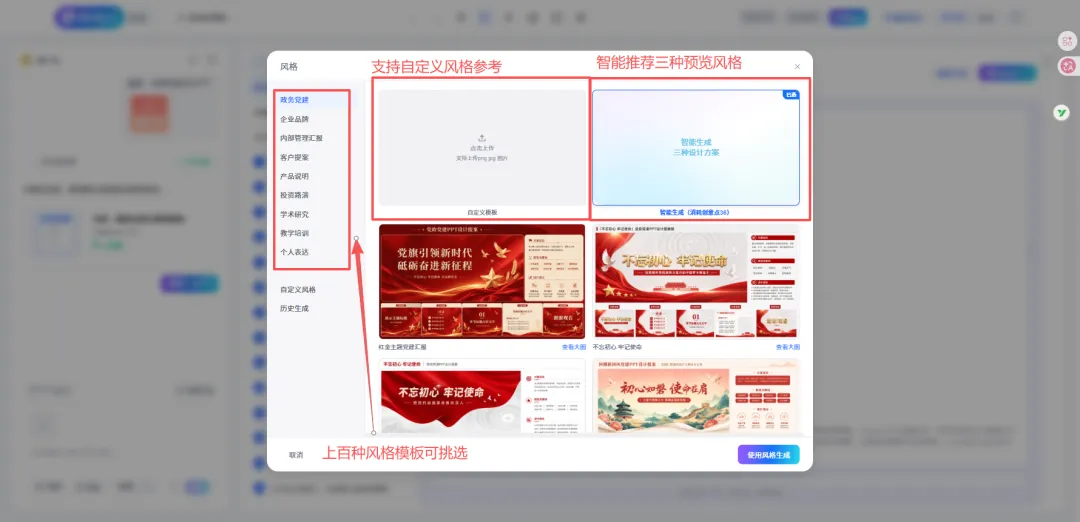
模板风格库
内置上百种风格模板,覆盖政务党建、内部汇报、客户提案、产品说明、投资路演、学术研究、教学培训、个人表达等场景。
不用从零开始选配色和排版,直接选一个接近的风格,AI会自动把内容套进去,省掉反复调试格式的时间。
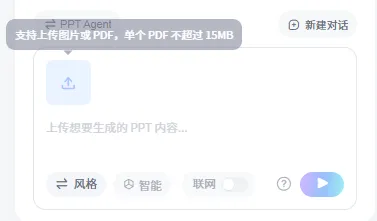
支持导出PPTX文件
生成完成后可以直接导出PPTX格式,拿到PowerPoint里继续编辑。
这一点对我很重要,因为培训课件经常需要临时加截图、调动画,如果只能在线看不能下载,交稿前还得再手动做一遍。
导出后建议在PowerPoint里打开确认一下排版和演讲稿是否匹配,特别是数据图表和重点标注的位置。
2、ChatPPT
打开网站后先输入主题或者上传资料,它会自动生成一套演示文稿初稿,适合先快速搭出整套页面,再按具体场景做二次修改。
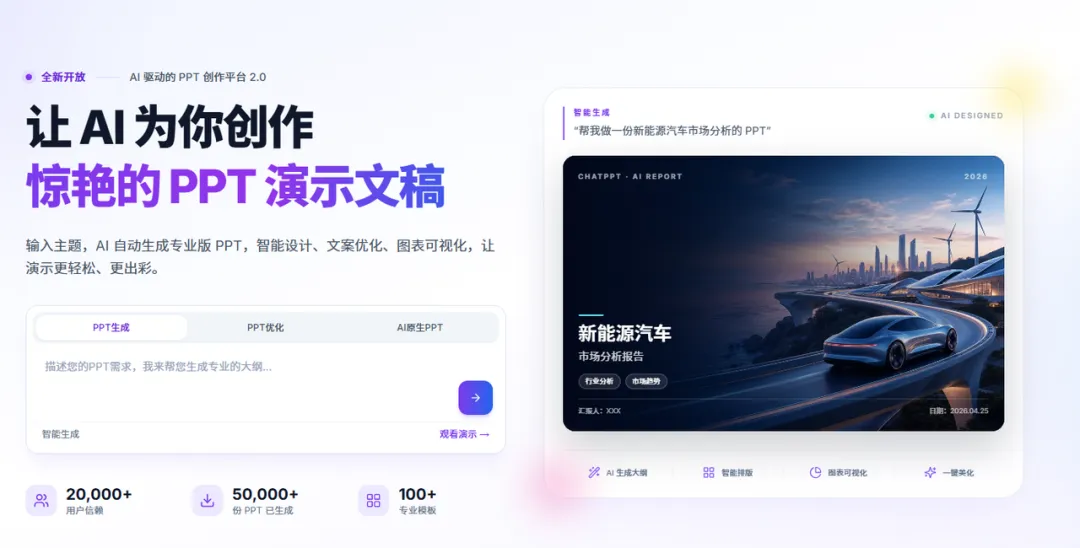
整体流程比较顺,从输入到出页面大概几分钟,适合赶时间的时候先出一版看看效果。
围绕主题生成初稿
输入主题后会自动拆出大纲和页面结构,生成的初稿包含标题页、目录页、内容页和总结页,基本框架比较完整。
适合工作汇报、项目提案、培训课件等场景,先出一版再改比从零开始效率高不少。
适合汇报和课件场景
它对中文汇报场景的理解比较好,生成的页面结构通常比较符合国内职场的汇报习惯,比如开头有背景说明,中间有数据支撑,结尾有总结和下一步计划。
不过生成后如果要大幅调整逻辑顺序,还是需要手动改。
整体体验是"输入主题→AI出大纲→生成页面→在线编辑→导出",适合需要快速出初稿、再人工精修的场景。
3、豆包PPT
豆包首页可以直接输入主题生成PPT,也支持上传文件,并且提供了毕业论文答辩、季度工作总结、产品功能介绍、季度复盘汇报等场景快捷入口。
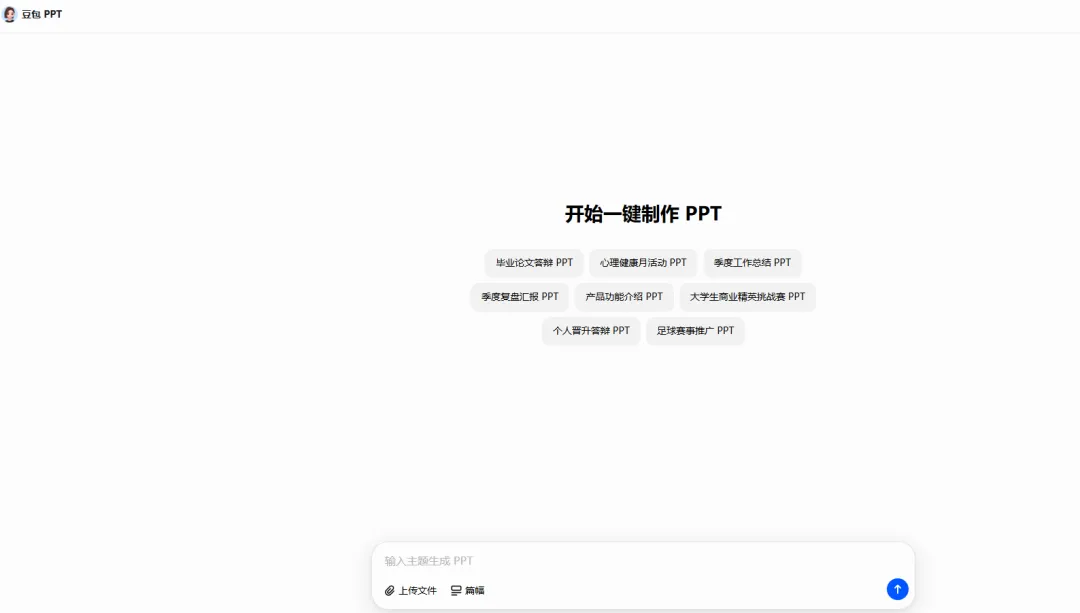
对于经常要做这几类汇报的人来说,选一个场景就能开工,不用从头描述需求。
场景快捷入口
首页直接提供了几个常见汇报场景的入口,比如"季度工作总结""毕业论文答辩""产品功能介绍",点击后会自动填充对应的框架和内容建议。
适合不知道怎么组织大纲的人,先选一个最接近的场景,再在此基础上修改。
支持上传文件生成
除了输入主题,还可以上传已有的文档或者资料,AI会自动识别内容并整理成演示页面。
适合手里已经有现成材料、只需要转换成PPT格式的场景。
不过生成后能否分层编辑、导出PPTX,需要按当前产品界面确认。
整体体验更像"选一个常见汇报场景就能开工"的中文入口,适合先定主题和场景,再继续往下生成。
4、Manus
如果手里的资料比较散、需要先做研究再出页面,Manus的思路不太一样。
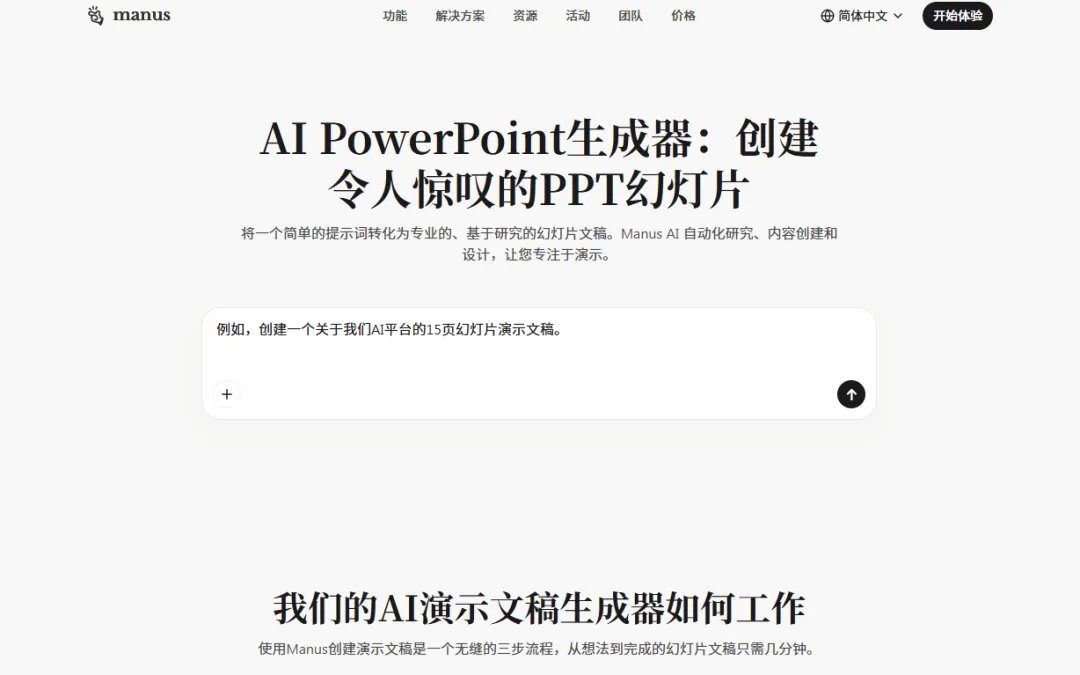
它会先帮你查资料、做分析,再把研究结果整理成演示文稿,适合题目需要资料支撑、而不是只套现成模板的提案。
先研究再做成演示
输入一个主题后,它会先自动搜索相关资料、整理数据,再把研究结果组织成演示页面。
适合AI产品介绍、研究型路演、需要先补背景资料再出页的演示初稿。
省掉了自己查资料、整理数据的步骤。
适合需要资料支撑的提案
如果汇报主题比较专业、需要数据和案例支撑,用它先跑一轮研究再出页面,比自己从零搜集资料效率高不少。
不过中文排版和页数控制可能需要手动调整,导出格式也建议确认一下。
整体体验是"输入想法→AI做研究→组织内容→生成页面→在线编辑",适合创意提案和早期方案沟通。
5、百度文库 AI PPT
百度文库的AI PPT入口更贴近中文资料整理和办公汇报需求,适合从已有文字材料快速形成演示初稿。
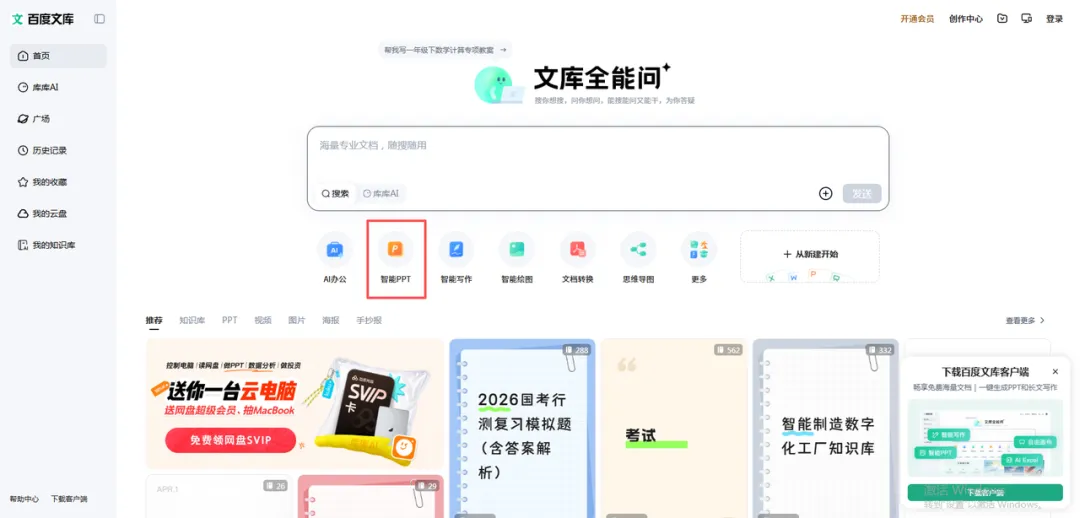
如果你平时就在百度文库里存资料、写文档,用它转PPT比较顺。
围绕已有资料生成
支持输入主题或者上传已有的中文资料,AI会自动识别内容结构并生成演示页面。
适合中文汇报、教学课件、工作总结、方案说明等场景,从已有文字材料快速形成演示初稿。
结合模板完成初步排版
生成后会自动套用模板完成排版,页面结构和配色比较统一。
不过具体生成入口、模板范围和导出能力可能随版本变化,建议以当前官网界面为准。
整体体验更贴近中文资料整理和办公汇报需求,适合从已有文字材料快速形成演示初稿。
6、AiPPT
AiPPT围绕主题、提纲或文本材料生成演示文稿初稿,并提供模板化的页面调整能力。
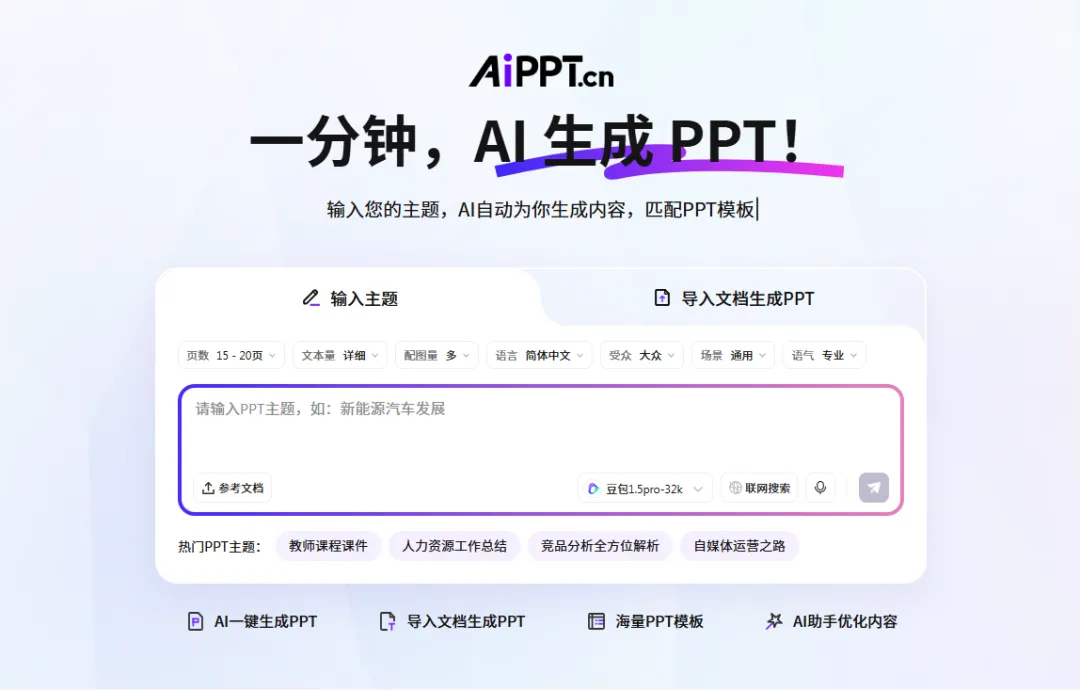
适合先完成内容框架再做人工修改的场景,比如工作汇报、课程课件、项目方案等。
围绕提纲生成初稿
输入主题或者粘贴提纲后,会自动生成一套包含标题页、目录页、内容页的演示初稿。
生成速度比较快,适合赶时间的时候先出一版看看框架是否合理,再决定要不要继续改。
模板化页面调整
提供多种模板风格可选,生成后可以切换模板快速调整整体视觉效果。
适合对排版要求不是特别高、但需要快速出页面的场景。
不过免费额度和PPTX导出方式可能变化,建议以当前官网为准。
整体体验是"输入主题→AI出框架→选模板→调整内容→导出",适合需要快速整理内容框架的场景。
7、Tome
Tome更强调故事线和提案表达,适合把零散想法整理成连续的演示叙事。如果你做的不是传统汇报,而是产品故事、创意提案或者项目介绍,它的叙事结构可能会更适合。
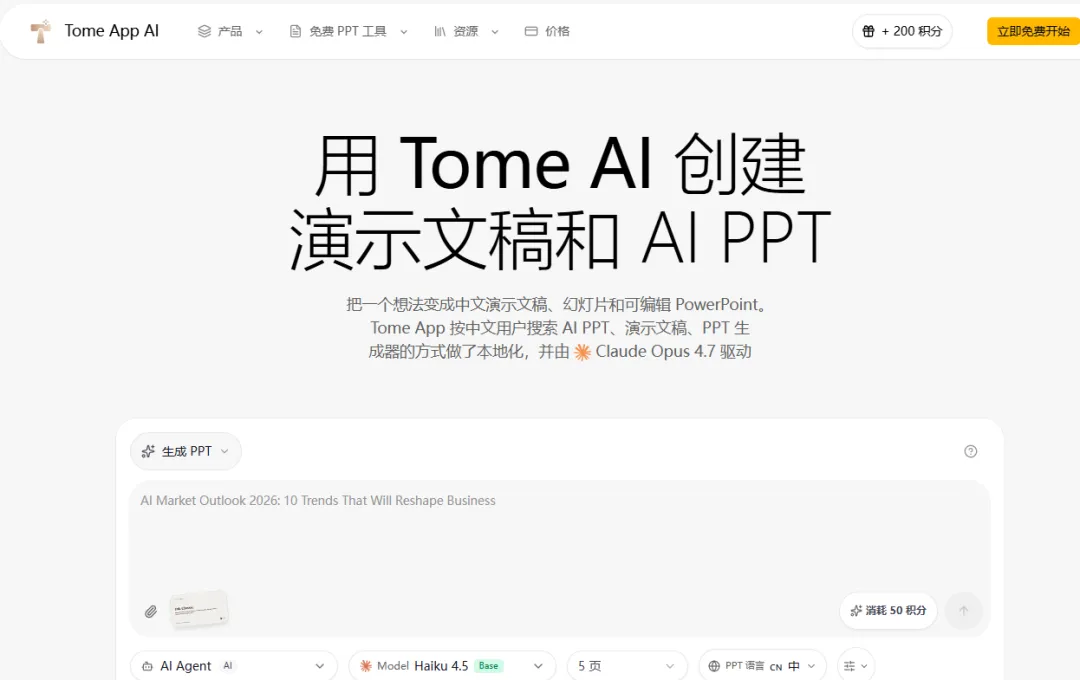
叙事型演示生成
输入主题后会自动组织成一个有开头、发展和结尾的叙事结构,页面之间的过渡比较自然。
适合创意提案、产品故事、项目介绍和早期方案沟通,把零散想法整理成连续的演示叙事。
在线编辑和分享
生成后支持在线编辑和直接分享,适合需要快速给同事或客户看初稿的场景。
不过产品定位和导出能力变化较快,正式使用前建议确认当前可用能力。
整体体验是"输入想法→AI组织叙事→生成页面→在线编辑→分享",适合创意提案和早期方案沟通。
如果手里的资料比较散、逻辑需要重组,建议先用摄图PPT Agent理结构、出页面、配演讲稿,最后在PowerPoint里确认每页重点和原始资料是否一致。
如果资料本身结构清晰、只需要快速出页面,ChatPPT或百度文库AI PPT的效率更直接。
如果资料又长又乱需要先理顺序,Manus的研究型生成值得试一下。
最终拿到PPTX文件后,建议在PowerPoint里打开确认排版和演讲稿是否匹配,确认无误再交稿。
常见问题
主题直出页面和PDF转PPT有什么差别?
主题直出适合要点已经写好、只差排版。PDF或长文档转PPT,更看重先拆结构和保留原文重点。
AI生成的PPT能导出成可编辑的PPTX吗?
要看工具是否支持导出PPTX,以及文字、图片能不能继续改。汇报交稿前最好导出后在PowerPoint里打开确认。
上传PDF生成PPT后还能改大纲吗?
可以。先看自动拆出来的章节和页数,把顺序、重点页改完再出页面,比生成后再整套重排更省事。
摄图PPT Agent在哪打开?
网页搜索“摄图PPTAgent”或者直接在电脑端打开文章开头附上的网址更快,摄图PPT Agent支持一句话直出全套PPT和智能大纲,生成的PPT还可分层编辑导出成PPTX格式。