ARTICLE · 1028992
Vensim 安装教程全网最新超详细图文教程包含下载、安装、汉化、授权(附安装包)【2025年】
本文提供详细的vensim安装教程,从vensim下载到完成配置的全流程指导。包含vensim安装包获取方法和详细安装步骤,助你快速搭建系统仿真建模环境。
Vensim 下载安装包
https://pan.quark.cn/s/c387b9219b58
超详细 Vensim 安装教程
1. 准备工作
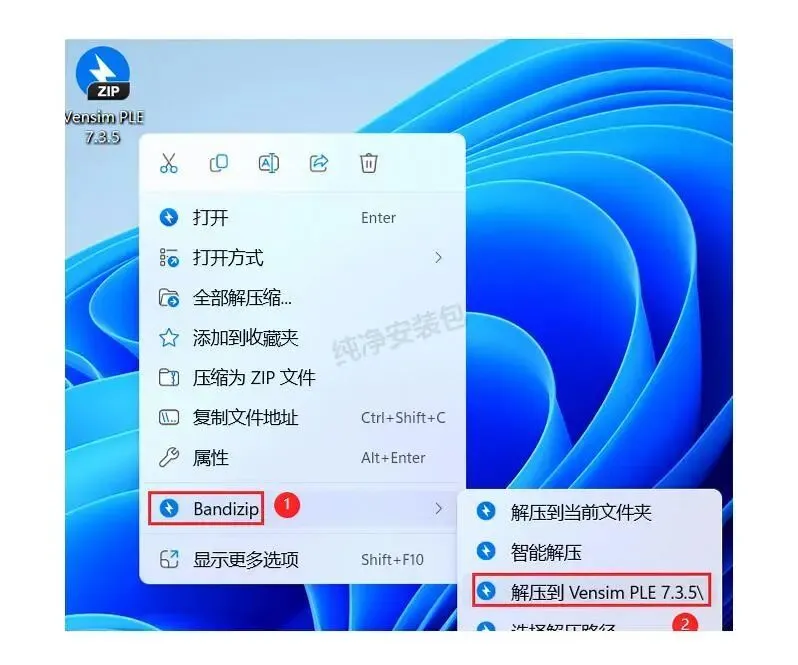
将下载好的 Vensim PLE 7.3.5 软件安装包解压到电脑上,右键选择【解压到 Vensim PLE 7.3.5】。这一步非常简单,但却是整个安装过程的基础(很重要)!
2. 开始安装
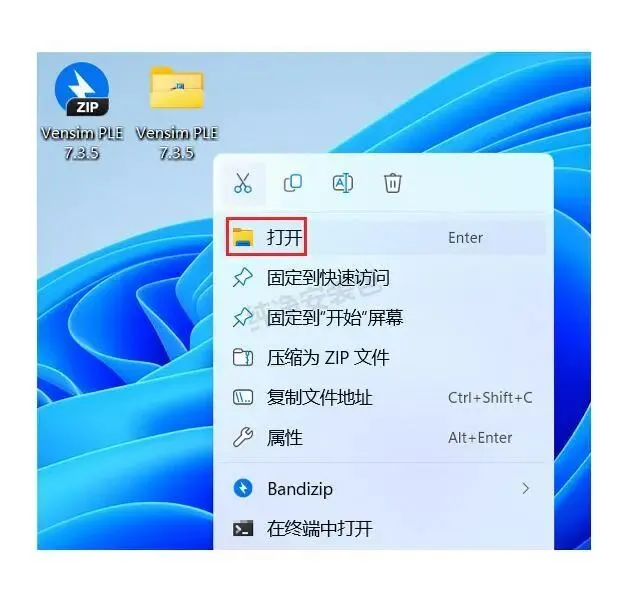
解压完成后,右键【打开】解压后的文件夹。这里我们能看到所有安装所需的文件。
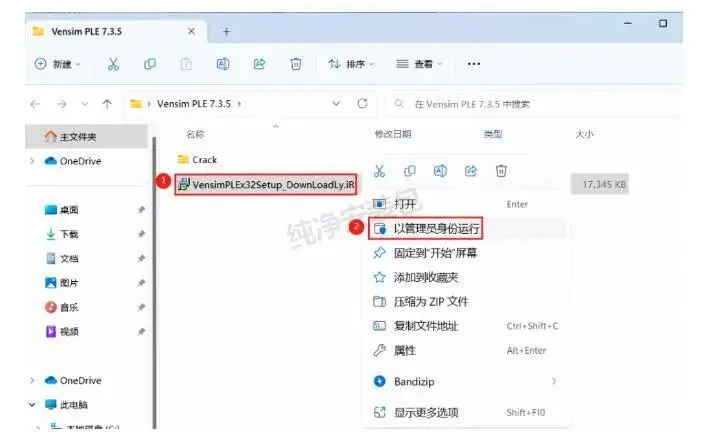
在文件夹中找到【VensimPLEx32Setup】应用程序,右键选择【以管理员身份运行】。这一步非常关键,使用管理员权限可以避免安装过程中的权限问题!
3. 安装设置
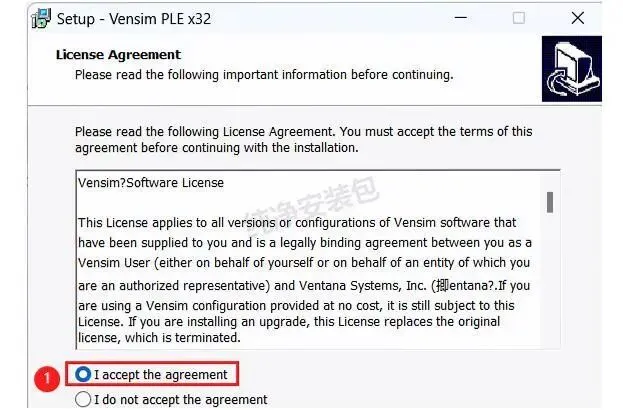
启动安装程序后,首先需要阅读并接受软件许可协议。勾选【我接受】,然后点击【Next】按钮继续。
接下来的界面点击【Next】继续安装流程。
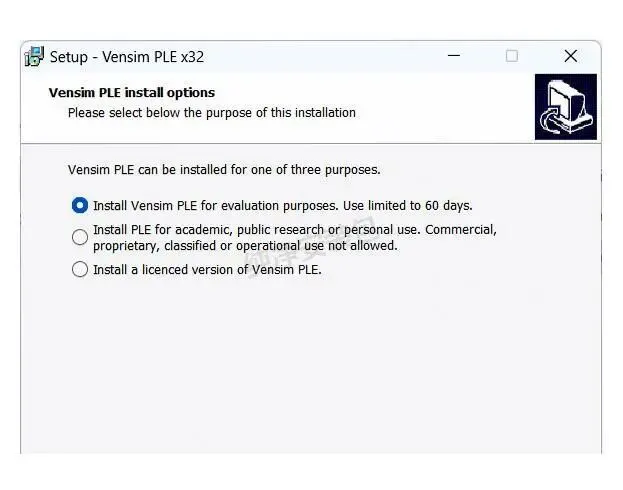
在用户信息页面,随意填写英文名称(这一步不必太纠结),然后点击【Next】继续。
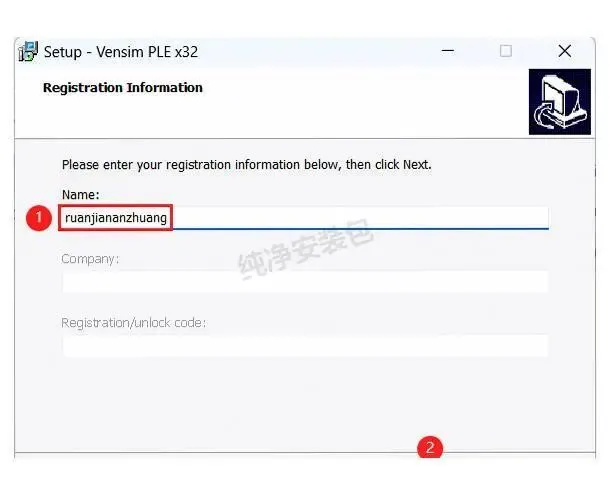
4. 自定义安装位置
软件默认安装在 C 盘,但我个人建议安装到其他分区,这样可以减轻系统盘的负担!这里我选择安装在 D 盘。确定位置后,点击【Next】继续。
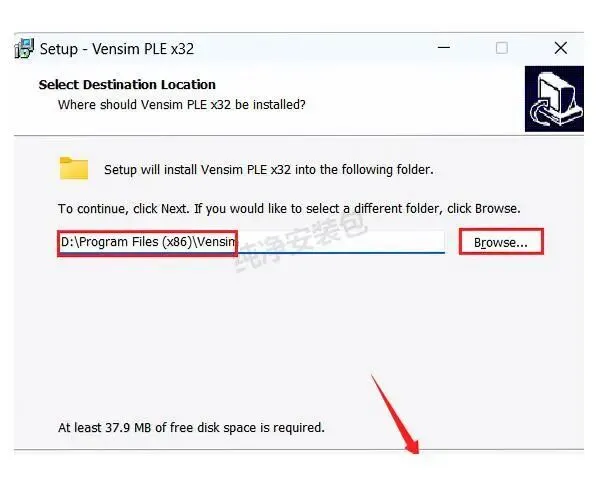
继续点击【Next】按钮。
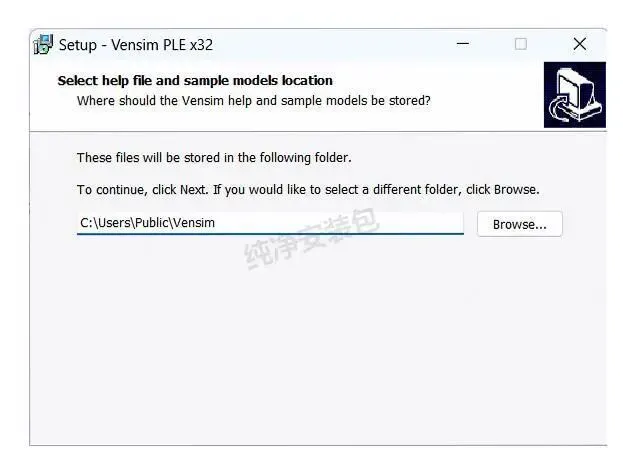
再次点击【Next】按钮。
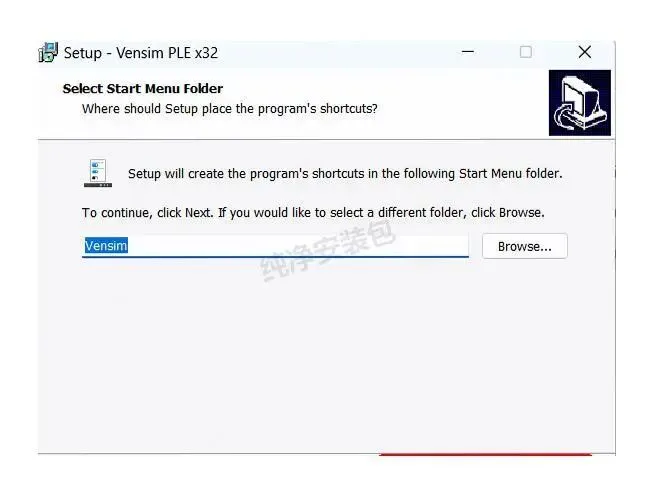
在组件选择页面,建议两项都勾选(这样可以获得完整的功能),然后点击【Next】。
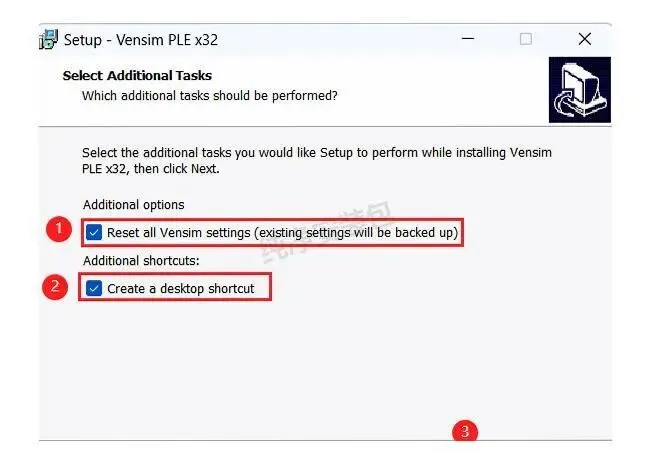
5. 完成安装
现在所有设置都已完成,点击【Install】开始正式安装过程。
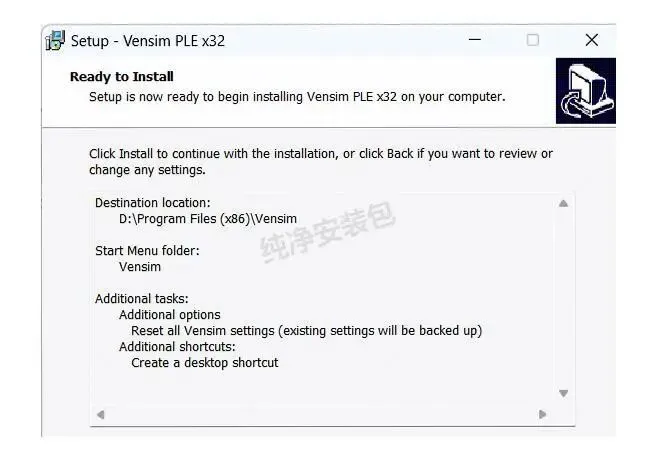
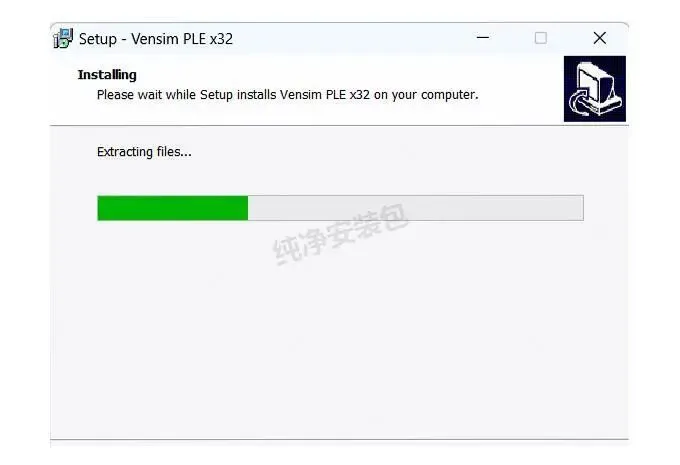
安装过程需要一点时间,请耐心等待。系统会显示安装进度条,让你了解安装的实时状态。
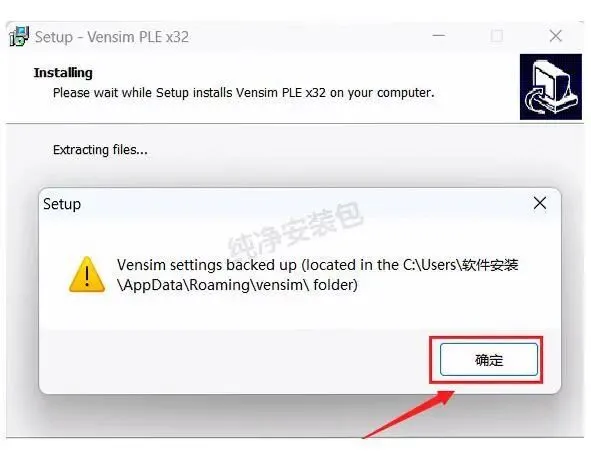
当弹出确认窗口时,点击【确定】继续。
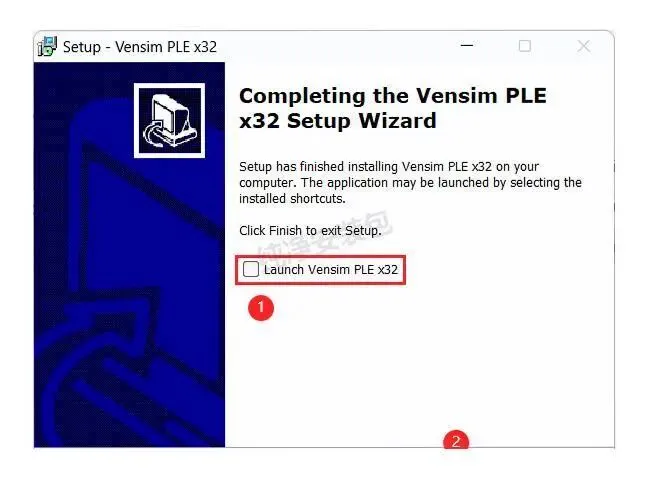
在安装完成页面,取消勾选【Launch Vensim PLE x32】选项(这一步很重要!),然后点击【Finish】完成安装。
6. 配置文件
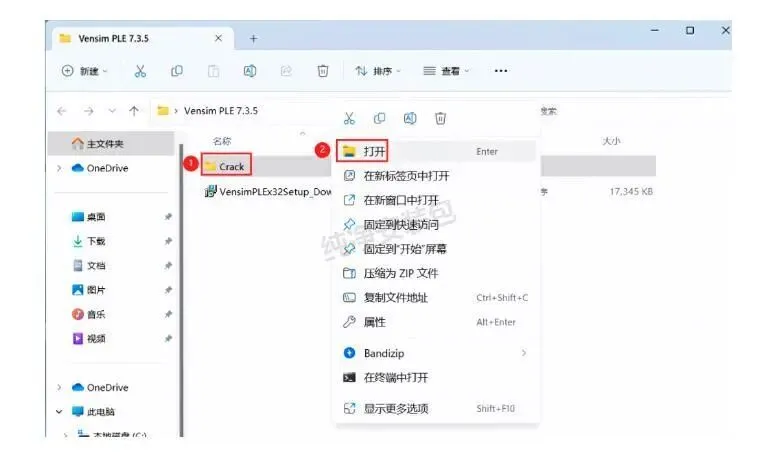
回到 Vensim PLE 7.3.5 文件夹,找到【Crack】文件夹,右键【打开】它。
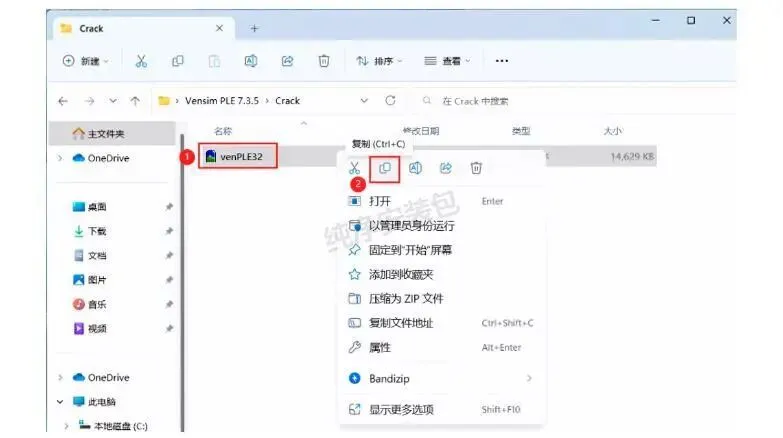
在文件夹中找到【venPLE32】文件,右键点击【复制】这个文件。
7. 完成设置
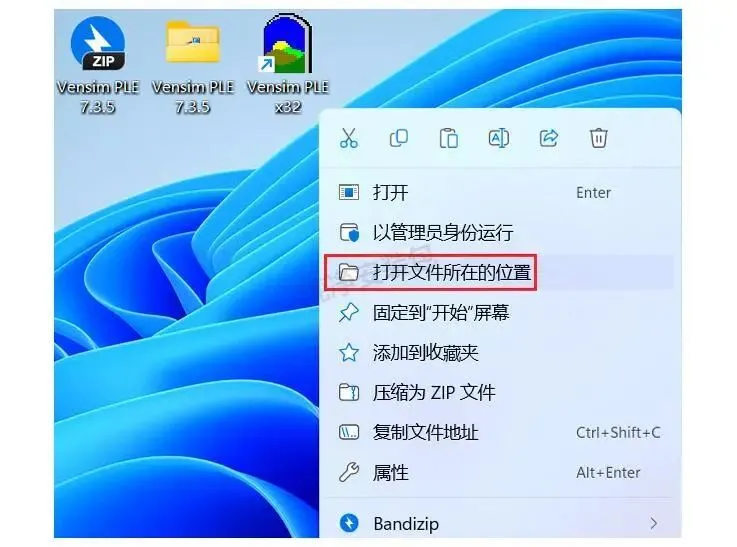
回到桌面,右键点击桌面上的【Vensim PLE x32 软件图标】,选择【打开文件所在的位置】。
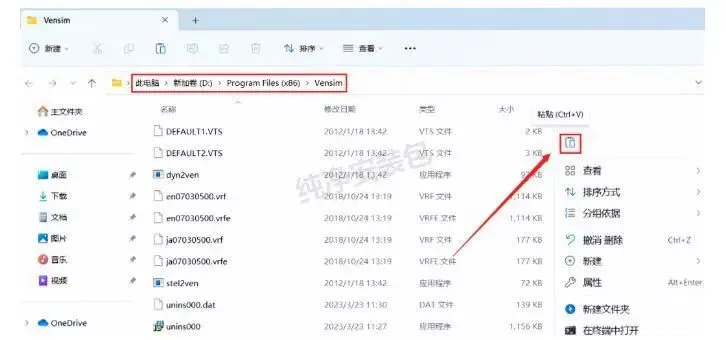
在打开的文件夹中,右键点击空白处,选择【粘贴】。
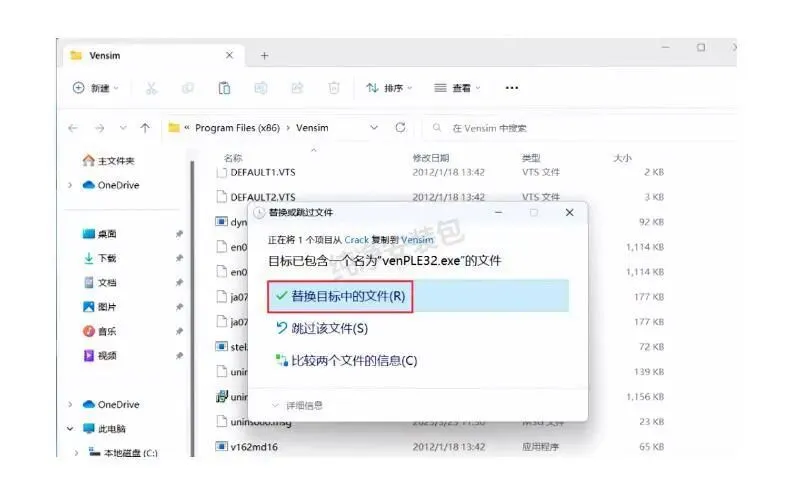
当系统提示是否替换文件时,点击【替换目标中的文件】。
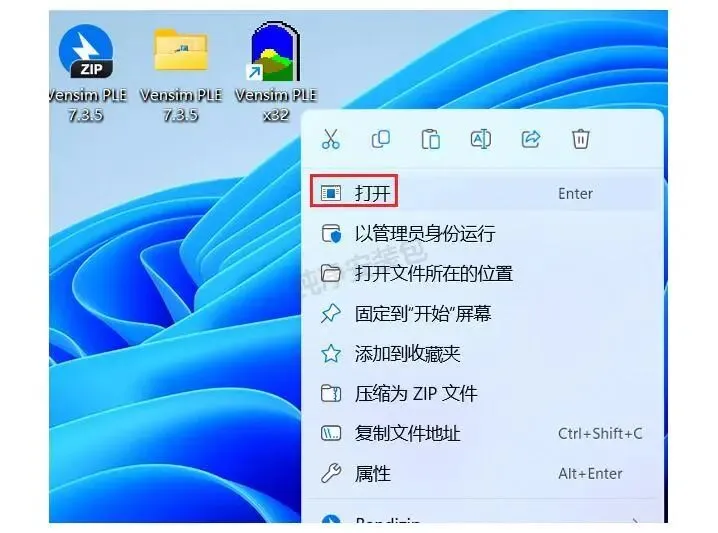
现在,回到桌面,右键点击【Vensim PLE x32 软件图标】,选择【打开】启动软件。
恭喜你!Vensim PLE 7.3.5 软件已成功安装并启动。软件的运行界面如下图所示: