ARTICLE · 1029495
微信聊天图片、手机相册图片直接合成PDF--图速转AI工具小程序上线了功能详解,我用它来做学籍照,换证件照背景
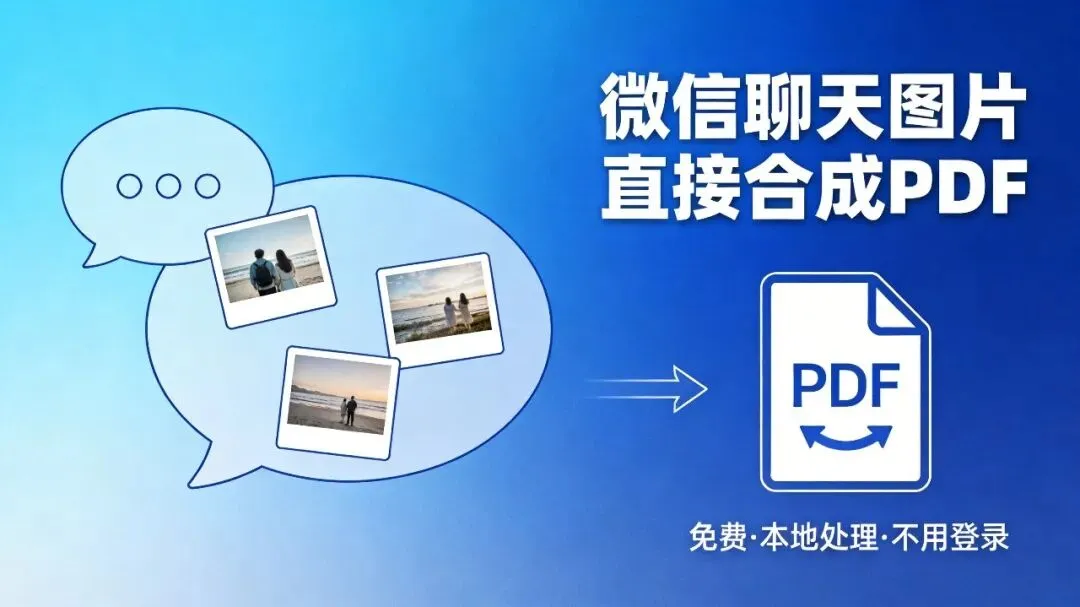
开学第三周,我已经被一件事烦了好几次。
晚上八点半,班级群里老师发消息:"今天的课外练习题见下图,请家长打印出来,孩子明天交。"配图是 3 张照片——拍的是练习册的页面,光线不太均匀,边角有点歪。
你的第一反应是什么?
我猜是这样的:先把 3 张图一张一张保存到手机相册 → 打开微信电脑版 → 一张一张发给"文件传输助手" → 电脑上点开第一张 → 点打印 → 打完再点开第二张 → 再点打印 → 第三张……
前后折腾十几分钟,孩子在旁边等,你在电脑前手忙脚乱。
如果家里打印机支持无线打印呢?稍微好一点,但还是要一张一张选、一张一张打。3 张还好,要是老师一发就是七八张呢?
不止这个场景。你翻一下手机相册,看看是不是也有这些情况:
孩子这学期拿了 5 张奖状,想打印出来做成纪念册,结果 5 张图要打 5 次 小红书上存了 6 张带文字的干货图,想打出来贴墙上看,一张一张打太麻烦 爸妈出去玩拍了一堆照片,想选 10 张打出来寄回去,10 张图操作 10 次 单位让把 8 张合同照片合成一个 PDF 发过去,你搜了半天找了个网站,上传完发现要会员才能下载
这些场景的痛点都是同一个:几张图片而已,怎么就这么费劲。
我做了个小程序,专门解决这个问题。微信里直接用,不用下载,不用注册,图片全在手机本地处理不上传服务器。今天第一次正式介绍给你。
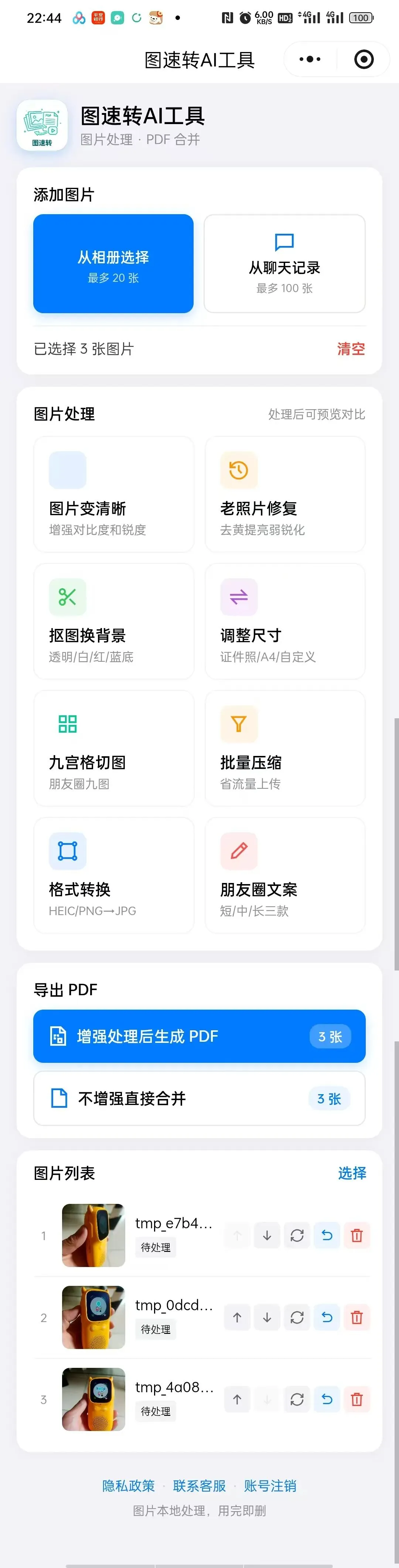
先上战果:3张作业照→1个PDF,30秒搞定
关键结论:这不是一个"新功能",是一种新的处理照片的方式。 以前你拿到一堆照片的第一反应是"传到电脑上弄",以后可以变成"手机上 30 秒搞定"。
本文你会看到什么
- 核心功能"合并PDF"的3个高频场景
孩子学习、家庭打印、办公应急——每个都有具体怎么做的步骤 - 刚上线的新功能"学籍照"怎么用
一年级家长的刚需,淡蓝底+26×32mm一步出成品 - 另外6个功能分别解决什么问题
图片变清晰、九宫格、压缩、格式转换、图片背景替换、朋友圈文案、尺寸调整——每个配一个真实使用场景 - 为什么我坚持"图片不上传服务器"
为了患者隐私保护,这不是一句口号,是底线 - 3秒找到它的方法
建议收藏,下次遇到直接搜
全文约 5000 字,建议先收藏,用的时候翻出来照着操作。

先说最核心的:合并PDF,到底能解决多少事
这个功能我放第一个讲,因为它是我自己用得最多的一个。
很多人对"合并PDF"的理解就是"把几张图拼一起",但你真正用上才会发现——它能解决的场景比你想象的多得多。
我整理了 3 个最高频的场景,你看看中了几个。
场景一:孩子学习——老师发的作业照片,30秒变打印文件
这是目前我每天都在用的场景。
老师在群里发作业照片,少则 2、3 张,多则 7、8 张。以前我的操作流程是:保存到相册 → 发文件传输助手 → 电脑上一张张打印。
现在的流程是:
打开微信,搜索「图速转AI工具」 首页点「合并PDF」 直接从微信聊天记录里选中老师发的那几张照片 点「开始合并」,等几秒 一个完整的 PDF 就生成了
生成之后你有两个选择:
- 家里有无线打印机
PDF 保存到手机,直接用手机调用打印机打印,全程不用开电脑 - 没有无线打印机
PDF 发给文件传输助手,电脑上打开一次,点一次打印就行——以前要开 5 次,现在只开 1 次
还有一种情况:孩子的单元测试卷你想整理归档。一张张照片存手机里,过两个月想找某一张,翻相册翻半天。合并成一个 PDF,文件名写成"一年级上-数学-第一单元测试",以后搜文件名直接出来。
省的不是那点打印时间,是你手忙脚乱的那十几分钟里的烦躁。
场景二:家庭生活——孩子的画、奖状、旅行照,想打就打
这个场景是我意外发现的。
我家 Cici 上小学后,每周带回来两三张画。一开始我就随手放抽屉里,结果抽屉越来越满,找的时候全倒出来翻。
后来我想了个办法:每周五把她这周的画拍下来,用「合并PDF」合成一个文件,文件名就叫"Cici-一年级-第X周画作"。到学期末,一学期的画全在十几个 PDF 里,整整齐齐。
奖状也是一样的道理。一学期拿个三五张,合成一个 PDF 存着,比散落在相册里好找多了。想打印的时候,一个 PDF 全打出来,不用一张一张选。
还有旅行照。一家人出去玩拍了几十张照片,想选 10 张打印出来给爷爷奶奶寄过去。以前要选 10 次、打 10 次,现在合成一个 PDF,一次全搞定。
甚至包括你在小红书上存的干货图——看到一篇好的图文笔记,截图保存了 5 张,想打印出来贴书桌前慢慢看。5 张图合成一个 PDF,打印一次就完了。
照片的价值不在手机里,在于你会不会真的把它们用起来。
场景三:办公应急——合同、证件、报销单,手机上直接合成PDF
上班的人应该都遇到过这种事:
领导微信上甩过来 6 张合同照片,说"合成一个 PDF 发我"。你坐在地铁上,身边没有电脑,怎么办?
或者出差的时候,需要把身份证正反面、驾照、行程单几张照片合成一个 PDF 提交报销。找个在线工具吧,要注册;找个APP吧,要下载好几十兆;找同事帮忙吧,这点小事不好意思。
用这个小程序,30 秒搞定。打开 → 选照片 → 合并 → 保存 PDF → 发回去。
而且有一件事你可能没在意:把身份证照片上传到不知名的在线PDF工具,其实挺危险的。 你不知道那些网站会不会存你的照片、会不会拿去做别的。
这个小程序不一样——所有图片处理都在你手机本地完成,不上传到任何服务器。合并 PDF 的整个过程,照片从来没离开过你的手机。
不是所有功能都值得拿"安全"说事,但涉及证件照片的,必须说。
1️⃣合并PDF具体怎么操作:4步走
讲完场景,说步骤。保证你看完这一段,下次遇到直接能用。
第1步:找到小程序
微信顶部搜索栏输入「图速转AI工具」,点进去就是首页。不用下载,不用注册,打开就用。
建议顺手点一下右上角三个点,选「添加到我的小程序」,以后下拉微信首页就能直接找到,省得每次搜。
第2步:选择你要合并的照片
这里有两个选项,都很方便:
- 从相册选择
手机相册里的照片,多选就行 - 从微信聊天选择
这个是重点——你可以直接从微信聊天记录里选图,不用先保存到相册
第3步:选"合并PDF"功能
首页往下滑,去选择的图片区域,去调整顺序,也可以旋转图片
比如老师在群里发了 5 张作业照片,你直接选「从微信聊天选择」→ 找到班级群 → 勾选那 5 张图 → 确定。
选好之后可以长按拖动调整顺序,把第一张放最前面、最后一张放最后面,顺序不对的话拖一下就行。
第4步:开始合并,保存PDF
点,找到「增强处理后生成PDF」「不增强直接合并」两个选项的的图标。
,等个几秒钟(图片多的话稍微久一点),PDF 就生成了。
生成之后可以:
点【重新预览PDF】预览一下,确认顺序和清晰度没问题 点「保存 PDF」,存到手机的文件里 也可以直接分享——发微信好友、发邮件、发钉钉都行
整个流程最快 20 秒,最慢也不超过 2 分钟。而且不需要你懂任何技术名词,选图、点按钮、完事。
2️⃣刚上线的新功能:学籍照,一步出成品
这个功能是这两天刚加上的,放在第二个讲。
原因很简单:我自己家孩子刚上一年级,要交学籍照。我搜了一圈,发现市面上要么是收费的(一次5块10块),要么是步骤繁琐的(换完背景还要自己调尺寸)。
所以我直接把它做进了小程序里。而且做了一个"一步到位"的设计——
你选「学籍淡蓝」这个背景色,输出规格会自动变成「学籍照 26×32mm」。不用选两次,不用保存再重新导入。
我把官方要求也贴在这里,你可以对照检查:
具体操作 4 步:
第一步,先拍一张"好抠"的照片。 让孩子站在白墙或者纯色窗帘前面拍,光线均匀,别开闪光灯。穿浅色衣服效果最好,平时戴眼镜的孩子一定要戴着眼镜拍——这是硬要求。
第二步,打开小程序,从相册选这张照片或者从微信聊天记录中选择这个照片。
第三步,点「抠图换背景」→ 背景色选「学籍淡蓝」。 你会看到"输出规格"自动变成了「学籍照 26×32mm」,不用手动选。点「开始抠图」,等几秒,淡蓝底的学籍照就出来了。
第四步,检查文件大小。 如果超过 60K,回小程序用「批量压缩」功能,目标大小填 60,压完再保存。一般来说都能达标,这一步是保险。
文件名改成老师要求的格式(很多学校要"姓名+身份证号"),就齐活了。
这张照片要跟着孩子走完整个小学六年。花 3 分钟认真做一次,值得。
3️⃣其他功能一一说:每个功能对应一个真实痛点
除了合并 PDF 和学籍照,小程序里还有 6 个功能。我不做那种"功能列表式"的介绍,每个功能配一个你可能遇到的场景,你看看哪个戳中你。
图片变清晰:翻拍的试卷和作业,一秒变清楚
场景:孩子的作业是拍练习册的页面,光线不好、角度有点歪,打印出来黑乎乎的看不清。
用「图片变清晰」功能,上传照片,等几秒——文字变锐利了、对比度正常了、歪的也会自动纠正。打印出来跟扫描件差不多。
还有一种情况:老照片。家里的旧照片翻拍进手机,发灰、模糊。这个功能也能修复,清晰度提升很明显。
九宫格切图:发朋友圈不用再手动拼
场景:一张好看的照片,想切成九宫格发朋友圈,显得有格调。
以前你得找个切图APP,下载、看广告、可能还要会员。现在小程序里直接切,3×3 或者 2×3 都行,一键出 9 张,直接保存到相册。
批量压缩:报名系统总说"文件过大"
场景:给孩子报个兴趣班,上传照片提示"不能超过200K";单位系统传证件照,限制 100K。你明明感觉照片已经很小了,还是超。
用「批量压缩」,选图片 → 输入目标大小(比如 200K)→ 开始压缩。压完直接保存,可以单张也可以批量。
不光是报名,发邮件、传工作群,很多地方都有文件大小限制。这个功能属于"平时用不上,用上就能救急"的类型。
格式转换:HEIC 转 JPG
场景:苹果手机拍的照片是 HEIC 格式,很多报名系统、打印店、工作软件只认 JPG。你把照片发给别人,对方说"打不开"。
用「格式转换」,选 HEIC 或者 PNG 的图,一键转成 JPG,保存到相册。
说个冷知识:iOS 的"实况照片"存下来也是 HEIC 格式,传到 Windows 电脑上默认是打不开的。转成 JPG 就没这个问题了。
调整尺寸:一寸两寸、小红书封面、抖音头像
场景:报名要一寸照、简历要两寸照、做小红书要 3:4 封面图、换抖音头像要 1:1 正方形……每种尺寸都不一样,每次都要重新裁。
这个功能里预置了十几种常用尺寸:一寸、二寸、学籍照、正方形、A4、小红书封面、抖音头像、电脑壁纸。选一下尺寸、选照片,直接出成品。
也支持自定义尺寸,你填像素数或者毫米数都行。
朋友圈文案:不会写文案的救星
场景:拍了一张好看的照片想发朋友圈,对着输入框盯了 10 分钟,不知道写什么。
用「朋友圈文案」,输入一句话描述你想表达的感觉,它会生成短、中、长三款文案。你挑一个最喜欢的直接复制,或者存成带排版的精美卡片再发。
这个功能是我加的"彩蛋功能",不是主业,但用的人反馈都不错。
为什么我坚持"图片不上传服务器"
这一点我想单独拿出来说。
市面上做图片处理的小程序和APP很多,功能可能比我全、界面可能比我花哨。但有一件事,大多数都做不到——图片全程在手机本地处理,不上传任何服务器。
什么意思呢?
就是你选的照片、你做的所有操作(抠图、合并、压缩、变清晰),全部在你自己的手机上完成。照片从来没有离开过你的手机,没有发送到任何云端,也不会被任何人看到。
为什么这很重要?
因为你处理的照片里,可能有:
孩子的证件照、学籍照 身份证、驾照、户口本 合同、报销单、银行单据 家人的私人照片
这些照片上传到第三方服务器,等于把你的隐私交给了一个你不了解的公司。你不知道它们会不会存、会不会用、会不会泄露。
我做这个小程序的初衷,就是给自己和家人用的。我自己孩子的照片、我自己的证件照,我不可能上传到一个不可控的服务器上。
所以从第一天起,"本地处理、不上传"就是底线,不是什么营销噱头。
免费的东西最贵,贵的是你不知不觉交出去的隐私。这个工具,我不交。
6个你可能想问的问题
Q1:真的完全免费吗?有没有隐藏收费? A:全部功能免费,没有会员、没有解锁、没有看广告才能用的功能。以后会不会加收费功能?大概率不会——这是我自己用的工具,能免费就一直免费。
Q2:需要注册登录吗? A:不用。微信搜索打开就能用,不用手机号、不用验证码、不用填任何信息。
Q3:支持多少张图片合并PDF? A:目前上限是 30 张。日常使用完全够用,30 张照片合成一个 PDF 已经很大了。
Q4:安卓手机能用吗? A:能用。微信小程序不分安卓苹果,只要有微信就能用。
Q5:图片清晰吗?会不会压得很糊? A:合并 PDF 默认保持原图清晰度,不会主动压缩。如果你觉得文件太大,可以先用「批量压缩」功能把图片压到合适大小再合并。
Q6:以后会加新功能吗? A:会。我自己遇到什么图片处理的痛点,就会加什么功能。最近打算加的是"图片转文字"和"证件照换装",有消息会通知。
最后
做这个小程序的起因很简单——我自己需要一个顺手的图片处理工具。
市面上的工具要么功能太臃肿、要么到处是广告、要么要收费、要么要上传照片。我一个都不满意,索性自己做了一个。
做完之后发现,身边好多朋友也有同样的需求。孩子作业照片要打印、证件照要换底、老照片想修复、几张图想合成PDF……人人都在用手机拍照,但手机上缺一个真正好用的图片工具箱。
所以我把它放到了微信小程序里,让更多人能用上。
好工具的标准不是功能有多全,而是你遇到麻烦的时候,第一个想到它。
希望这个小程序能成为你手机里的那个"第一反应"。
微信搜索「图速转AI工具」,即可使用,免费。
如果觉得有用,欢迎转给身边的朋友——尤其是刚上一年级的家长们,他们大概率正在为学籍照和作业打印头疼。
收藏这篇,下次遇到图片的事,翻出来就能用。
一位二女奶爸,一位专注于个人成长始终是为了家庭建设。
爱阅读、写作、思考、实践、善投资的终身成长者。
专注于AI编程制作小工具。因为:
“财富来自于生产,也出自自身”。