ARTICLE · 1029973
Excel进阶小技巧:创建动态名称,数据源增加、删除,公式自动适配
Excel进阶小技巧:创建动态名称,数据源增加、删除,公式自动适配欢迎来到【Excel 基础学习园地】! 本账号专注分享零基础也能看懂的 Excel 实操干货,不讲晦涩理论,只讲落地好用的表格技巧、函数案例、快捷键与数据规范,从入门函数到数据透视表全覆盖,新手、职场半吊子都能轻松跟上。 持续更新配套图文实操教程,想要稳步提升 Excel 办公效率,不妨点个关注,不错过每一期实用干货! 如果希望学习更多中高阶公式函数的实战用法,可以关注【和老菜鸟一起学Excel】! 适用场景 很多人用 SUM 求和,写 动态定义名称就能解决这个痛点:增加、删除数据行,公式引用范围自动跟着变化,不用反复修改公式。 今日教程的视频版: 喜欢看文字教程的小伙伴可以阅读了~~~ 想系统学习更多Excel实用技巧的伙伴可以了解一下这个免费课程: Excel 操作技巧 16 节实战课|告别重复低效操作,1 套技巧缩短大半报表工时 案例场景 销售表:A1:D8,姓名 + 1~3 月销售额。 我们要把 B2:D8 这块数据区域,设置成动态名称「总销售额」,后续追加人员数据,SUM 公式自动包含新增行。 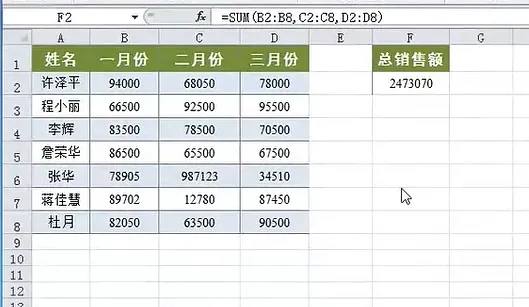
方法一:超级表(推荐,新手首选) 超级表是最简单的动态数据源方案,也是日常报表首选。 方法二:名称管理器创建动态名称(老版本 Excel 适用) 简单解释: 两种方案对比 ✅ 超级表(Ctrl+T) 优点:操作最简单、稳定,不易报错,支持筛选,推荐绝大多数场景 缺点:需要转为表格样式 ✅ OFFSET 动态名称 优点:不用改变原有表格外观 缺点:OFFSET 属于易失性函数,大数据量大表会轻微拖慢文件速度 实操演示效果 原始数据只到第 8 行杜月,在第 9 行新增人员张琴和销售额。 新手避坑要点 适用场景 销售汇总、库存统计、流水台账,这类持续新增行的表格,动态名称可以大幅减少修改公式的工作量。
01
=SUM(B2:B8,C2:C8,D2:D8)这种固定区域。一旦在表格下方新增一行数据,公式不会自动包含新行,必须手动修改引用范围,很容易漏算。02
03
选中整个数据区域 A1:D8,快捷键Ctrl+T,弹出【创建表】窗口 勾选【表包含标题】,点击确定,普通区域就转为超级表 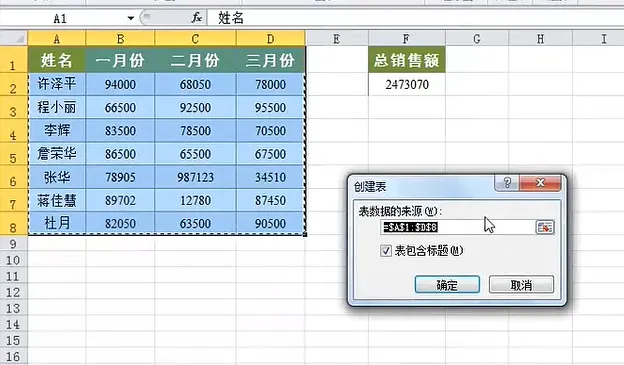
这时表自带动态扩展能力:在表格下方新增一行数据,表格会自动向下扩展 再定义名称,或者直接用表名称,公式自动识别新增数据 求和公式直接写: =SUM(总销售额),新增行,计算范围自动更新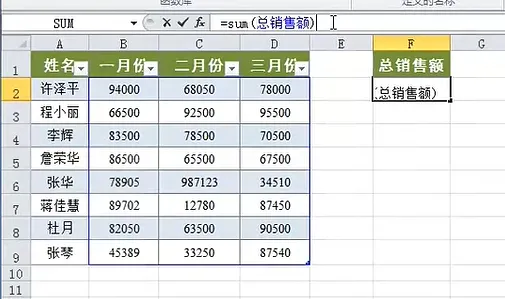
04
点击【公式】选项卡 →【定义名称】 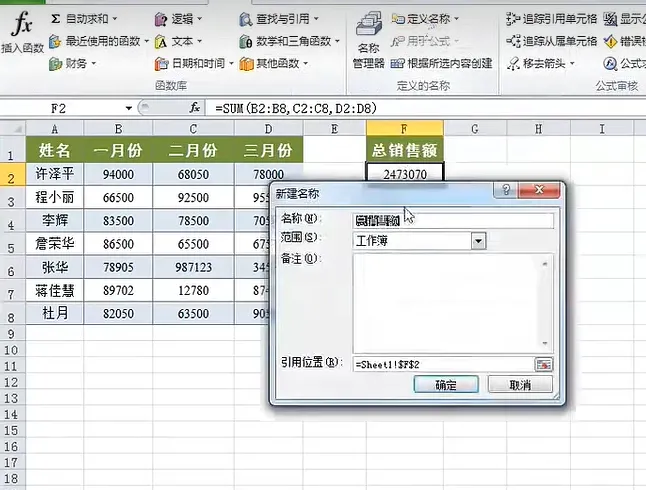
名称:输入总销售额;范围:工作簿 引用位置输入动态公式(OFFSET+COUNTA 组合)
=OFFSET(Sheet1!$B$2,0,0,COUNTA(Sheet1!$B:$B)-1,3)起点 B2;向下行数:统计 B 列不为空单元格数量,减去标题行;3 代表一共 B/C/D 三列
点击确定,完成动态名称创建 在单元格直接输入公式: =SUM(总销售额)当表格下方新增销售记录,COUNTA 自动统计行数,名称引用范围自动变大,SUM 自动计算新增数据。
05
06
普通固定区域 SUM:仍然只算到第 8 行,漏掉张琴 动态名称 SUM:自动识别第 9 行,求和结果实时更新,不用修改任何公式
07
COUNTA 统计空白行:如果 B 列中间有空单元格,会导致动态区域提前截断,尽量保证数据列连续不空行 超级表创建后,不要手动删除表标题,否则引用失效 定义名称后,可以在【名称管理器】随时查看、编辑、删除所有自定义名称
08