ARTICLE · 1029977
COMSOL安装教程(附COMSOL最新安装包)COMSOL 6.4 安装教程(图文步骤)
COMSOL 6.4 是一款专业的物理模拟仿真平台,集成了结构力学、流体流动、电磁分析、热传导等多个方向的求解模块。本文整理了一份详细的COMSOL安装教程,从COMSOL下载到安装完成的每一步都配有图文说明,跟着操作即可。
COMSOL 最新安装包下载
1、官网渠道下载
官网下载需要先注册账号,而且下载速度通常偏慢,不太推荐。
2、网盘高速下载
https://znrnw10.pan.bee3kw.com
建议用网盘下载,速度快,而且压缩包里已经包含了安装所需的全部资源文件。
COMSOL 6.4 安装教程(图文步骤)
下载完成后,找到 COMSOL 6.4 的压缩包,接下来按顺序一步步操作即可完成物理模拟仿真软件的安装。
1、先右键点击压缩包,在弹出的菜单中选择"解压到当前文件夹"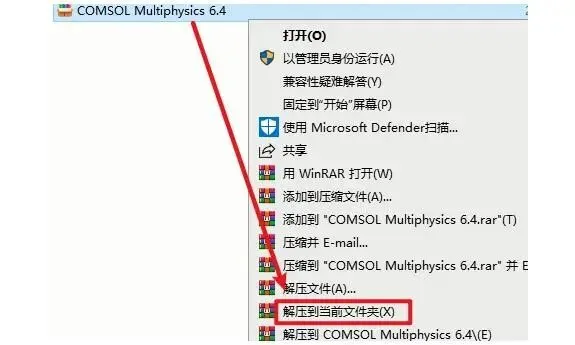 图:COMSOL安装教程(附COMSOL最新安装包)COMSOL 6.4 安装教程(图文步骤)
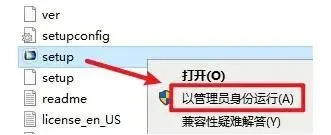 图:COMSOL安装教程(附COMSOL最新安装包)COMSOL 6.4 安装教程(图文步骤)
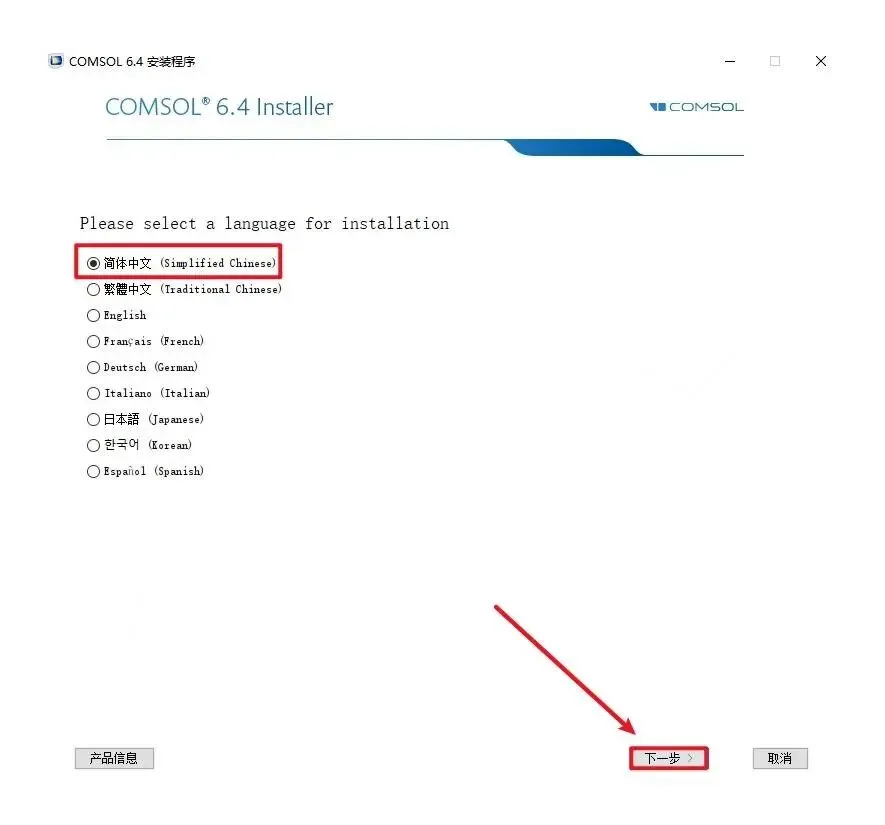 图:COMSOL安装教程(附COMSOL最新安装包)COMSOL 6.4 安装教程(图文步骤)
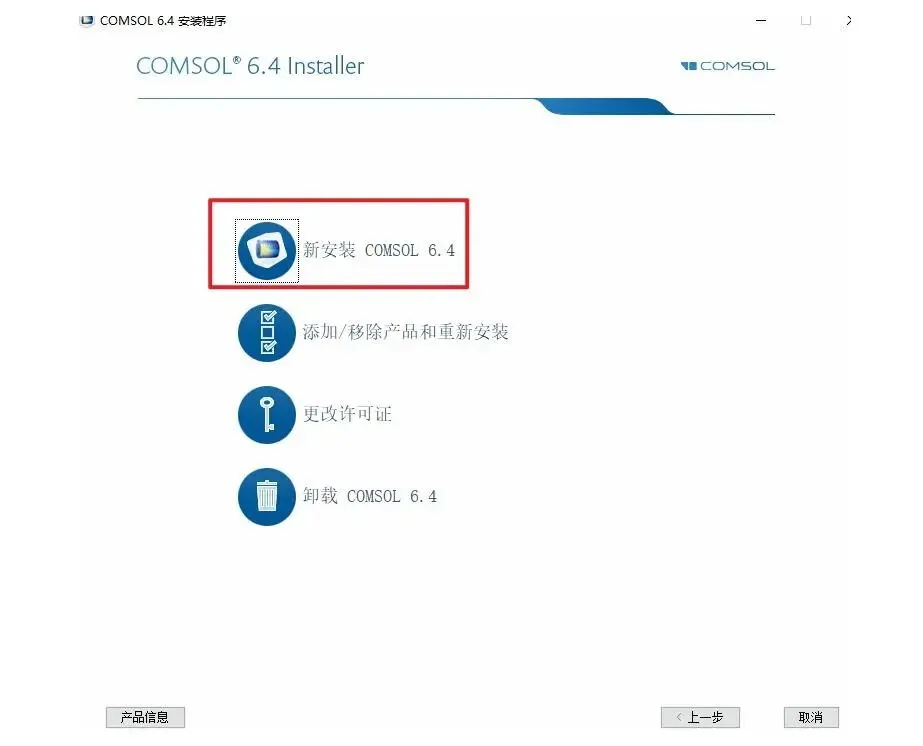 图:COMSOL安装教程(附COMSOL最新安装包)COMSOL 6.4 安装教程(图文步骤)
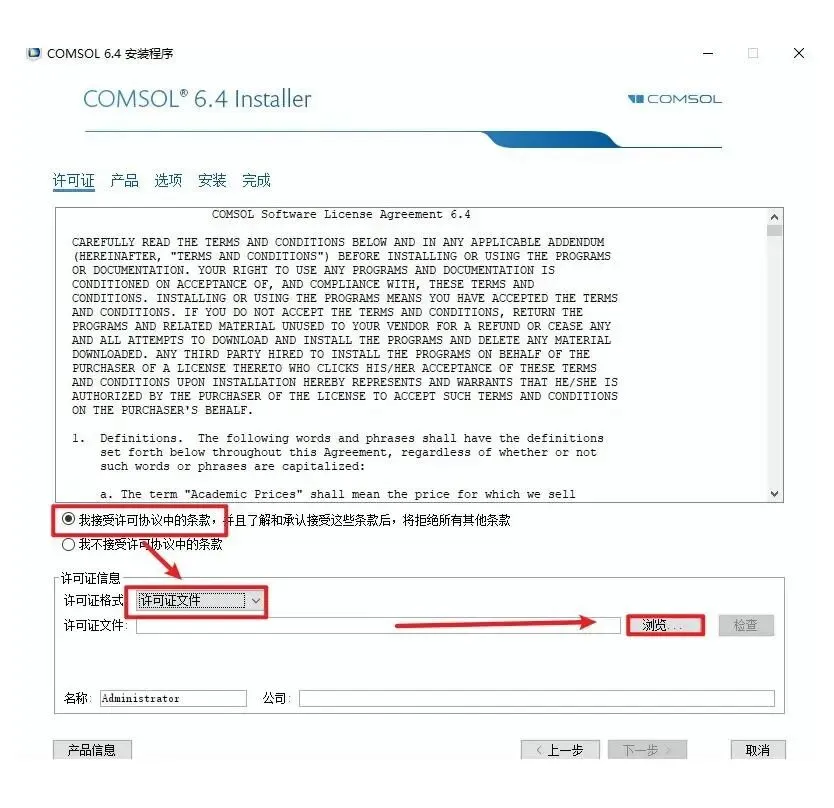 图:COMSOL安装教程(附COMSOL最新安装包)COMSOL 6.4 安装教程(图文步骤)
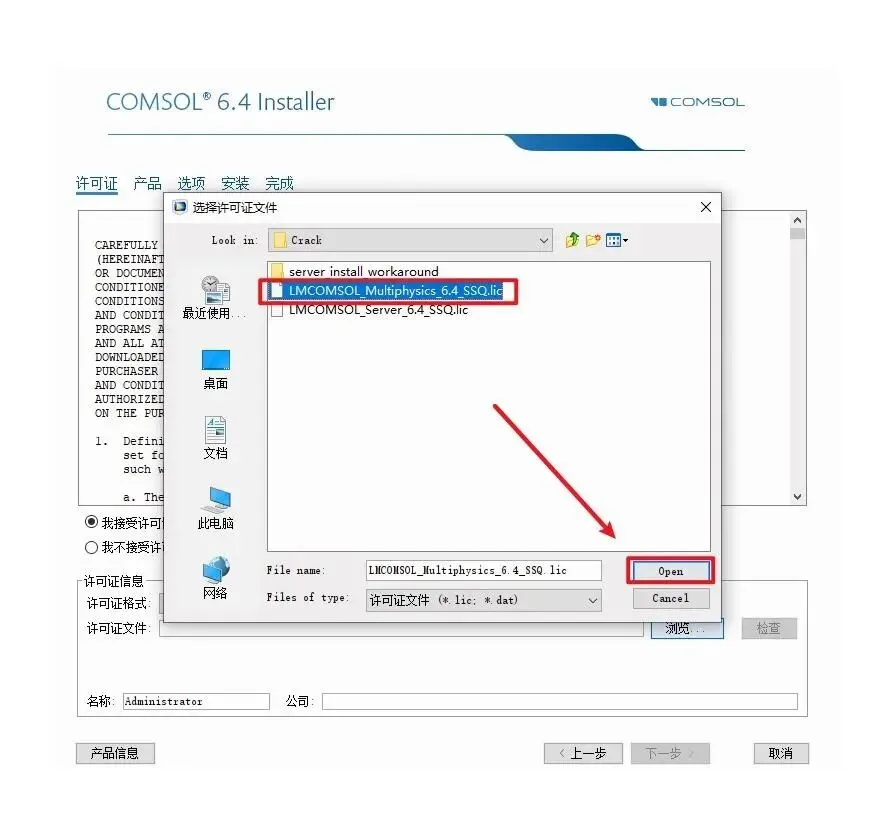 图:COMSOL安装教程(附COMSOL最新安装包)COMSOL 6.4 安装教程(图文步骤)
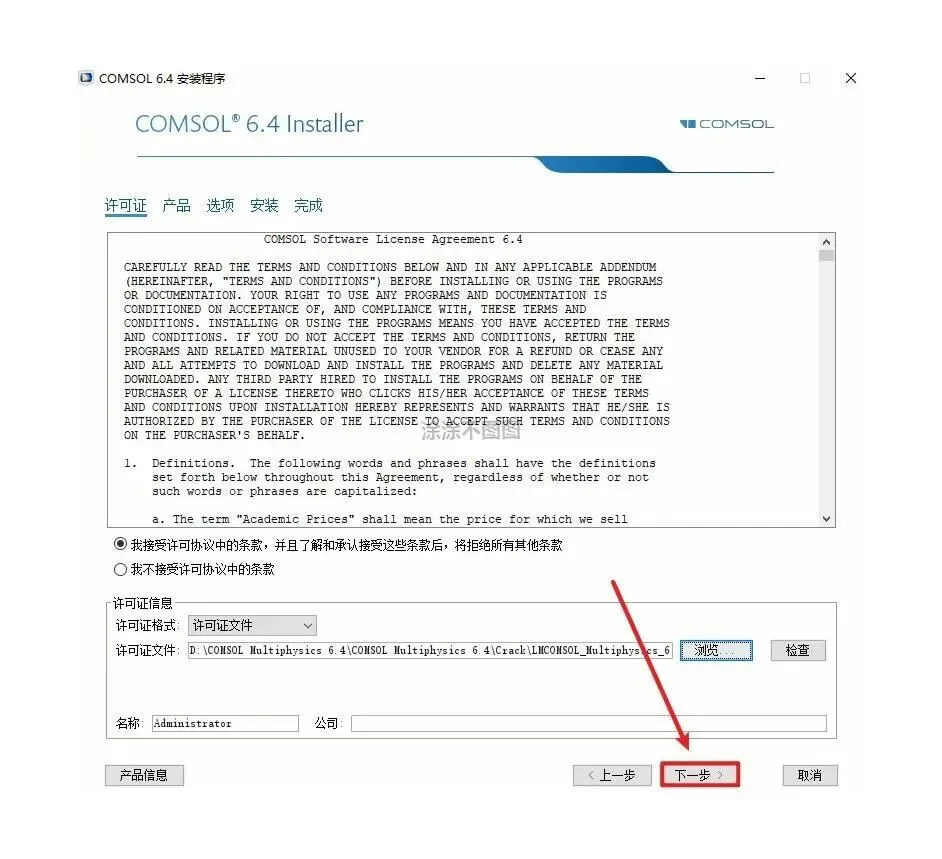 图:COMSOL安装教程(附COMSOL最新安装包)COMSOL 6.4 安装教程(图文步骤)
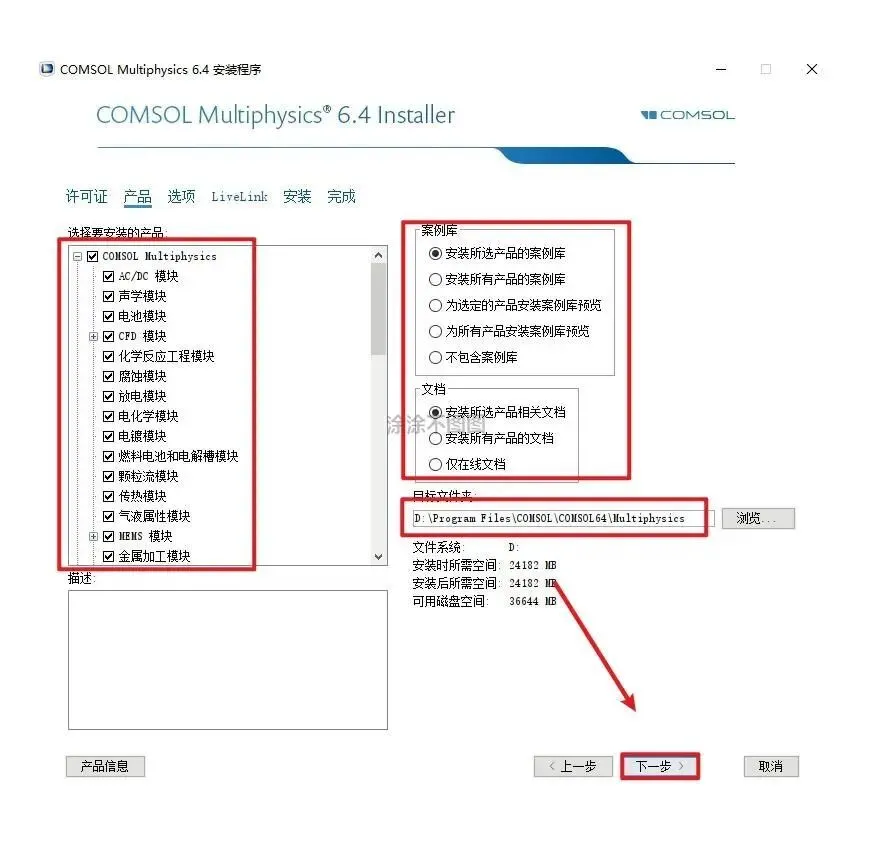 图:COMSOL安装教程(附COMSOL最新安装包)COMSOL 6.4 安装教程(图文步骤)
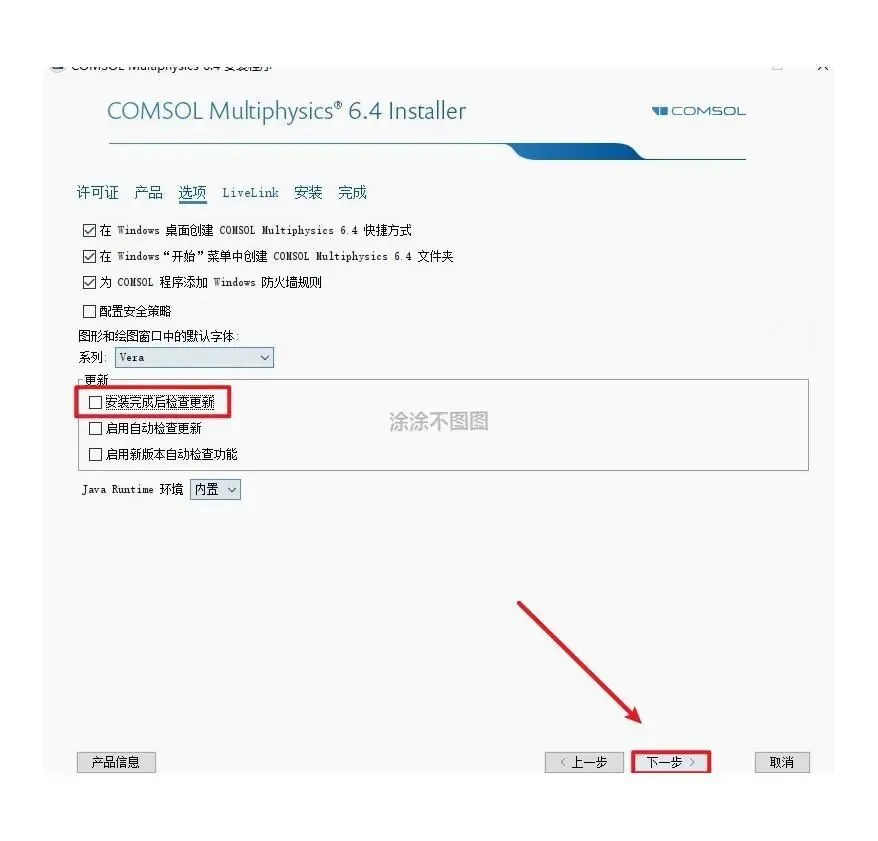 图:COMSOL安装教程(附COMSOL最新安装包)COMSOL 6.4 安装教程(图文步骤)
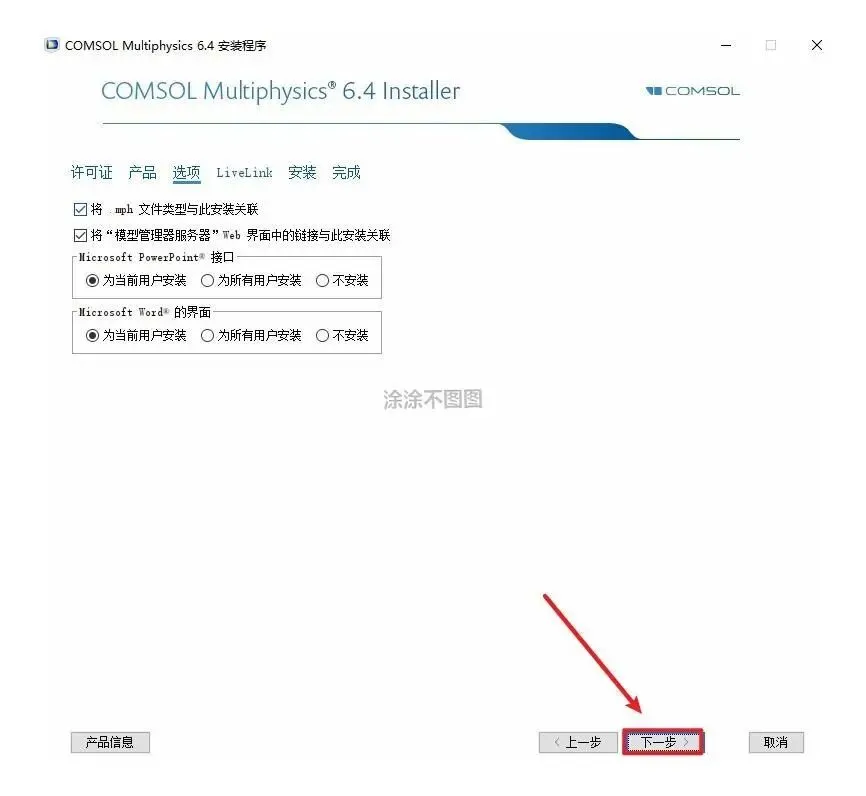 图:COMSOL安装教程(附COMSOL最新安装包)COMSOL 6.4 安装教程(图文步骤)
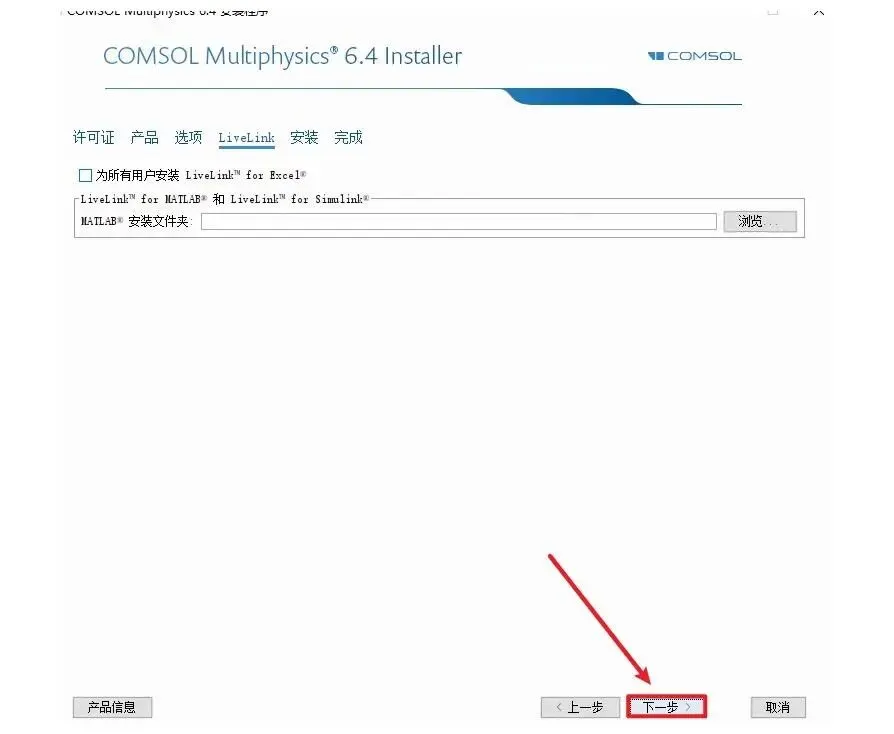 图:COMSOL安装教程(附COMSOL最新安装包)COMSOL 6.4 安装教程(图文步骤)
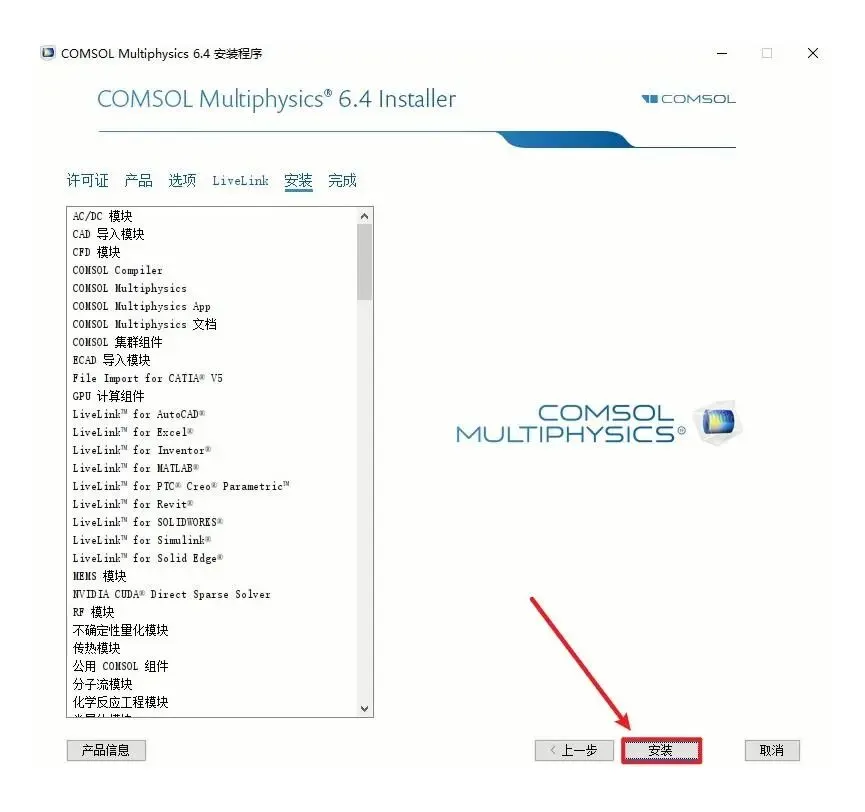 图:COMSOL安装教程(附COMSOL最新安装包)COMSOL 6.4 安装教程(图文步骤)
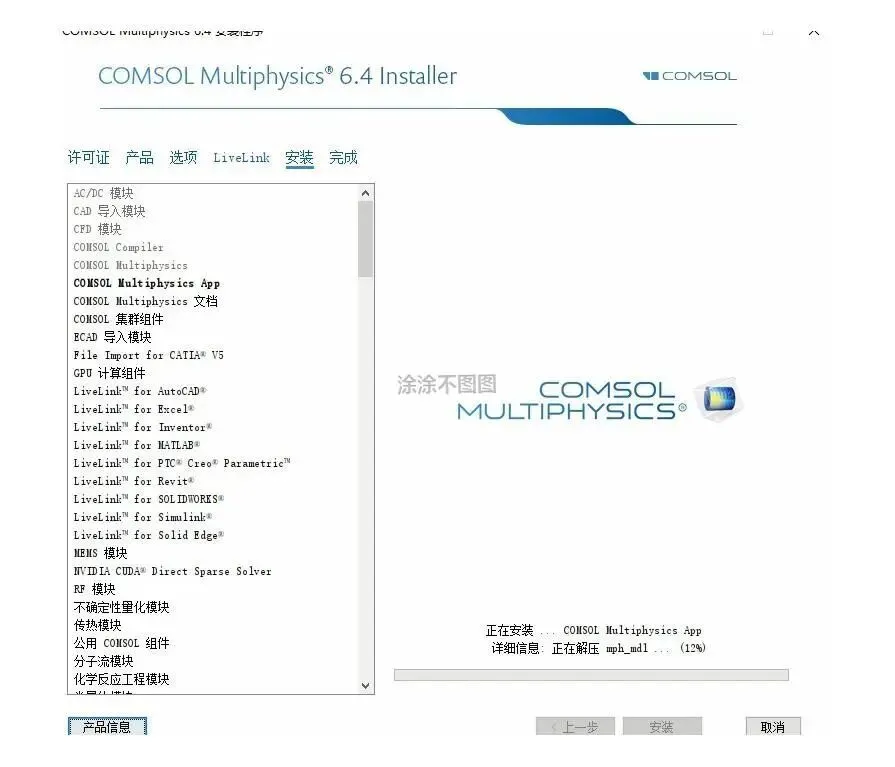 图:COMSOL安装教程(附COMSOL最新安装包)COMSOL 6.4 安装教程(图文步骤)
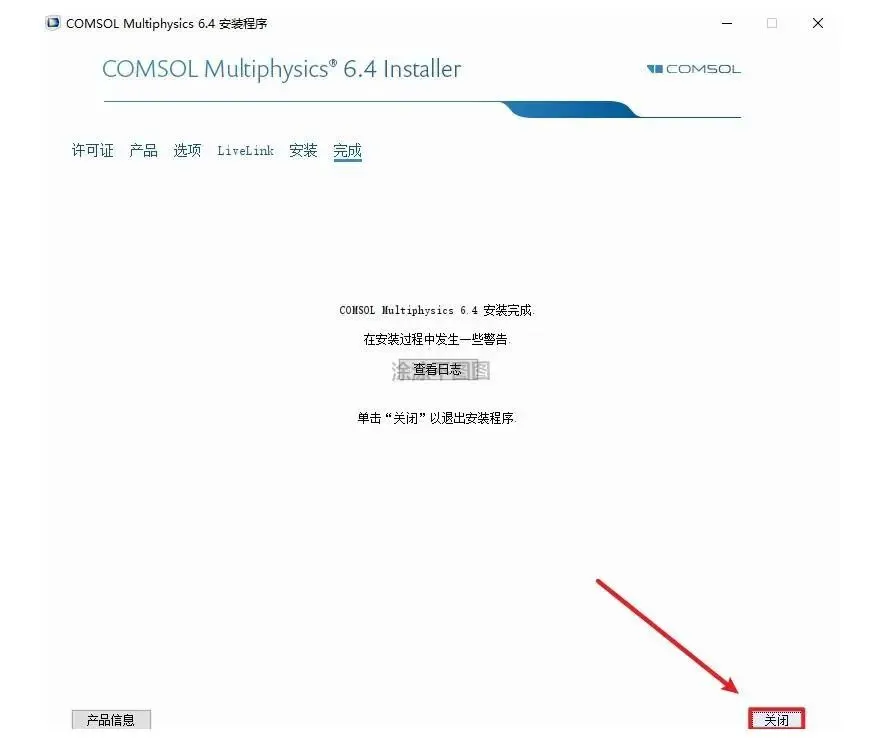 图:COMSOL安装教程(附COMSOL最新安装包)COMSOL 6.4 安装教程(图文步骤)
 图:COMSOL安装教程(附COMSOL最新安装包)COMSOL 6.4 安装教程(图文步骤)
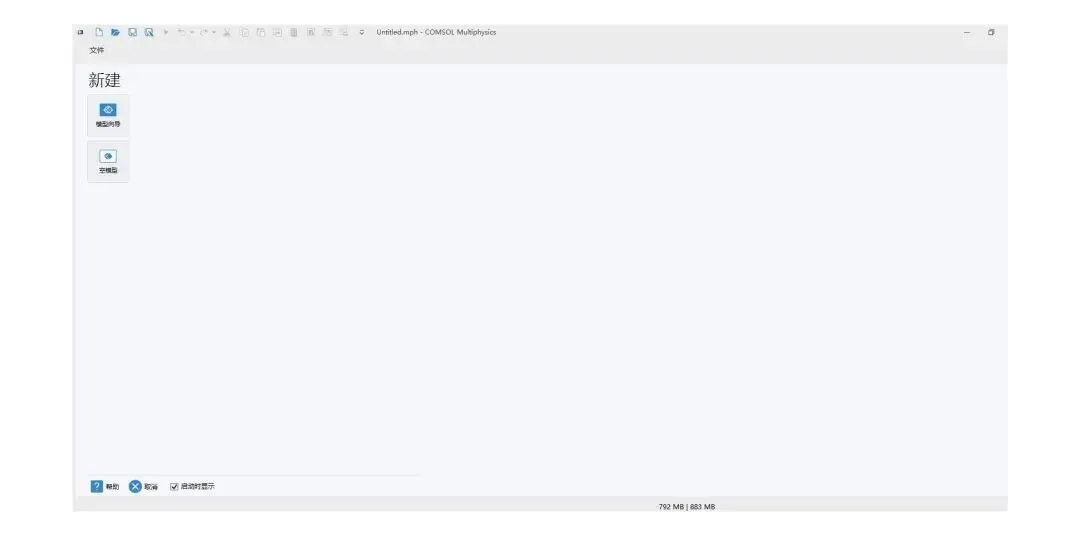 图:COMSOL安装教程(附COMSOL最新安装包)COMSOL 6.4 安装教程(图文步骤)
按照本COMSOL安装教程操作下来,整个安装过程还是比较顺畅的。如果安装过程中遇到任何报错,建议先检查一下安装路径是否包含中文字符,这是最常见的问题。
COMSOL 6.4怎么设置中文界面?详细步骤教程
如果你在安装 COMSOL 6.4 时已经按照第三步勾选了"简体中文",那么启动后软件界面默认就是中文的,不需要额外设置。但假如启动后发现界面显示的是英文,或者你之前安装时没选中文,可以按以下方法切换。
打开 COMSOL 6.4 后,在顶部菜单栏找到 File → Preferences,在弹出的设置窗口中,左侧列表里找到 General 这一项。然后在右侧界面中可以看到 Language 下拉选项,展开后选择 Chinese (Simplified),也就是简体中文。点击 OK 保存设置,COMSOL 6.4 会提示需要重启软件才能生效,确认重启即可。
重新打开 COMSOL 6.4 后,整个界面就会切换为中文了。无论是菜单栏、设置面板还是模块说明,都会以简体中文显示,对中文用户来说操作体验会好很多。这个设置与物理模拟仿真的工作流程无关,只是界面语言的切换,不会影响任何计算模型或仿真结果。如果后续需要换回英文界面,按照同样的步骤把 Language 改回 English 就行了。